
会議が終わったばかり。次の会議まで残り8分くらい。良いアイデアはまだ頭のどこかに残っていて、空っぽのNotionページを前にキーボードに指を置きながら、もう間に合わないことだけは分かっている。
ほとんどのNotionユーザーがその隙間で生きています。Notionに書くのは大半が文章です。議事録、日記、ブリーフ、PRD、週次レビュー。文章をタイプするのは遅い。頭は1分間に150語くらいで回っているのに、指は調子のいい日でも40語が精一杯。その差こそが、Notionがあなたの夜を奪っていく場所です。
明らかな解決策は音声です。やっかいなのは、Notionにはデスクトップ版にマイクボタンがないこと。そして多くの人がたどり着くmacOSの標準ディクテーションは、問題の半分しか解決してくれません。ここからが、実際に機能するセットアップの話です。
そもそもなぜNotionに音声が向いているのか
Notionはスプレッドシートではありません。中で書くものの大半は段落です。文脈、振り返り、決定事項、あとで戻ってくるつもりの中途半端なアイデア。そういう書き物では、ボトルネックは思考ではなくキーボードです。
スタンフォードの研究者は、スマートフォンのキーボード入力に対して音声入力はおよそ3倍速いと計測しました。デスクトップでも数字はそう変わりません。人が話す速度は1分間に約130〜150語。平均的なタイピストは38〜40語。タイピングが速いと思っている人でも、たいてい自分が思っているより遅いものです。
やっかいなのは、Notion社がMacに音声ボタンを実装していないことです。ブロック内のマイクをタップする手段はありません。音声はOSから、もしくはその上に乗るサードパーティ製アプリから入れるしかありません。
macOSの標準ディクテーションでできること
Appleのディクテーションは、Notionを含むMac上のあらゆるテキストフィールドで動きます。システム設定を開き、キーボードをクリックし、ディクテーションまでスクロールしてオンにします。デフォルトのショートカットはFnを2回押すこと。同じパネルでF5や任意のキーに変更できます。
ディクテーションをオンにしたら、Notionのページをクリックし、ショートカットを押して話し始めます。話した言葉がリアルタイムでブロックに表示されます。もう一度ショートカットを押せば停止です。
短いキャプチャ用途であれば、これで本当に十分です。1行のタイトル、データベースのちょっとしたフィールド、インボックスページに放り込む一文。思いついたことを置いて先に進むだけなら、これより速い方法はありません。どこで物足りなくなるかを詳しく知りたい人向けに、Voicr対Appleディクテーションの比較も用意しています。
標準ディクテーションがNotionで破綻するポイント
本気で仕事に使おうとした瞬間、ほころびが見え始めます。macOSのディクテーションは言ったことをそのまま文字に起こします。カンマが欲しい?「カンマ」と言う。改段落が欲しい?「改段落」と言う。一度でも忘れれば、終わらなかった長い独り言のような、ひと続きの文字の壁ができあがります。
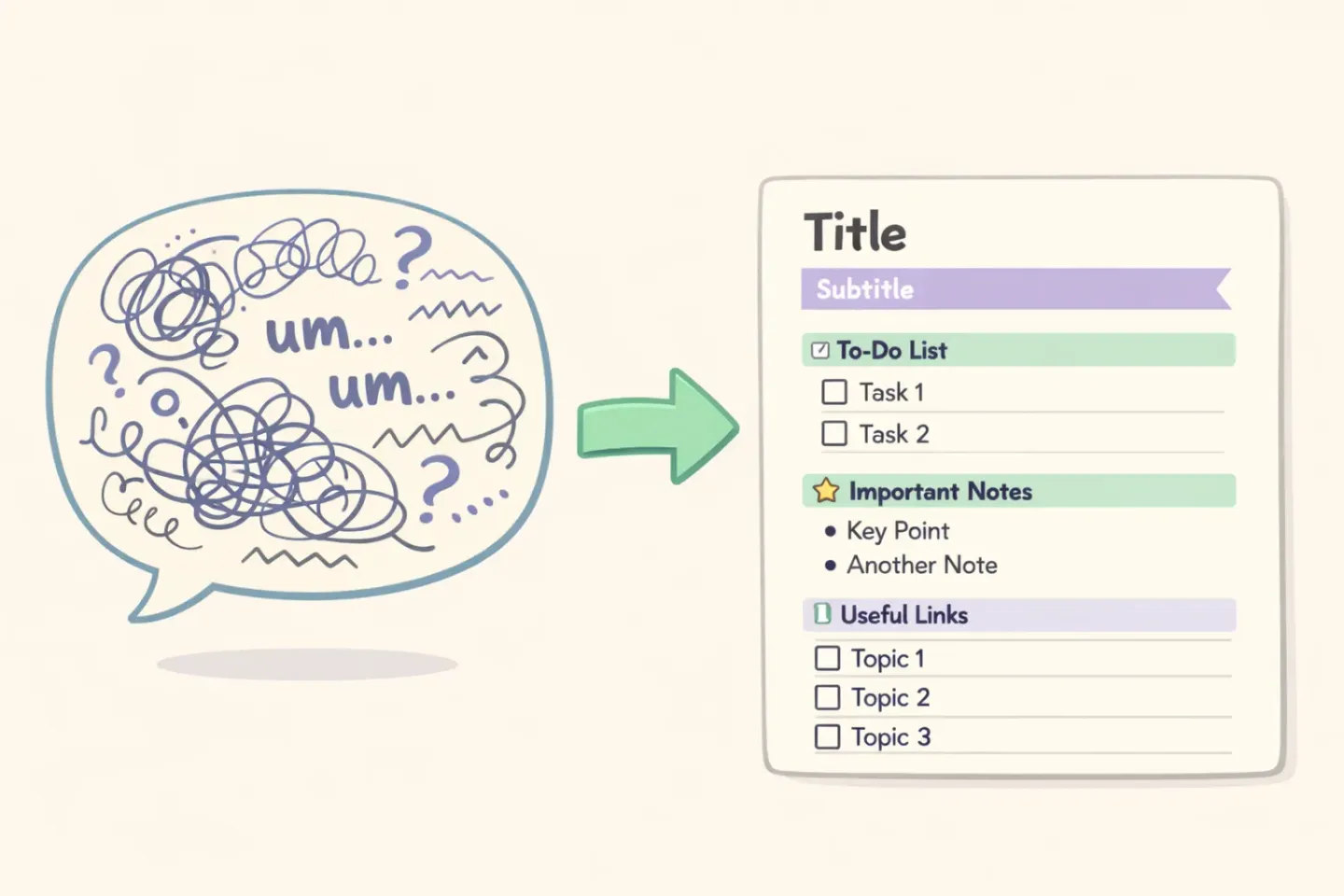
Notionの構造的な動きについても、ディクテーションは何も知りません。「これを見出しにして」「トグルを追加して」と言ってNotionが応じる仕組みはありません。スラッシュコマンドはスラッシュを打ってメニューからブロックを選ぶことで動きますが、ディクテーションはその言葉を文字通り入力するだけで、何も起こりません。中身は音声で書ける。ページは音声で組めません。
そして出力はいかにもディクテーションらしい仕上がりです。フィラー語、言い直し、宙ぶらりんな文。*「ええと、まあ来週は金曜までに出した方がいいと思うんだけど、なんかその」*。その瞬間に考えを掴むには十分。同僚が実際に読むメモとしては使い物になりません。
本当に機能する2パスのワークフロー
発想を切り替えるだけです。何でも音声でやろうとするのをやめる。手が遅い部分には音声を、手がもう速い部分にはキーボードを使う。
実践はこうです。文章は話す、構造は打つ。 1パス目は、コンテンツを1つのブロックに音声で流し込みます。会議の振り返り全部、日記の1日分全部、PRDの1セクション全部。2パス目では、キーボードで30秒だけ向き合って、見出しに分け、トグルを追加し、ページをリンクし、データベースのプロパティを設定します。
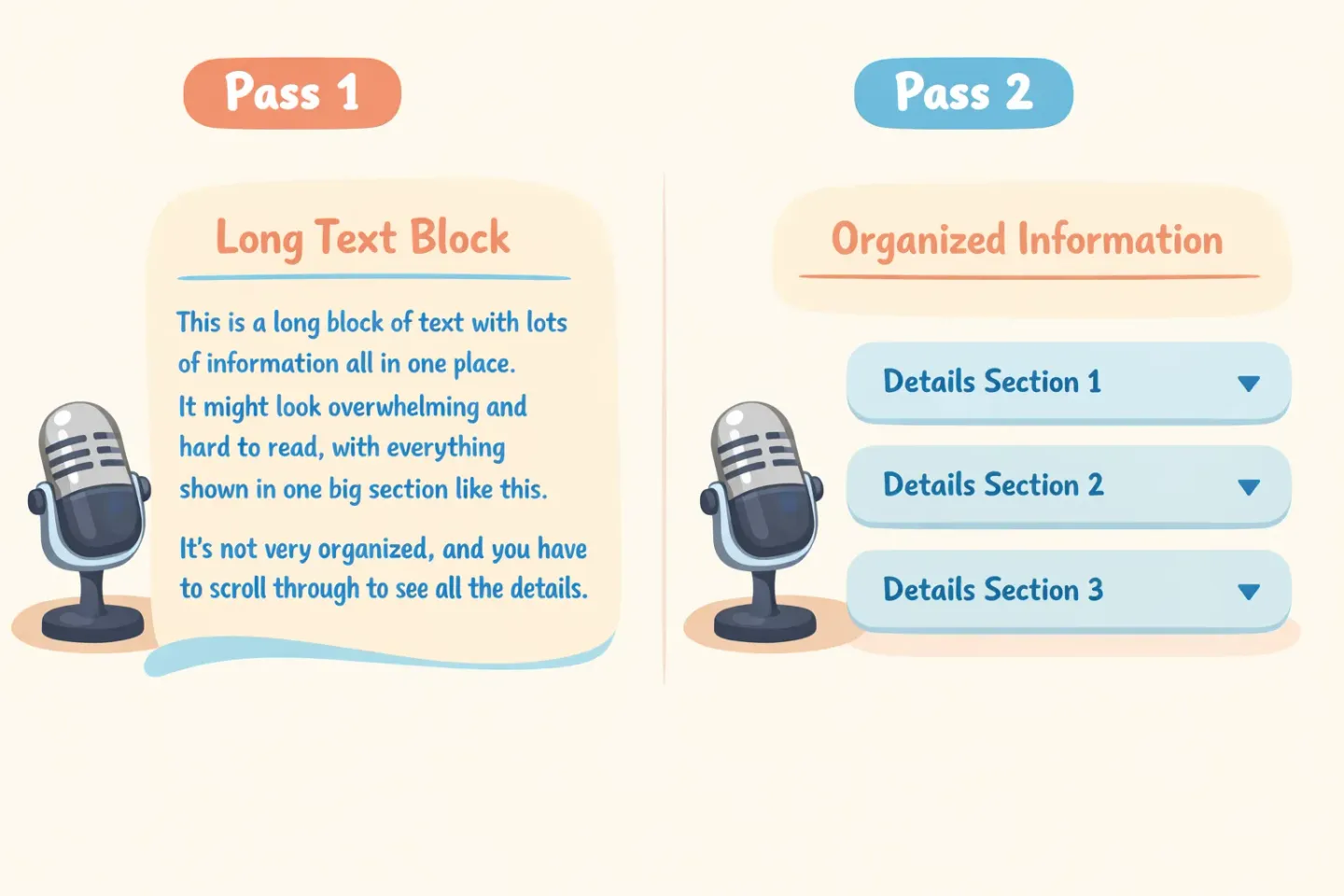
「2回作業している」気がして逆行している感じがしますが、計算は合います。500語の会議の振り返りをゼロからタイプすると約12分。話して4分、整形して1分なら、半分以下の時間で、しかも記憶が残っているうちに書けているので中身も良くなります。
話すもの・打つものの線引き
2パス方式に馴染んでくると、音声に向かない作業を音声でやろうとする戦いをやめられます。だいたいの線引きはこんな感じです。
音声で書くもの: - 議事録と振り返り - 毎日の日記 - PRDやブリーフの初稿 - 週次レビューやスタンドアップ - ブレインダンプとアイデアの記録 - 他人のページへの長めのコメント
キーボードで打つもの: - ページタイトル - スラッシュコマンドやブロック変換 - データベースのプロパティ、日付、ステータス - @メンションやページリンク - 表、書式、レイアウトの整理 - フィールド間をタブで移動する作業
目安はシンプルです。文章なら音声の方が速い。構造なら手の方が速い。
音声が本当に効くNotionの5つのワークフロー
1. 議事録
これは一番分かりやすい用途です。通話中に会議のページを開いておく。決定事項とアクションアイテムを、起きたその瞬間に話して入れる。整形はあと。ログアウトする前にメモは完成しています。3時間後に「APIの件、後で詰める」が何を意味していたか思い出せなくなる前に、です。
2. 毎日の日記
音声はキーボードと違って寛容です。コーヒーを淹れる時間で1日分の日記を話し終え、頭から1日を出し切って、引きずるのをやめられます。Notionで日記データベースをすでに運用しているなら、音声は1週間で挫折させる摩擦を取り除いてくれます。
そしてここは、純粋な速度より仕上がりの方が効いてくる場面です。すでにディクテーションを使っているけれど、出力を1行ずつ手で整えているなら、Voicrがその工程をまるごと引き受けます。文字起こしして、文法を直して、フィラー語を削り、仕上がった文をNotionのページに直接ペーストします。FNを押しながら話し、離す。出てくる文はもう読める状態です。
3. PRDやブリーフの初稿
PRDの書き出しはいつも同じです。アイデアは頭の中にあって、空っぽのページが威圧してくる。代わりに口に出して話してみてください。課題、提案する解決策、未解決の疑問、リスクを話す。声に出してみると、自分がすでにどれだけ把握していたかに驚くはずです。
4. 週次レビュー
金曜の振り返り、週次レトロ、呼び方は何でも。これは「やるべきだから書く」もので、「書きたくて書く」ものではない振り返りです。早く片付けば片付くほど、実際にやり続けられます。出せたもの、出せなかったもの、来週やるべきこと。15分タイプする代わりに、2分話す。
5. アイデアの記録
ここは押している間だけ話せるショートカットの真価が出る場面です。何か別のことをしている最中にひらめいたとき、フローを切ってタイプし始めたくはない。1キーで起動するディクテーション環境があれば、Notionのインボックスページに段落を1つ放り込んで、10秒以内に元の作業に戻れます。
自分の音声環境を選ぶ
2026年のMacにおいて、実用的な選択肢は2つです。
macOSディクテーション。 無料で、最初から入っていて、リアルタイム。短いキャプチャに向きます。句読点を口で言って、後で整形して、生の文字起こしと付き合うことになります。たまにしか音声を使わないなら、これで足ります。
仕上げ付きのディクテーションアプリ。 あなたとシステムクリップボードの間に挟まる存在です。キーを押して、話して、離す。アプリが文字起こしして、AIで出力を整え、フォーカス中のアプリに仕上がった文字を貼り付けます。Notion、Slack、メール、コードエディタ。どこでも同じショートカットです。句読点を口に出さない。フィラー語を直さない。出てくるものは、もう公開できる状態です。
トレードオフは正直なところはっきりしています。標準は無料ですぐ使えるけれど生のまま。仕上げ付きのツールは月数ドルかかりますが、1ステップで完成した文字を返してくれます。Notionに毎日書いているなら、後者は最初の1週間で元が取れます。主要な選択肢の並列比較は、Mac向けベスト音声入力アプリのまとめをどうぞ。
明日から始めるシンプルな方法
一度に全部切り替えようとしないでください。明日、Notionのワークフローを1つだけ選ぶ。スタンドアップのメモ、毎日のログ、議事録の振り返り、毎日やっている何か。その日1日、すべてのエントリーの本文を音声で書く。それ以外は今まで通りタイプする。
仕事の形が、1時間以内に何が残すに値するかを教えてくれます。ほとんどの人は、音声が明らかに勝つワークフローを1つか2つ見つけて、それ以外には静かに押し付けるのをやめます。それでいいのです。音声はキーボードを置き換えるためのものではありません。手から遅い部分を取り除くためのものです。
整形まで引き受けてくれる環境が欲しいなら、Voicrはこの2パスのワークフローを1ステップで完結させます。FNを押して、話して、Notionのどのページにも仕上がった文字をペースト。Slack、メール、ドキュメントでも同じように動くので、一度セットアップすれば、手がすでにタイプしている場所のどこででも音声が使えます。