
Váš pracovní den na Macu vypadá zhruba takhle. Zpráva týmu na Slacku v angličtině. E-mail klientovi v polštině. Hlasová poznámka pro sebe napůl v jednom a napůl v druhém. Do jedenácté ráno jste přepnuli klávesnici patnáctkrát a už si ani nejste jistí, ve kterém jazyce jste ráno začínali.
Každé přepnutí vás stojí pár vteřin u klávesnice, dalších pár při čtení toho, co jste napsali, a kus pozornosti, který už nedostanete zpátky. Vynásobte to padesáti přepnutími za den a začnete chápat, proč vícejazyčná remote práce unavuje způsobem, který se jednojazyčnému kolegovi těžko vysvětluje.
Remote práce z toho udělala nový standard. Váš tým sedí v jedné zemi, klienti ve druhé, rodina ve třetí. Mac, na kterém pracujete, na tohle nebyl stavěný, a většina aplikací, které to chtějí řešit, jsou ve skutečnosti jednojazyčné aplikace s přilepeným tlačítkem na překlad. Tenhle článek je o tom, co v roce 2026 skutečně funguje: co dělá nejlepší Mac aplikace pro vícejazyčné remote pracovníky jinak a jak si všechno nastavit, abyste přestali bojovat s přepínačem jazyků.
Cena práce ve více jazycích na Macu
Náklady na přepínání nejsou jen překlepy. Výzkum bilingvní produkce dvě desetiletí zpátky ukazuje, že přepínání mezi jazyky přidává reakční čas i chybovost, a tyhle náklady jsou asymetrické: vrátit se do dominantního jazyka je těžší než opačný směr. Studie najdete v archivu NIH, pokud chcete data.
Na Macu se to projevuje na třech místech. Přepínání rozložení klávesnice (na většině setupů Ctrl+Space) je rychlé, ale neposune s vámi i tu mentální převodovku. Kontrola pravopisu s vámi neustále bojuje, podtrhává polská slova, když píšete anglicky, a naopak. A klávesa pro diktování zná v jednu chvíli jen jeden jazyk. Začněte ráno v angličtině, sklouzněte do ruštiny pro hlasovou poznámku a přepis vypadne jako nesmyslná azbuka napsaná latinkou.
Nic z toho není dramatické. Je to jen vytrvalé tření. Tentýž výzkum, který spojuje vícejazyčné týmy s o 20 % více nápady při brainstormingu a o 18 % více inovativními řešeními (práce Harvard Business Review o jazykově diverzních týmech), vám taky řekne, že kognitivní zátěž je reálná. Správná Mac aplikace tuhle zátěž neodstraní. Odstraní *manuální* část.
Co vícejazyční remote pracovníci od Mac aplikace skutečně potřebují
Než vyjmenujeme aplikace, tady je seznam kritérií, podle kterých má smysl posuzovat jakýkoli nástroj. Pokud si jeden vybíráte, tohle je laťka:
- Funguje v každé aplikaci, kde píšete. Notes a Google Docs nestačí. Potřebujete to ve Slacku, Gmailu, Notionu, Linearu, WhatsApp Webu, ve svém editoru kódu. - Podporuje jazyky, které skutečně používáte. Anglické varianty a hlavní evropské jazyky jsou ta snadná část. Mandarínština, hindština, arabština, tagalog, vietnamština — ten dlouhý chvost je důležitý, pokud v něm žijete. - Detekuje jazyk automaticky z audia, ne z menu, na které musíte kliknout. Pokud musíte před každým nahráváním nastavit jazyk, je to další náklad na přepnutí. - Volitelně překládá do angličtiny, abyste mohli myslet ve svém rodném jazyce a tým si přečetl angličtinu bez druhého nástroje v procesu. - Vyleští výstup. Surové přepisy jsou plné vycpávek, restartů a souvětí v *kterémkoli* jazyce. Chcete čistý text, ne těsnopis. - Nerozbije vám zkratky. Vyhrazená klávesa, kterou držíte odkudkoli, žádná aplikace, do které je třeba se přepnout, žádné okno k hledání.
Každou variantu níže přiložte k tomuhle seznamu.
Proč vestavěné diktování od Applu na každodenní vícejazyčné použití nestačí
Apple Dictation podporuje zhruba 50 jazyků a regionálních variant. Na papíře to pro většinu lidí stačí. Problém je v mechanice přepínání.
Každý jazyk zapínáte zvlášť v Nastavení systému, pak mezi nimi přepínáte kliknutím na zkratku jazyka vedle kurzoru nebo stisknutím klávesy Globe, pokud ji vaše klávesnice má. Dost srozumitelně to popisuje oficiální průvodce Applu. Pro jednu dvě zprávy denně to funguje fajn. U padesáti strávíte víc času zápasením s přepínačem, než kolik by zabralo psaní.
Apple Dictation taky nic neleští. Dostanete surový přepis i s vycpávkami, falešnými starty a „ehm, takže, jakože" v plné kráse. macOS Sequoia koncem roku 2024 přidalo přepis ze souboru do Notes a Voice Memos, což se opravdu hodí. Háček je v tom, že tahle funkce pokrývá jen asi deset jazyků, takže většina vícejazyčných pracovníků z ní stejně vypadne.
Pro hlubší srovnání toho, kde Apple Dictation naráží na strop, si přečtěte Voicr vs Apple Dictation.
Konkurenti, srovnaní bez příkras
Tady je krátká verze toho, co je v roce 2026 skutečně konkurenceschopné. Žádné fandění v affiliate stylu. V čem je každý nástroj dobrý a kde pro tenhle use case pokulhává.
Voicr
Diktovací aplikace v menu baru. Podržte FN a nahráváte odkudkoli na Macu. Pod kapotou používá Whisper large-v3-turbo, takže podporuje celý katalog 100 jazyků včetně kantonštiny, hindštiny, vietnamštiny a dalších jazyků, které většina nástrojů z USA přeskakuje. Režim Auto detekuje jazyk přímo z audia, ne z menu. Je tu režim Translate-to-English, který v jedné zkratce přepíše a přeloží, takže váš tým čte angličtinu, i když jste mluvili polsky. AI leštění je zabudované. Free plán pokrývá 5 000 slov měsíčně; placené plány stojí $3/mo a $10/mo.
Pro koho je nejlepší: lidé, kteří píší ve třech a více jazycích a chtějí jednu zkratku, která je všechny zvládne, včetně překladu.
Wispr Flow
Silný produkt, dobře marketovaný. Podporuje 100+ jazyků s auto-detekcí, která vybere jeden jazyk na session. Aktualizace z roku 2026 přesunula výběr jazyka do Flow Baru pro přepínání jedním klikem, což je tichá známka, že samotná auto-detekce ne vždy trefí. Cloudový, $15/mo. Hlubší srovnání: Voicr vs Wispr Flow.
Pro koho je nejlepší: uživatele, kteří chtějí uhlazený mainstreamový produkt a nevadí jim vyšší cena.
Whisper Transcription (macOS aplikace)
Spouští Whisper lokálně na vašem Macu. 99 jazyků, žádný cloud, jednorázová platba. Háček je v tom, co neumí: žádné leštění, žádné chování zohledňující aplikaci, žádná zkratka uvnitř ostatních aplikací. Dostanete surový výstup z Whisperu v okně a odtud kopírujete. Dobré, pokud je pro vás soukromí důležitější než rychlost.
Pro koho je nejlepší: uživatelé orientovaní na soukromí, kteří pracují s důvěrným obsahem a jsou ochotni si výstup uklidit sami.
Otter.ai
Často se uvádí jedním dechem s diktovacími nástroji, ale je to spíš produkt na přepis schůzek. Dominuje v něm angličtina. Pokrytí mimo angličtinu je malé. Pokud je vaší prací dělat poznámky během vícejazyčných videohovorů, Otter taky není váš nástroj. Pokud je tohle vaše workflow, podívejte se po skutečném vícejazyčném přepisovači schůzek.
Apple Dictation
Pokryto výš. Zdarma, ~50 jazyků, žádná auto-detekce, žádné leštění, ruční přepínač. Správná spodní hranice, vůči které srovnávat každý placený nástroj.
Zlom: hlasové diktování s automatickou detekcí jazyka
Jediná funkce, která mění každodenní práci nejvíc, je auto-detekce z audia. Ne z rozbalovacího menu. Ne z přepínače. Z toho, co skutečně řeknete.
Whisperova identifikace jazyka přečte prvních pár vteřin vaší řeči a rozhodne, ve kterém z podporovaných jazyků jste. Pro vícejazyčného pracovníka to znamená, že přestanete cokoli předvybírat. Podržíte diktovací klávesu, mluvíte v jakémkoli jazyce, který máte zrovna v hlavě, a sedne ten správný přepis. Další myšlenka může být v jiném jazyce a tatáž zkratka udělá zase to správné.
Dvě výhrady, které stojí za to znát. Za prvé, detekce probíhá u každého nahrávání, ne u každého slova. Pokud přepnete jazyk uprostřed věty, model se přikloní k tomu jazyku, který byl na začátku nejsilnější. Řešení je pustit klávesu mezi jazyky, což byste tak jako tak udělali při přepnutí kontextu. Za druhé, na dlouhém chvostu (vzácné jazykové páry, smíšené dialekty) je přesnost nižší než u velkých párů. Pro angličtinu, španělštinu, francouzštinu, němčinu, italštinu, portugalštinu, polštinu, ruštinu, mandarínštinu a hindštinu je prakticky bezchybná.
Pokud jste se celý den prali s přepínačem jazyků v macOS, tohle je funkce, po které jste toužili. Režim Auto ve Voicru čte jazyk z audia a aplikuje správnou cestu přepisu napříč 100 jazyky. Žádné menu, žádný výběr vlajek, žádné nastavení před každou myšlenkou. Kompletní rozbor najdete v voice to text ve 100 jazycích na Macu, pokud chcete technický detail.
Zkratka translate-to-English, za kterou vám tým poděkuje
Druhá funkce, která mění vícejazyčný pracovní den, je překlad v jednom toku. Většina remote pracovníků píše týmu v jednom jazyce (obvykle anglicky) a přitom myslí ve svém rodném. Výchozí workflow vypadá takhle:
1. Otevřete Google Translate nebo DeepL 2. Napíšete nebo vložíte koncept ve svém rodném jazyce 3. Přečtete si překlad, doladíte ho 4. Zkopírujete výsledek 5. Vložíte do Slacku/e-mailu/Notionu
Pět kroků, kontextový skok mimo vaši skutečnou aplikaci a překlad, který nikdo nevyleštil. Workflow s diktováním a překladem to sevře do jednoho kroku: podržíte klávesu, mluvíte ve svém rodném jazyce a vyleštěná anglická verze vám padne do schránky. Whisper udělá převod řeči na text i překlad v jednom průchodu a leštící vrstva výstup vyčistí, aby četl jako text od rodilého mluvčího.
Tohle je funkce, kterou většina vícejazyčných remote pracovníků podceňuje, dokud ji týden nepoužije. Pak smyčka přelož-a-vlož připomíná vytáčené připojení.
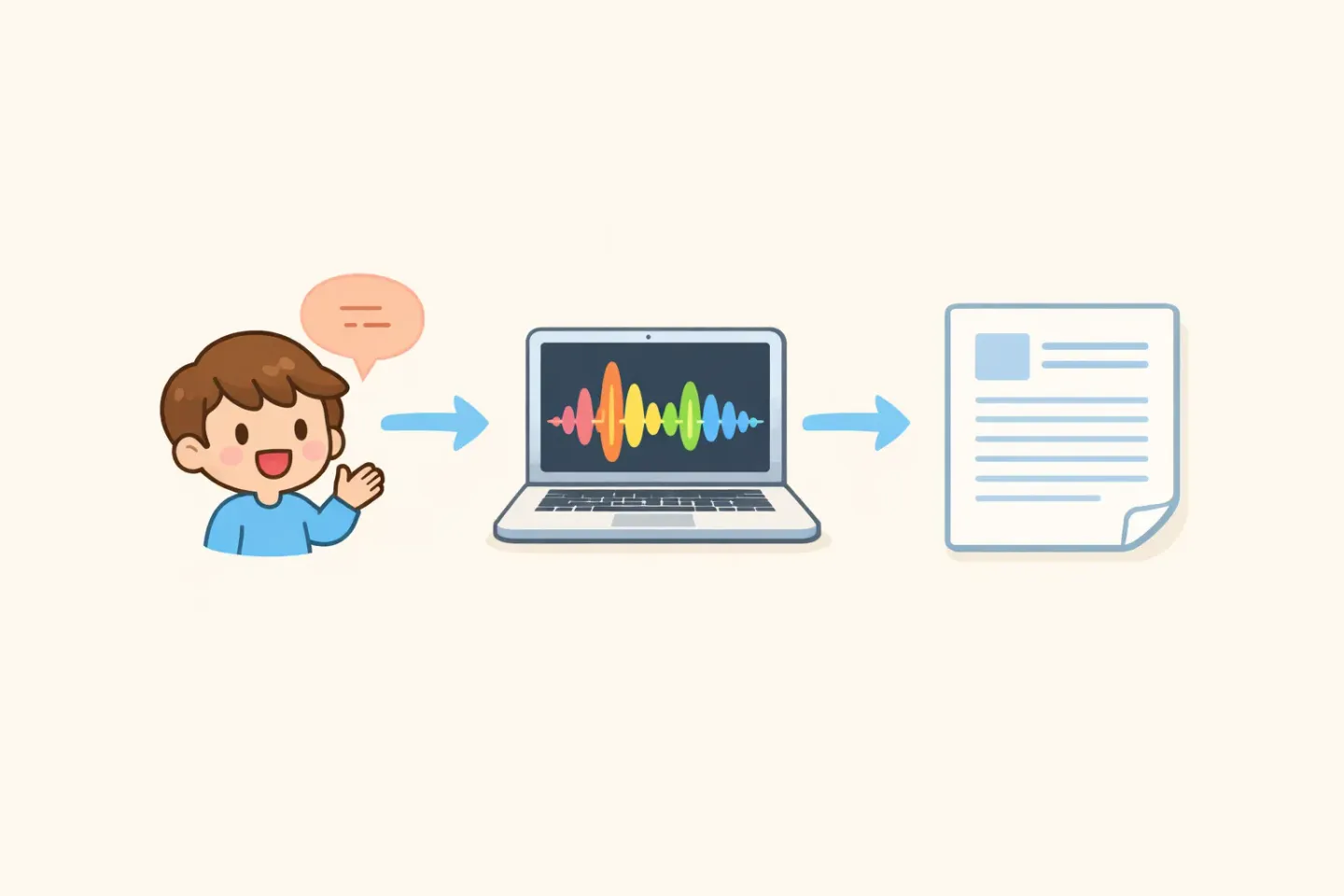
Jak vypadá vícejazyčný pracovní den se správným nastavením
Tady je, co se změní, když si tohle pořádně nadrátujete. Skutečné úterý.
8:30. Ranní hlasové poznámky pro sebe ve svém rodném jazyce. Auto-detekce zapnutá, leštění zapnuté. Padají do poznámkové aplikace vyleštěné, ve vašem rodném jazyce.
9:15. Stand-up zpráva týmu na Slacku. Zapnutý režim Translate-to-English. Myslíte ve svém rodném jazyce, mluvíte přirozeně patnáct vteřin a do políčka padne čistá anglická Slack zpráva. Smart Rules nasadí neformální tón, protože jste ve Slacku.
10:30. E-mail klientovi v polštině. Auto-detekce z audia zachytí polštinu. Leštění nasadí formální tón, protože jste v Mailu.
12:45. WhatsApp zpráva kamarádovi ve španělštině. Auto-detekce zachytí španělštinu. Smart Rules nasadí neformální tón, protože WhatsApp.
15:00. Popis ticketu v Linearu pro engineering tým v angličtině. Mluvíte ve svém rodném jazyce, Translate-to-English udělá zbytek a výsledek čte jako ticket napsaný rodilým mluvčím.
18:30. Večerní deník v rodném jazyce. Žádný překlad, plné leštění v tom jazyce.
Stejná diktovací klávesa celý den. Žádná menu jazyků. Žádné copy-paste přes překladač. To je pracovní den, který umožní dobré vícejazyčné nastavení.
Praktický návod: jak si to nastavit
Nepřemýšlejte to. Tři kroky.
1. Strávte jeden den s Apple Dictation ve svých dvou nejpoužívanějších jazycích. Vžijte se do toho tření. Je to baseline. 2. Pokud pracujete ve třech a více jazycích nebo chcete leštění a překlad zabudované, vyzkoušejte Voicr na Free plánu (5 000 slov měsíčně, dost na to, abyste to vyzkoušeli týden reálné práce). 3. Auto-detekci nechte zapnutou pro běžné použití. Translate-to-English přepínejte na zprávy klientům a týmu, kde čtenář čte anglicky. Pro osobní poznámky nechte Auto.
Většina vícejazyčných pracovníků, se kterými jsem mluvil, do tohohle vzorce zapadne během tří dnů. Přepínač rozložení klávesnice se stane věcí, které se dotknou, jen když píšou z nějakého konkrétního důvodu, ne neustálou prací v pozadí.
Nejrychlejší způsob, jak začít
Pointou nic z tohohle není rychlejší psaní. Je to nemuset přemýšlet, v jakém jazykovém režimu zrovna jste. Mac neví, jestli je vaše další věta pro tým, klienta, nebo pro vás. Klávesnice už vůbec ne. A diktovací klávesa by to taky vědět neměla muset.
Podržte FN, mluvte v jakémkoli jazyce máte v hlavě, vložte. Voicr v jednom kroku vyřídí detekci jazyka, leštění a (pokud chcete) i překlad do angličtiny. 100 jazyků, jedna zkratka, žádná menu. Pokud vás unavuje přepínač klávesnice, tohle je verze workflow, kterou stojí za to vyzkoušet. Free plán pokrývá týden skutečné vícejazyčné práce předtím, než se rozhodnete, jestli upgradovat.