
Macで過ごす1日は、だいたいこんな感じではないでしょうか。チームへのSlackは英語。クライアントへのメールはポーランド語。自分宛てのボイスメモは、その2つの中間のような言葉。午前11時にはキーボードレイアウトを15回切り替えていて、その日の朝を何語で始めたのかさえ怪しくなってきます。
切り替えのたびにキーボードでは数秒、入力した内容を読み直すのにさらに数秒、そして戻ってこない集中力が少しずつ削られていきます。1日50回も繰り返せば、多言語のリモートワークが、単一言語の同僚にうまく説明できない疲れ方をする理由が見えてきます。
リモートワークがこれを当たり前にしました。チームはある国、クライアントは別の国、家族はまた別の国。あなたが使っているMacはそのために作られたわけではなく、それを解決しようとするアプリの多くは、実際には翻訳ボタンを後付けしただけの単一言語向けアプリです。この記事では、2026年に本当に役立つもの、つまり多言語で働くリモートワーカーに最適なMacアプリが何を違えて作られているのか、そして言語ピッカーと戦わずに済む環境の作り方を扱います。
Macで複数言語を使って働くことのコスト
切り替えのコストはタイプミスだけではありません。バイリンガルの言語産出に関する20年以上にわたる研究によれば、言語間の切り替えは反応時間とエラー率を増やし、しかもそのコストは非対称です。主たる言語に戻る方が、その逆よりも難しいのです。データを読みたい方はNIHのアーカイブにまとまっています。
Macではそれが3か所に現れます。キーボードレイアウトの切り替え(多くの設定でCtrl+Space)は速いですが、頭の中のギアまでは一緒に切り替わってくれません。スペルチェックは絶え間なく邪魔をしてきて、英語で書いている最中にポーランド語の単語に下線を引き、その逆もまた然り。そしてディクテーションキーは一度に1言語しか知りません。朝を英語で始めて、途中でロシア語のボイスメモを残せば、文字起こしは英文字で綴ったキリル文字風の意味不明な文字列になります。
どれも大袈裟な問題ではありません。ただ、地味な摩擦が続くだけです。同じ研究は、多言語チームがブレインストーミングで20%多くのアイデアを生み、18%多くの革新的な解決策にたどり着くこと(言語的に多様なチームに関するHarvard Business Reviewの研究)も示していますが、認知的な負荷が本物であることもまた事実です。適切なMacアプリは、その負荷をなくしてくれるわけではありません。ただ、その*手作業*の部分を取り除いてくれます。
多言語のリモートワーカーがMacアプリに本当に求めるもの
アプリを並べる前に、どんなツールでもこれだけは確かめておきたい、というチェックリストです。1つ選ぶなら、これが最低ラインです。
- 書くすべてのアプリで動くこと。 ノートとGoogle Docsだけでは足りません。Slack、Gmail、Notion、Linear、WhatsApp Web、コードエディタでも必要です。 - 実際に使う言語に対応していること。 英語のバリエーションと主要な欧州言語は簡単な部類です。北京語、ヒンディー語、アラビア語、タガログ語、ベトナム語など、ロングテールに住んでいるなら、そこが本当に効いてきます。 - 音声から自動検出すること。 メニューをクリックして選ぶのではなく。録音のたびに言語を設定する必要があるなら、それは新たな切り替えコストです。 - 必要に応じて英語に翻訳できること。 母語で考えながら、チームには英語で読んでもらう。そこに別のツールを挟まずに済むように。 - 出力を整えてくれること。 生の文字起こしは、*どの言語でも*フィラーや言い直し、だらだらした文で埋め尽くされます。欲しいのは速記録ではなく、整った文章です。 - ショートカットを壊さないこと。 どこからでも押せる専用キー1つ。別アプリに切り替える必要も、ウィンドウを探す必要もない。
以下のどの選択肢も、このリストに当てて見比べてください。
Apple純正のディクテーションが、日常的な多言語利用では物足りない理由
Apple Dictationは約50の言語と地域バリアントに対応しています。紙の上ではほとんどの人に十分です。問題は切り替えの仕組みです。
システム設定で言語を1つずつ有効にし、カーソル横の言語略称をクリックするか、対応するキーボードであればGlobeキーを押して切り替えます。Appleの公式ガイドにはっきり書かれている通りです。1日に1〜2通のメッセージなら、これでも十分です。1日50回となると、入力するより言語ピッカーと格闘している時間の方が長くなります。
Apple Dictationは整形もしてくれません。フィラーや言い直し、「えっと、まあ、なんていうか」を抱えたままの生の文字起こしが残ります。macOS Sequoiaは2024年末にNotesとボイスメモにファイルベースの文字起こしを追加しました。これは確かに便利です。ただし、この機能の対象は約10言語にとどまるので、多言語で働く人の多くは結局その枠の外側になります。
Apple Dictationが行き止まりに突き当たる場所をもっと深く知りたい場合は、VoicrとApple Dictationの比較を読んでみてください。
候補を正直に比較する
2026年時点で本当に競争力があるものを、要点だけまとめます。アフィリエイト的な持ち上げはなしで。それぞれが何に強く、この用途では何に弱いか。
Voicr
メニューバー常駐型のディクテーションアプリ。Macのどこからでも、FNを押している間だけ録音します。中身はWhisper large-v3-turboなので、広東語、ヒンディー語、ベトナム語など、米国製ツールが見落としがちな言語まで含めて、100言語のカタログ全体に対応します。自動検出モードは、メニューからではなく音声そのものから言語を選びます。Translate-to-Englishモードでは、1つのショートカットで文字起こしと翻訳をまとめて行えるので、あなたがポーランド語で話してもチームは英語で読めます。AIによる整形も標準装備。Freeプランは月5,000語まで、有料プランは$3/moと$10/mo。
こんな人に: 3つ以上の言語で書いていて、翻訳まで含めて1つのショートカットで済ませたい人。
Wispr Flow
プロダクトとしての完成度は高く、マーケティングも上手いです。100以上の言語に対応し、自動検出はセッションごとに1言語を選びます。2026年のアップデートで言語ピッカーがFlow Barに移り、ワンクリックで切り替えられるようになりましたが、これは自動検出だけでは常に当てられるわけではないことを暗に認めたとも言えます。クラウド型で月$15/mo。詳しい比較はVoicrとWispr Flow。
こんな人に: 主流の洗練された製品が欲しく、価格の高さを許容できる人。
Whisper Transcription(macOSアプリ)
Mac上でWhisperをローカル実行します。99言語、クラウドなし、買い切り。代わりに欠けているのは、整形、アプリごとの挙動、他のアプリから呼べるショートカットです。ウィンドウに生のWhisper出力が表示され、そこからコピーする方式。スピードよりプライバシーを優先したい人向けです。
こんな人に: 機密性の高い内容を扱うプライバシー重視のユーザーで、出力を自分で整えるのを厭わない人。
Otter.ai
ディクテーションツールとよく並べて語られますが、実際はミーティングの文字起こしを主眼に置いた製品です。英語中心。英語以外のカバー範囲は狭めです。多言語のビデオ会議で議事を取るのが仕事でも、Otterは適任ではありません。そのワークフローなら、本格的な多言語対応のミーティング文字起こしツールを検討すべきです。
Apple Dictation
上述の通り。無料、約50言語、自動検出なし、整形なし、手動の言語ピッカー。すべての有料ツールを測る、ちょうどよい比較の足元です。
鍵となるのは、自動言語検出付きの音声ディクテーション
日々の体感をいちばん変える機能は、UIのドロップダウンでも、トグルする設定でもなく、音声そのものからの自動検出です。あなたが実際に何を話したかから判定する、ということです。
Whisperの言語識別は、発話の最初の数秒を読み取って、対応言語のどれに当てはまるかを決めます。多言語ワーカーにとってこれは、事前に何も選ばなくていいということです。ディクテーションキーを押したまま、頭の中にある言語で話せば、適切な文字起こしが届く。次の発話が別の言語でも、同じショートカットがまた正しく振る舞う。
知っておきたい注意点が2つあります。1つ目、検出は録音ごとに行われ、単語ごとではありません。文の途中で言語を切り替えると、モデルは出だしで最も強かった言語にコミットしてしまいます。対策は、言語を切り替える間にキーを離すこと。文脈が切り替わるなら、たいてい自然にそうするはずです。2つ目、ロングテール(珍しい言語ペアや混在した方言)では、主要言語ペアより精度が下がります。英語、スペイン語、フランス語、ドイツ語、イタリア語、ポルトガル語、ポーランド語、ロシア語、北京語、ヒンディー語については、実質的に完璧です。
1日中macOSの言語ピッカーと戦ってきた人にとって、これがまさに欲しかった機能のはずです。VoicrのAutoモードは、音声から言語を読み取って、100言語にまたがる適切な文字起こし経路を当てに行きます。メニューも、国旗のピッカーも、発話ごとの事前設定も不要です。技術的な詳細を知りたい方は、100言語に対応するMacの音声テキスト変換に詳しくまとめています。
チームから感謝される、英語への翻訳ショートカット
多言語の1日を変える2つ目の機能は、流れの中で翻訳まで完結させることです。リモートワーカーの多くは、母語で考えながらチーム(たいていは英語)に向けて書きます。標準的な流れはこうです。
1. Google TranslateやDeepLを開く 2. 母語の下書きを入力するか貼り付ける 3. 翻訳結果を読んで微調整する 4. 結果をコピーする 5. Slack/メール/Notionに貼り付ける
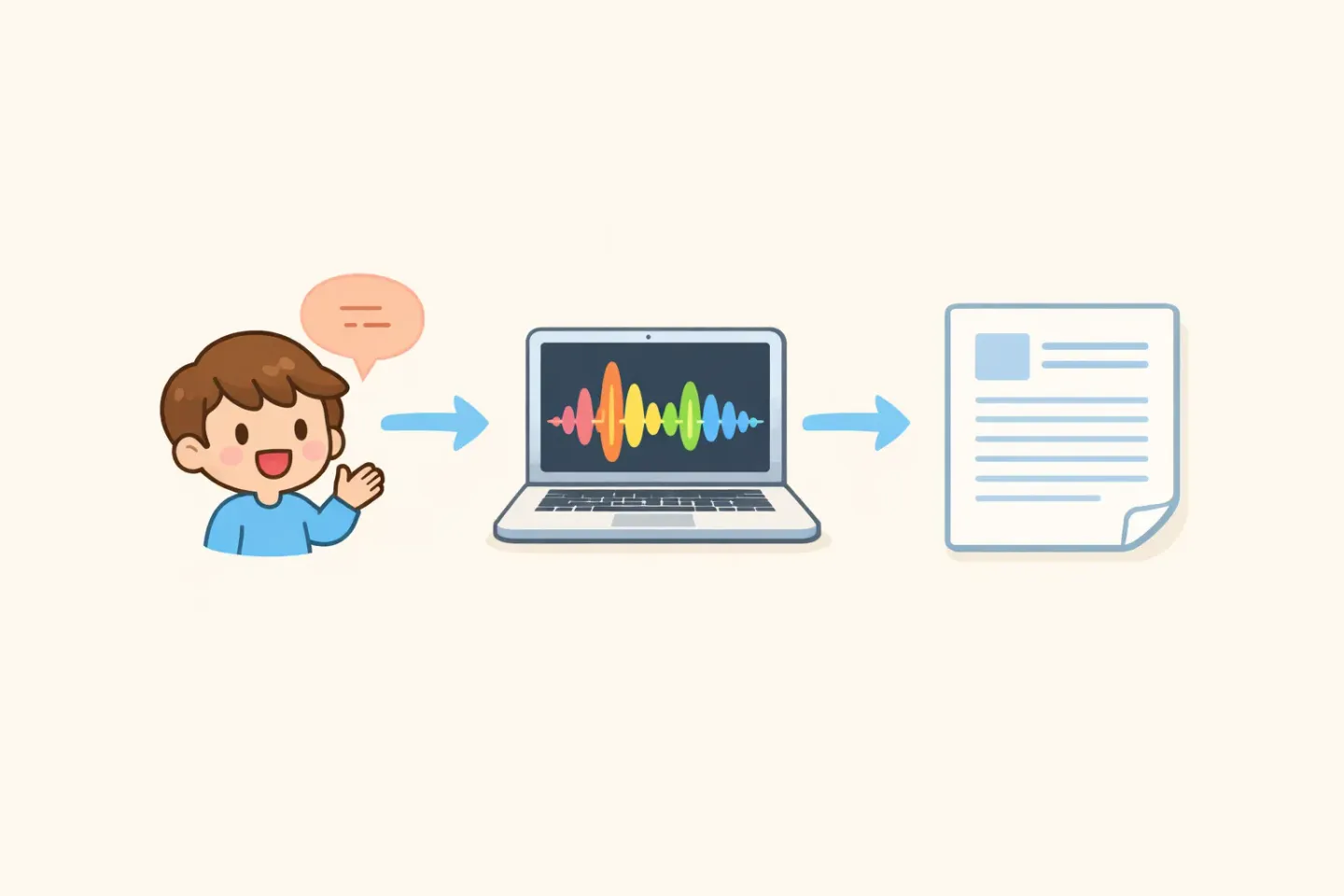
5ステップ、本来のアプリからの離脱、そして誰も整えていない訳文。ディクテーション+翻訳のワークフローはこれを1ステップに圧縮します。キーを押して母語で話せば、整った英語の文章がクリップボードに届く。Whisperが音声認識と翻訳を1パスでこなし、整形レイヤーが出力をネイティブが書いたような文章に仕上げます。
これは、多くの多言語リモートワーカーが、1週間使ってみるまで過小評価しがちな機能です。一度慣れると、翻訳→貼り付けのループはダイヤルアップ並みに遅く感じます。
適切に整えた多言語ワークデーは、こう変わる
きちんと組めば、1日はこんなふうに変わります。ある火曜日の話。
8:30 母語で自分宛てのモーニングボイスメモ。自動検出オン、整形オン。母語のまま整った形でメモアプリに収まります。
9:15 チーム向けのSlackスタンドアップ。Translate-to-Englishをオン。母語で考え、15秒ほど自然に話すと、整った英語のSlackメッセージが入力欄に入ります。Slack上にいるので、Smart Rulesがカジュアルなトーンを適用。
10:30 ポーランド語でクライアントへメール。自動検出が音声からポーランド語を拾います。Mailにいるので、整形はフォーマルなトーンを当てる。
12:45 スペイン語で友人にWhatsAppメッセージ。自動検出がスペイン語を拾い、WhatsAppなのでSmart Rulesがカジュアルなトーンを当てる。
15:00 エンジニアリングチーム向けのLinearチケットを英語で。母語で話せばTranslate-to-Englishが残りを引き受けて、結果はネイティブが書いたチケットのように読める。
18:30 母語で夜のジャーナル。翻訳は使わず、その言語のまま整形だけ効かせる。
1日中、ディクテーションキーは同じ1つ。言語メニューはゼロ。翻訳ツールへのコピペもゼロ。良い多言語環境が可能にするのは、こういう1日です。
実用的なまとめ:どうやって整えるか
考えすぎる必要はありません。3ステップだけ。
1. まる1日、もっともよく使う2言語でApple Dictationを使ってみる。摩擦を体で感じる。これがベースラインです。 2. 3つ以上の言語で働く、あるいは整形と翻訳を一体で欲しいなら、VoicrのFreeプラン(月5,000語、実務1週間分は試せる量)を試す。 3. 普段使いには自動検出をオン。クライアントや、英語で読む相手向けのメッセージにはTranslate-to-Englishへ切り替える。個人メモはAutoのままで。
話を聞いた多言語ワーカーのほとんどは、3日もあればこのパターンに落ち着きます。キーボードレイアウトの切り替えは、何か特定の理由でタイプする時にだけ触るものになり、絶え間ない裏方の仕事ではなくなります。
いちばん速い始め方
この話の眼目は、タイプが速くなることではありません。今どの言語モードにいるかを意識しなくていい、ということです。次の一文がチーム宛てなのか、クライアント宛てなのか、自分宛てなのか、Macは知りません。キーボードも当然知らない。ディクテーションキーも、それを知る必要はないはずです。
FNを押し、頭の中にある言語で話して、貼り付ける。Voicrが言語検出、整形、そして必要なら英語への翻訳までを1ステップで引き受けます。100言語、ショートカット1つ、メニューなし。キーボードの切り替えに疲れているなら、試してみる価値のあるワークフローはこれです。Freeプランで実務1週間分はカバーできるので、有料プランへ進むかどうかはその後で決められます。