
Egy átlagos napod a Macen valahogy így néz ki. Slack-üzenet a csapatnak angolul. Ügyfélnek e-mail lengyelül. Hangjegyzet magadnak valami félúton a kettő között. Délelőtt 11-re tizenötször váltottál billentyűzetkiosztást, és már abban sem vagy biztos, milyen nyelven kezdted a reggelt.
Minden váltás pár másodpurcedbe kerül a billentyűzetnél, még pár másodpercbe a leírtak újraolvasásába, és egy szeletnyi koncentrációba, amit nem kapsz vissza. Szorozd be napi ötven váltással, és lassan megérted, miért fáraszt el a többnyelvű távmunka olyan módon, amit egy egynyelvű kollégának nehéz elmagyarázni.
A távmunka tette ezt az új normává. A csapatod az egyik országban van, az ügyfeleid egy másikban, a családod egy harmadikban. A Mac, amin dolgozol, nem erre épült, és a legtöbb alkalmazás, ami megpróbálja ezt orvosolni, valójában egynyelvű alkalmazás egy ráaggatott fordítógombbal. Ez a cikk arról szól, mi működik valójában 2026-ban: mit csinál másképp a legjobb Mac-alkalmazás többnyelvű távmunkásoknak, és hogyan állítsd be úgy magadnak, hogy ne kelljen folyton a nyelvválasztóval küzdened.
Mibe kerül több nyelven dolgozni Macen
A váltás költsége nem csak az elgépelés. A kétnyelvű beszédprodukcióval foglalkozó, két évtizedes kutatások szerint a nyelvek közötti váltás növeli a reakcióidőt és a hibaarányt, és a költségek aszimmetrikusak: a domináns nyelvbe visszatérni nehezebb, mint elhagyni. A tanulmányok elérhetők a NIH archívumában, ha kíváncsi vagy az adatokra.
Macen ez három helyen jelentkezik. A billentyűzetkiosztás-váltó (a legtöbb beállításnál Ctrl+Space) gyors, de a fejedben lévő nyelvi sebességváltót nem kapcsolja át vele együtt. A helyesírás-ellenőrző folyamatosan harcol veled, lengyel szavakat húz alá, miközben angolul írsz, és fordítva. A diktálógomb pedig egyszerre csak egy nyelvet ismer. Kezded a reggelt angolul, becsúszik egy orosz hangjegyzet, és az átirat angol betűkkel írt értelmetlen cirill lesz.
Ezek egyike sem drámai. Csak állandó súrlódás. Ugyanaz a kutatás, amely a többnyelvű csapatokat 20%-kal több ötlettel és 18%-kal több innovatív megoldással köti össze ötletelésben (a Harvard Business Review nyelvileg sokszínű csapatokról szóló munkája), arról is beszél, hogy a kognitív terhelés valós. A megfelelő Mac-alkalmazás nem veszi le rólad ezt a terhet. A *kézi* részt veszi le.
Mire van valójában szüksége egy többnyelvű távmunkásnak egy Mac-alkalmazástól
Mielőtt eszközöket sorolnék fel, itt a kritériumlista, amihez érdemes mérni minden megoldást. Ha választasz egyet, ez a léc:
- Működik minden alkalmazásban, ahol írsz. A Notes és a Google Docs nem elég. Kell Slackben, Gmailben, Notionban, Linearben, WhatsApp Webben, a kódszerkesztődben. - Támogatja a ténylegesen használt nyelveket. Az angol változatok és a fő európai nyelvek a könnyebb rész. A mandarin, hindi, arab, tagalog, vietnami — a hosszú farok számít, ha te abban élsz. - Magából a hangból ismeri fel a nyelvet, nem egy menüből, amire rákattintasz. Ha minden felvétel előtt be kell állítanod a nyelvet, az újabb váltási költség. - Igény szerint angolra fordít, hogy az anyanyelveden gondolkodhass, és a csapatod mégis angolul olvashassa, egy második eszköz közbeiktatása nélkül. - Megtisztítja a szöveget. A nyers átiratok *bármilyen* nyelven tele vannak töltelékszavakkal, újrakezdésekkel és végeláthatatlan mondatokkal. Tiszta prózát akarsz, nem gyorsírónaplót. - Nem rúgja szét a billentyűparancsaidat. Egy dedikált gomb, amit bárhonnan le tudsz nyomni, alkalmazásváltás nélkül, ablakkeresés nélkül.
Tartsd ehhez a listához az alábbi opciókat.
Miért marad le az Apple beépített diktálása a napi többnyelvű használatban
Az Apple Dictation körülbelül 50 nyelvet és nyelvjárást támogat. Papíron elég a legtöbb embernek. A gond a váltási mechanika.
Mindegyik nyelvet egyenként engedélyezed a Rendszerbeállításokban, majd a kurzor melletti nyelvi rövidítésre kattintva váltasz közöttük, vagy a Globe gombbal, ha a billentyűzeteden van ilyen. Az Apple hivatalos útmutatója ezt elég világosan leírja. Napi egy-két üzenethez ez rendben működik. Ötvenhez többet fogsz a választóval küzdeni, mintha begépelted volna.
Az Apple Dictation ráadásul semmit nem csiszol. Nyers átiratot kapsz, a töltelékszavakkal, a téves indításokkal és az „izé, szóval, hát” sorozattal együtt. A macOS Sequoia 2024 végén hozzáadta a fájl-alapú átírást a Notes-hoz és a Voice Memos-hoz, ami őszintén hasznos. A bökkenő, hogy ez a funkció csak kb. tíz nyelvet fed le, így a legtöbb többnyelvű dolgozó kívül esik rajta.
Ha mélyebb összehasonlítást szeretnél arról, hol éri el a plafonját az Apple Dictation, olvasd el a Voicr vs Apple Dictation cikkünket.
A versenyzők, őszintén összevetve
Itt a rövid változat arról, mi versenyképes ténylegesen 2026-ban. Semmi affiliate-jellegű szurkolás. Miben jó és hol akad el mindegyik eszköz ehhez a felhasználáshoz.
Voicr
Menüsoros diktálóalkalmazás. Tartsd lenyomva az FN gombot, és bárhonnan rögzíthetsz a Macen. A Whisper large-v3-turbo modellt használja, így a teljes 100 nyelves katalógust támogatja, beleértve a kantonit, hindit, vietnamit és a többi nyelvet, amit a legtöbb US-ben épült eszköz kihagy. Az automatikus felismerés magából a hangból választja ki a nyelvet, nem egy menüből. Van angolra fordító mód, ami egyetlen billentyűparanccsal átír és fordít, így a csapatod angolul olvas, miközben te lengyelül beszéltél. Az AI-csiszolás beépített. Az ingyenes szint havi 5 000 szót fed le; a fizetős csomagok $3/mo és $10/mo.
Akinek jó: azoknak, akik három vagy több nyelven írnak, és egyetlen billentyűparancsot szeretnének mindegyikhez, a fordítást is beleértve.
Wispr Flow
Erős termék, jól marketingelve. Több mint 100 nyelvet támogat automatikus felismeréssel, amely munkamenetenként egy nyelvet választ ki. A 2026-os frissítés a nyelvválasztót átköltöztette a Flow Barba egykattintásos váltáshoz, ami hallgatólagos beismerése annak, hogy az automatikus felismerés önmagában nem mindig találja el. Felhőalapú, $15/mo. Részletesebb összevetés: Voicr vs Wispr Flow.
Akinek jó: azoknak, akik csiszolt, mainstream terméket akarnak, és nem zavarja a magasabb ár.
Whisper Transcription (a macOS-alkalmazás)
A Whispert helyben futtatja a Macen. 99 nyelv, felhő nélkül, egyszeri vásárlás. A bökkenő az, amit nem csinál: nincs csiszolás, nincs alkalmazástudatos viselkedés, nincs billentyűparancs más alkalmazásokon belülről. Nyers Whisper-kimenetet kapsz egy ablakban, és onnan másolod ki. Jó választás, ha a magánélet fontosabb, mint a sebesség.
Akinek jó: adatvédelem-tudatos felhasználóknak, akik bizalmas tartalommal foglalkoznak, és hajlandók maguk megtisztítani a kimenetet.
Otter.ai
Gyakran a diktálóeszközökkel egy lapon emlegetik, de valójában értekezlet-átíró termék. Angol-dominált. A nem angol lefedettsége csekély. Ha többnyelvű videohívásokon kell jegyzetelned, az Otter sem a te eszközöd. Nézz inkább egy valódi többnyelvű meeting-átírót, ha ez a munkafolyamat.
Apple Dictation
Fent már szó volt róla. Ingyenes, ~50 nyelv, nincs automatikus felismerés, nincs csiszolás, kézi választó. A megfelelő alap, amihez minden fizetős eszközt mérhetsz.
A nagy felszabadulás: hangdiktálás automatikus nyelvfelismeréssel
Az egyetlen funkció, ami a legtöbbet változtatja a hétköznapokon, az a hangból történő automatikus nyelvfelismerés. Nem egy UI legördülőből. Nem egy beállításból, amit átkapcsolsz. Hanem abból, amit ténylegesen mondasz.
A Whisper nyelvazonosítása a beszéd első néhány másodpercét olvassa be, és eldönti, melyik támogatott nyelven beszélsz. Többnyelvű dolgozóként ez azt jelenti, hogy nem kell semmit előre kiválasztanod. Lenyomod a diktálógombot, beszélsz a fejedben lévő nyelven, és a megfelelő átirat érkezik. Aztán a következő gondolatod más nyelven lehet, és ugyanaz a billentyűparancs megint helyesen reagál.
Két figyelmeztetés. Először: a felismerés felvételenként, nem szavanként történik. Ha egy mondat közepén váltasz nyelvet, a modell ahhoz ragaszkodik, amelyik az elején erősebb volt. A megoldás, hogy két nyelv között elengeded a gombot, ami amúgy is az, amit kontextusváltáskor tennél. Másodszor: a hosszú farkon (ritka nyelvpárok, kevert nyelvjárások) a pontosság alacsonyabb, mint a nagy nyelvpároknál. Angol, spanyol, francia, német, olasz, portugál, lengyel, orosz, mandarin és hindi esetén gyakorlatilag hibátlan.
Ha egész nap a macOS nyelvválasztójával birkóztál, ez az a funkció, amire vártál. A Voicr Auto módja a hangból olvassa ki a nyelvet, és a megfelelő átírási útvonalat alkalmazza 100 nyelven. Nincs menü, nincs zászlóválasztó, nincs beállítás minden gondolat előtt. A részletes elemzés itt található: hangból szöveggé 100 nyelven Macen, ha a technikai részletekre vagy kíváncsi.
Az angolra fordító billentyűparancs, amiért a csapatod hálás lesz
A másik funkció, ami megváltoztat egy többnyelvű munkanapot, a folyamatba ágyazott fordítás. A legtöbb távmunkás egy nyelven (általában angolul) ír a csapatának, miközben az anyanyelvén gondolkodik. Az alap munkafolyamat így néz ki:
1. Megnyitod a Google Translate-et vagy a DeepL-t 2. Begépeled vagy beillesztd az anyanyelvi piszkozatot 3. Elolvasod a fordítást, igazítasz rajta 4. Másolod az eredményt 5. Beilleszted a Slackbe / e-mailbe / Notionba
Öt lépés, kontextusváltás kifelé a valódi alkalmazásból, és egy fordítás, amit senki nem csiszolt meg. A diktálás-és-fordítás munkafolyamat egyetlen lépésre zsugorítja ezt: lenyomod a gombot, beszélsz az anyanyelveden, és a csiszolt angol verzió a vágólapodra kerül. A Whisper egyetlen menetben elvégzi a beszédfelismerést és a fordítást; a csiszolóréteg úgy tisztítja meg a kimenetet, hogy olyan legyen, mintha anyanyelvi beszélő írta volna.
Ezt a funkciót a legtöbb többnyelvű távmunkás alulértékeli, amíg ki nem próbálja egy hétig. Utána a „lefordítom-aztán-beillesztem” hurok olyan érzés lesz, mint a betárcsázós internet.
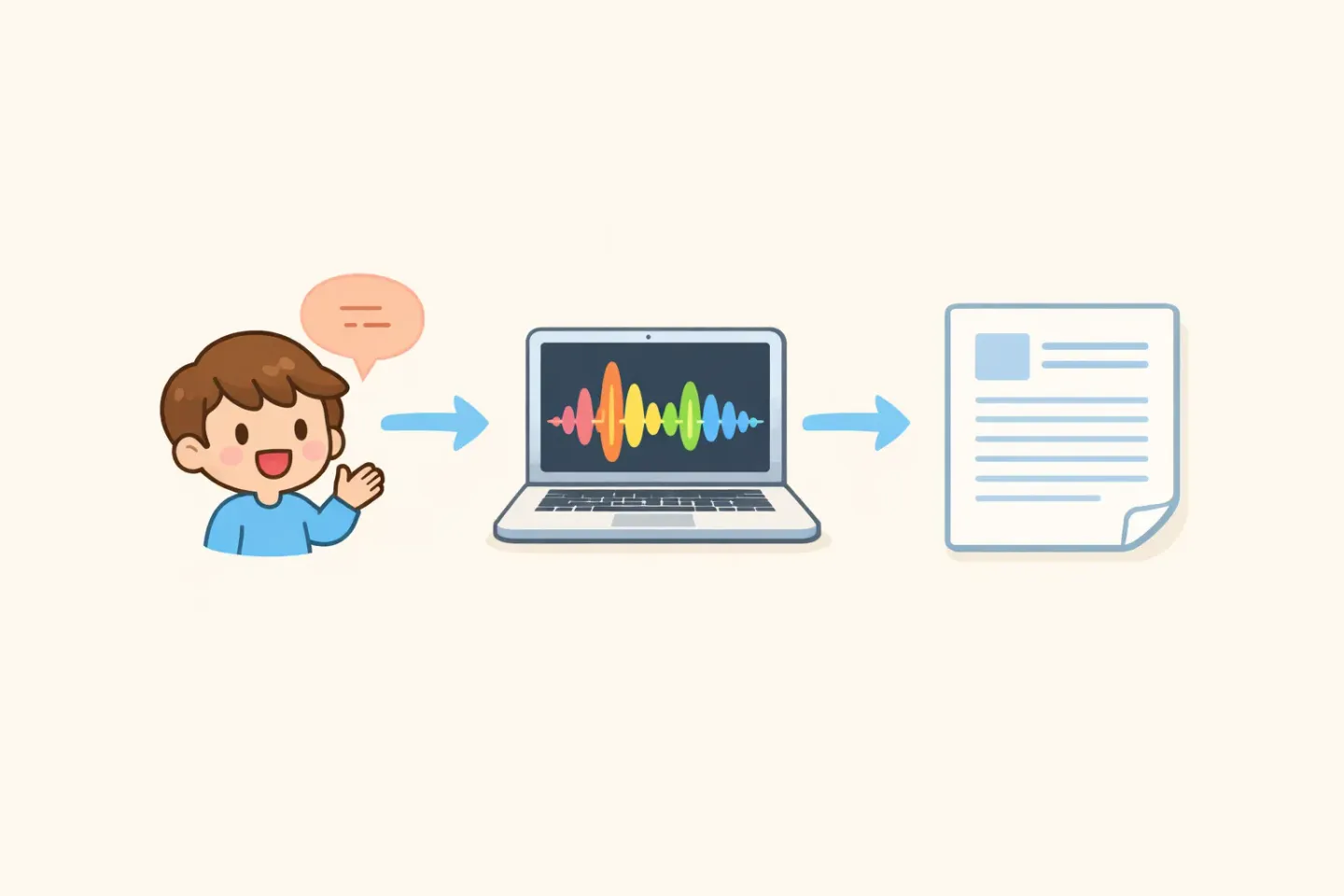
Hogyan néz ki egy többnyelvű munkanap a megfelelő beállítással
Íme, mi változik, ha mindezt rendesen összerakod. Egy valódi kedd.
8:30. Reggeli hangjegyzetek magadnak az anyanyelveden. Auto-felismerés be, csiszolás be. A jegyzetalkalmazásodba csiszoltan, az anyanyelveden landolnak.
9:15. Stand-up Slack-üzenet a csapatnak. Angolra fordító mód be. Az anyanyelveden gondolkodsz, természetes módon beszélsz tizenöt másodpercig, és egy tiszta angol Slack-üzenet érkezik a beviteli mezőbe. A Smart Rules laza hangnemet alkalmaz, mert Slackben vagy.
10:30. Ügyfél-e-mail lengyelül. Az automatikus felismerés a hangból felismeri a lengyelt. A csiszolás hivatalos hangnemet alkalmaz, mert a Mailben vagy.
12:45. WhatsApp-üzenet egy barátnak spanyolul. Az automatikus felismerés felismeri a spanyolt. A Smart Rules laza hangnemet alkalmaz, mert WhatsApp.
15:00. Linear-feladatleírás angolul a mérnökcsapatnak. Az anyanyelveden mondod, az angolra fordító mód elvégzi a többit, és az eredmény úgy olvasható, mintha anyanyelvi angol írta volna.
18:30. Esti napló az anyanyelveden. Fordítás nélkül, teljes csiszolással azon a nyelven.
Ugyanaz a diktálógomb egész nap. Nulla nyelvi menü. Nulla másolás-beillesztés egy fordítón keresztül. Ezt a munkanapot teszi lehetővé egy jó többnyelvű beállítás.
Gyakorlati tanulság: hogyan állítsd be
Ne bonyolítsd túl. Három lépés.
1. Tölts egy napot az Apple Dictationnel a két leggyakrabban használt nyelveden. Érezd a súrlódást. Ez az alapvonal. 2. Ha három vagy több nyelven dolgozol, vagy beépített csiszolást és fordítást szeretnél, próbáld ki a Voicr ingyenes szintjét (havi 5 000 szó, elég egy hét valódi munkához). 3. Hagyd bekapcsolva az Auto-felismerést a háttérhasználathoz. Váltsd át angolra fordító módra ügyfél- és csapatkommunikációhoz, ahol a közönség angolul olvas. Személyes jegyzetekhez hagyd Auto-n.
A legtöbb többnyelvű dolgozó, akivel beszéltem, három napon belül belerázódik ebbe a mintába. A billentyűzetkiosztás-váltóhoz csak akkor nyúl, ha valamilyen konkrét okból gépel, nem pedig folyamatos háttérfeladatként.
A leggyorsabb módja, hogy belevágj
Mindennek nem a gyorsabb gépelés a lényege. Az, hogy ne kelljen gondolkodnod azon, milyen nyelvi módban vagy éppen. A Mac nem tudja, hogy a következő mondatod a csapatodnak, az ügyfelednek vagy magadnak szól. A billentyűzet biztosan nem. A diktálógombnak sem kellene tudnia.
Tartsd lenyomva az FN-t, beszélj a fejedben lévő nyelven, illeszd be. A Voicr egy lépésben elintézi a nyelvfelismerést, a csiszolást és (ha kéred) az angolra fordítást is. 100 nyelv, egy billentyűparancs, semmi menü. Ha eleged van a billentyűzetváltóból, ezt a munkafolyamatot érdemes kipróbálnod. Az ingyenes szint elég egy hét valódi többnyelvű munkához, mielőtt eldöntenéd, váltasz-e fizetősre.