
Tu día en el Mac es algo así. Un mensaje de Slack al equipo en inglés. Un correo a un cliente en polaco. Una nota de voz para ti mismo en algo a medio camino entre los dos. A las once de la mañana has cambiado de distribución de teclado quince veces y ya ni siquiera estás seguro de en qué idioma empezaste la mañana.
Cada cambio te cuesta unos segundos en el teclado, unos cuantos más releyendo lo que has escrito, y una porción de concentración que no recuperas. Multiplícalo por cincuenta cambios al día y empiezas a entender por qué el trabajo remoto multilingüe te agota de formas que cuesta explicar a un colega monolingüe.
El trabajo remoto convirtió esto en la nueva normalidad. Tu equipo está en un país, tus clientes en otro, tu familia en un tercero. El Mac con el que trabajas no se diseñó para eso, y la mayoría de las apps que intentan arreglarlo son en realidad apps monolingües con un botón de traducir pegado a posteriori. Este artículo trata de lo que de verdad funciona en 2026: qué hace de manera diferente la mejor app de Mac para trabajadores remotos multilingües, y cómo organizarte para dejar de pelearte con el selector de idioma.
El coste de trabajar en varios idiomas en un Mac
Los costes de cambio no son solo erratas. Las investigaciones sobre producción bilingüe de las últimas dos décadas demuestran que alternar entre idiomas aumenta el tiempo de reacción y la tasa de error, y que esos costes son asimétricos: volver a tu idioma dominante cuesta más que el camino inverso. Los estudios están en el archivo de los NIH si quieres ver los datos.
En el Mac esto aparece en tres sitios. El cambio de distribución de teclado (Ctrl+Espacio en la mayoría de configuraciones) es rápido, pero no arrastra contigo el cambio mental. El corrector ortográfico te ataca constantemente, subrayando palabras en polaco mientras escribes en inglés y al revés. Y la tecla de dictado solo conoce un idioma a la vez. Empieza la mañana en inglés, mete una nota de voz en ruso, y la transcripción sale como un galimatías en cirílico escrito con letras inglesas.
Nada de esto es dramático. Es simplemente fricción constante. La misma investigación que vincula los equipos multilingües con un 20 % más de ideas en sesiones de brainstorming y un 18 % más de soluciones innovadoras (el trabajo de Harvard Business Review sobre equipos lingüísticamente diversos) también te dice que la carga cognitiva es real. La app de Mac adecuada no elimina esa carga. Elimina la parte *manual*.
Qué necesitan realmente los trabajadores remotos multilingües de una app de Mac
Antes de enumerar apps, esta es la lista de criterios con la que merece la pena medir cualquier herramienta. Si vas a elegir una, este es el listón:
- Funciona en cualquier app en la que escribas. Notas y Google Docs no son suficiente. Lo necesitas en Slack, Gmail, Notion, Linear, WhatsApp Web, tu editor de código. - Soporta los idiomas que realmente usas. Las variantes del inglés y los grandes idiomas europeos son la parte fácil. Mandarín, hindi, árabe, tagalo, vietnamita: la cola larga importa si vives en ella. - Detecta el idioma desde el audio, no desde un menú al que tienes que hacer clic. Si tienes que fijar el idioma antes de cada grabación, es otro coste de cambio. - Traduce al inglés de forma opcional para que puedas pensar en tu lengua materna y tu equipo lea en inglés sin una segunda herramienta en medio. - Pule el resultado. Las transcripciones en bruto están llenas de muletillas, repeticiones y frases interminables, en *cualquier* idioma. Quieres prosa limpia, no el cuaderno de un taquígrafo. - No rompe tus atajos. Una tecla dedicada que puedas mantener pulsada desde cualquier parte, sin tener que cambiar de app, sin buscar una ventana.
Compara cada opción de abajo con esta lista.
Por qué el dictado nativo de Apple se queda corto en el uso multilingüe diario
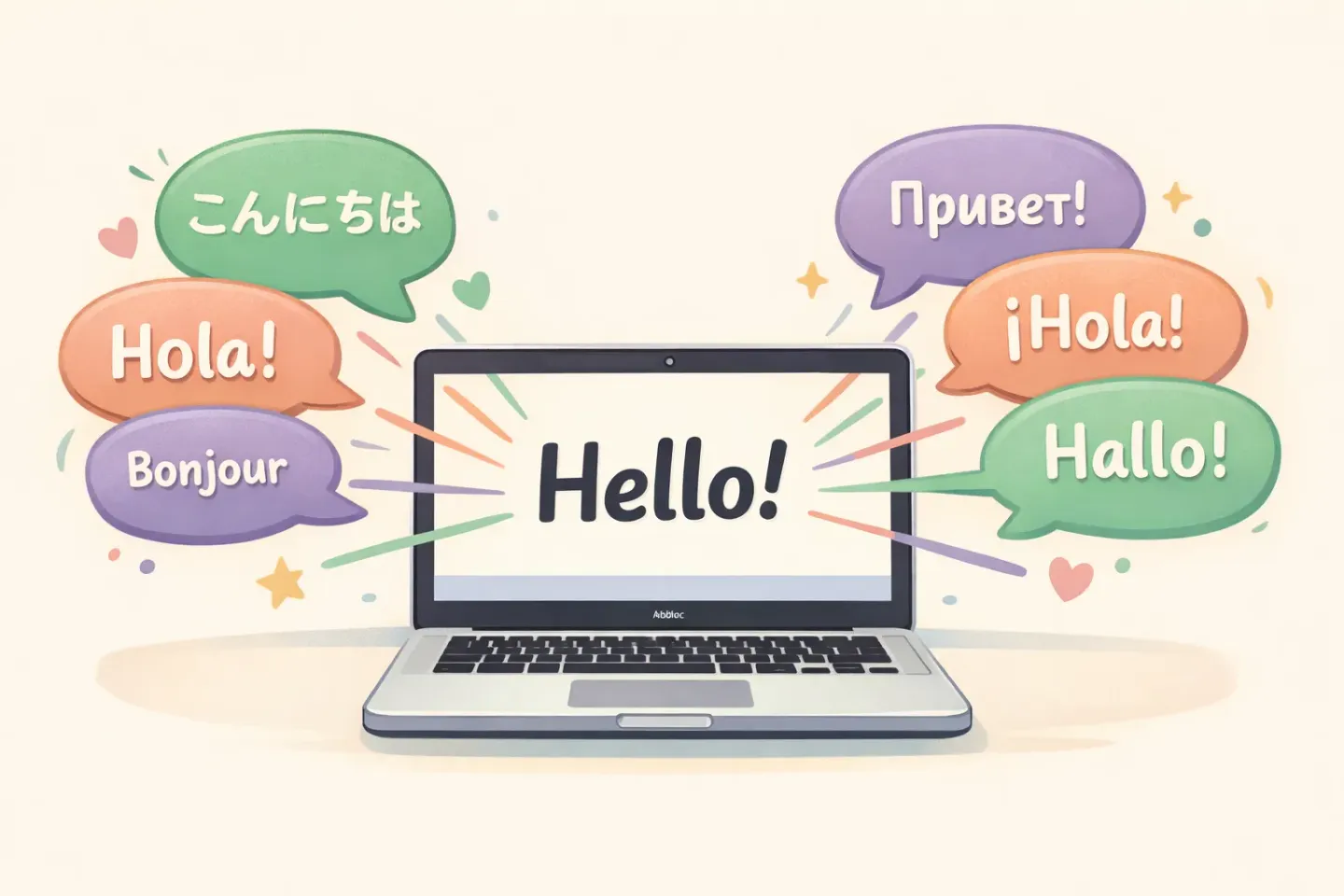
Apple Dictation soporta unos 50 idiomas y variantes regionales. Sobre el papel, es suficiente para la mayoría de la gente. El problema es el mecanismo de cambio.
Activas cada idioma uno por uno en los Ajustes del sistema y luego cambias entre ellos haciendo clic en la abreviatura del idioma junto al cursor, o pulsando la tecla Globo si tu teclado la tiene. Está explicado con bastante claridad en la guía oficial de Apple. Para uno o dos mensajes al día funciona bien. Para cincuenta, pasarás más tiempo peleándote con el selector que escribiendo.
Apple Dictation tampoco pule nada. Obtienes una transcripción cruda con las muletillas, los falsos comienzos y los "em, o sea, tipo" intactos. macOS Sequoia añadió a finales de 2024 la transcripción a partir de archivos en Notas y Notas de Voz, lo cual es realmente útil. La trampa es que esta función solo cubre unos diez idiomas, así que la mayoría de los trabajadores multilingües se quedan fuera.
Para una comparación más profunda de dónde toca techo Apple Dictation, lee Voicr vs Apple Dictation.
Los contendientes, comparados con honestidad
Esta es la versión corta de lo que realmente compite en 2026. Nada de animadoras estilo afiliado. En qué es bueno cada herramienta y dónde se queda corta para este caso de uso.
Voicr
App de dictado en la barra de menús. Mantén pulsada FN para grabar desde cualquier parte del Mac. Por debajo usa Whisper large-v3-turbo, así que soporta el catálogo completo de 100 idiomas, incluidos cantonés, hindi, vietnamita y otros idiomas que la mayoría de las herramientas hechas en EE. UU. ignoran. El modo de detección automática elige el idioma a partir del propio audio, no de un menú. Hay un modo Traducir al inglés que transcribe y traduce con un solo atajo, así que tu equipo lee en inglés aunque tú hayas hablado en polaco. El pulido por IA viene de serie. El plan Free cubre 5.000 palabras al mes; los planes de pago son de $3 y $10/mo.
Ideal para: quien escribe en tres o más idiomas y quiere un solo atajo para manejarlos todos, incluida la traducción.
Wispr Flow
Buen producto, muy bien comercializado. Soporta más de 100 idiomas con detección automática que elige un idioma por sesión. La actualización de 2026 movió el selector de idioma a la Flow Bar para cambiarlo con un solo clic, lo cual es una admisión implícita de que la detección automática no siempre lo clava. Basado en la nube, $15/mo. Comparación en detalle: Voicr vs Wispr Flow.
Ideal para: usuarios que quieren un producto pulido y mainstream y no les importa el precio más alto.
Whisper Transcription (la app para macOS)
Ejecuta Whisper localmente en tu Mac. 99 idiomas, sin nube, pago único. La pega es lo que no hace: no pule, no se adapta a la app activa, no hay atajo desde dentro de otras apps. Obtienes la salida en bruto de Whisper en una ventana y copias desde ahí. Buena opción si la privacidad te importa más que la velocidad.
Ideal para: usuarios centrados en la privacidad que manejan contenido confidencial y están dispuestos a limpiar el resultado a mano.
Otter.ai
Se menciona a menudo en el mismo saco que las herramientas de dictado, pero en realidad es un producto de transcripción de reuniones. Dominado por el inglés. Su cobertura fuera del inglés es pequeña. Si tu trabajo es tomar notas durante videollamadas multilingües, Otter tampoco es tu herramienta. Mira un transcriptor de reuniones realmente multilingüe si ese es tu flujo.
Apple Dictation
Lo cubrimos arriba. Gratis, unos 50 idiomas, sin detección automática, sin pulido, selector manual. El suelo adecuado para comparar cualquier herramienta de pago.
La clave: dictado por voz con detección automática del idioma
La única funcionalidad que más cambia el día a día es la detección automática a partir del audio. No desde un desplegable. No desde un ajuste que activas. Desde lo que realmente dices.
La identificación de idioma de Whisper lee los primeros segundos de tu habla y decide en cuál de los idiomas soportados estás. Para un trabajador multilingüe, esto significa que dejas de preseleccionar nada. Mantienes pulsada la tecla de dictado, hablas en el idioma que tengas en la cabeza y la transcripción correcta aparece. Y tu siguiente pensamiento puede estar en otro idioma, y el mismo atajo vuelve a hacer lo correcto.
Dos matices que conviene conocer. Primero, la detección ocurre por grabación, no por palabra. Si cambias de idioma a mitad de frase, el modelo se compromete con el idioma que pesaba más al principio. La solución es soltar la tecla entre idiomas, que es lo que sueles hacer de todos modos cuando cambias de contexto. Segundo, en la cola larga (parejas de idiomas raras, dialectos mezclados) la precisión es menor que en los pares grandes. Para inglés, español, francés, alemán, italiano, portugués, polaco, ruso, mandarín e hindi es prácticamente perfecta.
Si llevas todo el día peleándote con el selector de idioma de macOS, esta es la función que llevabas tiempo deseando. El modo Auto de Voicr lee el idioma desde el audio y aplica la ruta de transcripción adecuada en 100 idiomas. Sin menús, sin selector de banderas, sin configurar nada antes de cada pensamiento. El desglose completo está en voz a texto en 100 idiomas en Mac si quieres el detalle técnico.
El atajo para traducir al inglés que tu equipo te agradecerá
La segunda funcionalidad que cambia un día de trabajo multilingüe es la traducción integrada en el flujo. La mayoría de los trabajadores remotos escriben a un equipo en un idioma (normalmente inglés) mientras piensan en su lengua materna. El flujo por defecto suele ser este:
1. Abrir Google Translate o DeepL 2. Escribir o pegar tu borrador en tu lengua materna 3. Leer la traducción y retocarla 4. Copiar el resultado 5. Pegar en Slack/correo/Notion
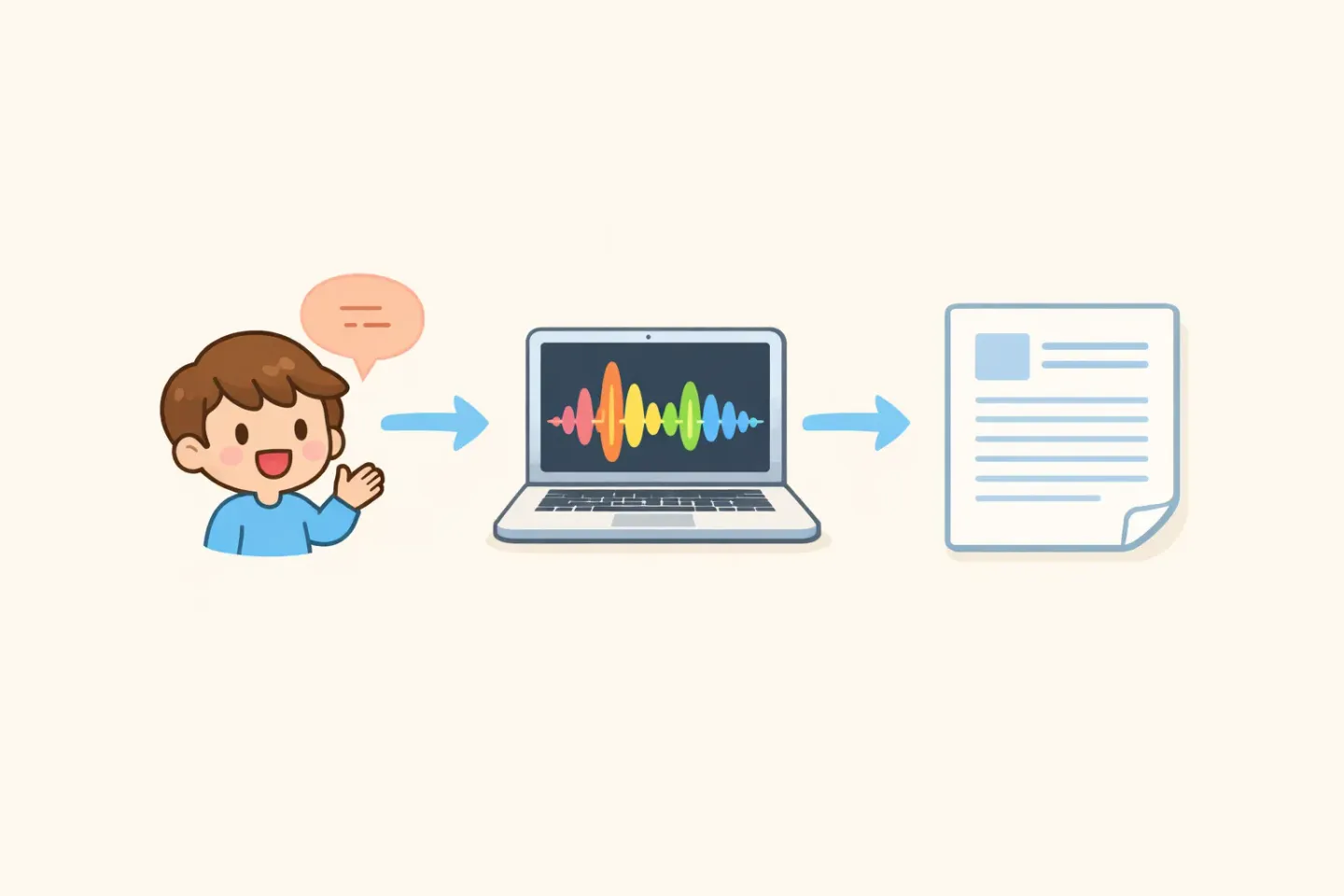
Cinco pasos, un cambio de contexto fuera de tu app real y una traducción que nadie ha pulido. El flujo de dictado-con-traducción reduce esto a un solo paso: mantén pulsada la tecla, habla en tu lengua materna y la versión pulida en inglés acaba en el portapapeles. Whisper hace la conversión de voz a texto y la traducción en una sola pasada; la capa de pulido limpia el resultado para que se lea como algo que escribiría un hablante nativo.
Esta es la función que más subestiman los trabajadores remotos multilingües hasta que la usan durante una semana. Después de eso, el bucle de traducir-y-pegar se siente como un módem de los noventa.
Cómo se ve un día de trabajo multilingüe con la configuración adecuada
Esto es lo que cambia si lo montas bien. Un martes real.
8:30. Notas de voz matutinas para ti en tu lengua materna. Detección automática activada, pulido activado. Aterrizan en tu app de notas, pulidas, en tu lengua materna.
9:15. Mensaje de stand-up al equipo en Slack. Modo Traducir al inglés activado. Piensas en tu lengua materna, hablas con naturalidad durante quince segundos y un mensaje limpio en inglés aterriza en el campo de texto. Las Smart Rules aplican un tono casual porque estás en Slack.
10:30. Correo a un cliente en polaco. La detección automática capta el polaco desde el audio. El pulido aplica un tono formal porque estás en Mail.
12:45. Mensaje de WhatsApp a una amiga en español. La detección automática capta el español. Las Smart Rules aplican un tono casual porque es WhatsApp.
15:00. Descripción de un ticket de Linear en inglés para el equipo de ingeniería. Lo hablas en tu lengua materna, Traducir al inglés hace el resto y el resultado se lee como un ticket escrito por un nativo del inglés.
18:30. Diario nocturno en tu lengua materna. Sin traducción, pulido completo en ese idioma.
La misma tecla de dictado todo el día. Cero menús de idioma. Cero copia-pega a través de un traductor. Ese es el día de trabajo que una buena configuración multilingüe hace posible.
En la práctica: cómo montar todo esto
No le des demasiadas vueltas. Tres pasos.
1. Pasa un día usando Apple Dictation en tus dos idiomas más frecuentes. Siente la fricción. Esa es la línea base. 2. Si trabajas con tres o más idiomas, o quieres pulido y traducción integrados, prueba el plan Free de Voicr (5.000 palabras al mes, suficiente para testarlo durante una semana de trabajo real). 3. Deja la detección automática activada para el uso ambiental. Cambia a Traducir al inglés para los mensajes a clientes y al equipo cuya audiencia lee inglés. Déjalo en Auto para las notas personales.
La mayoría de los trabajadores multilingües con los que he hablado se asientan en este patrón en tres días. El selector de distribución de teclado se convierte en algo que solo tocas cuando escribes por algún motivo concreto, no en una tarea de fondo permanente.
La forma más rápida de empezar
El objetivo de todo esto no es escribir más rápido. Es no tener que pensar en qué modo de idioma estás. El Mac no sabe si tu siguiente frase es para tu equipo, tu cliente o para ti mismo. El teclado, desde luego, tampoco. La tecla de dictado tampoco debería.
Mantén pulsada FN, habla en el idioma que tengas en la cabeza, pega. Voicr se encarga de la detección del idioma, del pulido y (si quieres) de la traducción al inglés en un solo paso. 100 idiomas, un atajo, cero menús. Si estás harto del selector del teclado, esa es la versión del flujo que vale la pena probar. El plan Free cubre lo suficiente para una semana de trabajo multilingüe real antes de que decidas si te conviene pasar al de pago.