
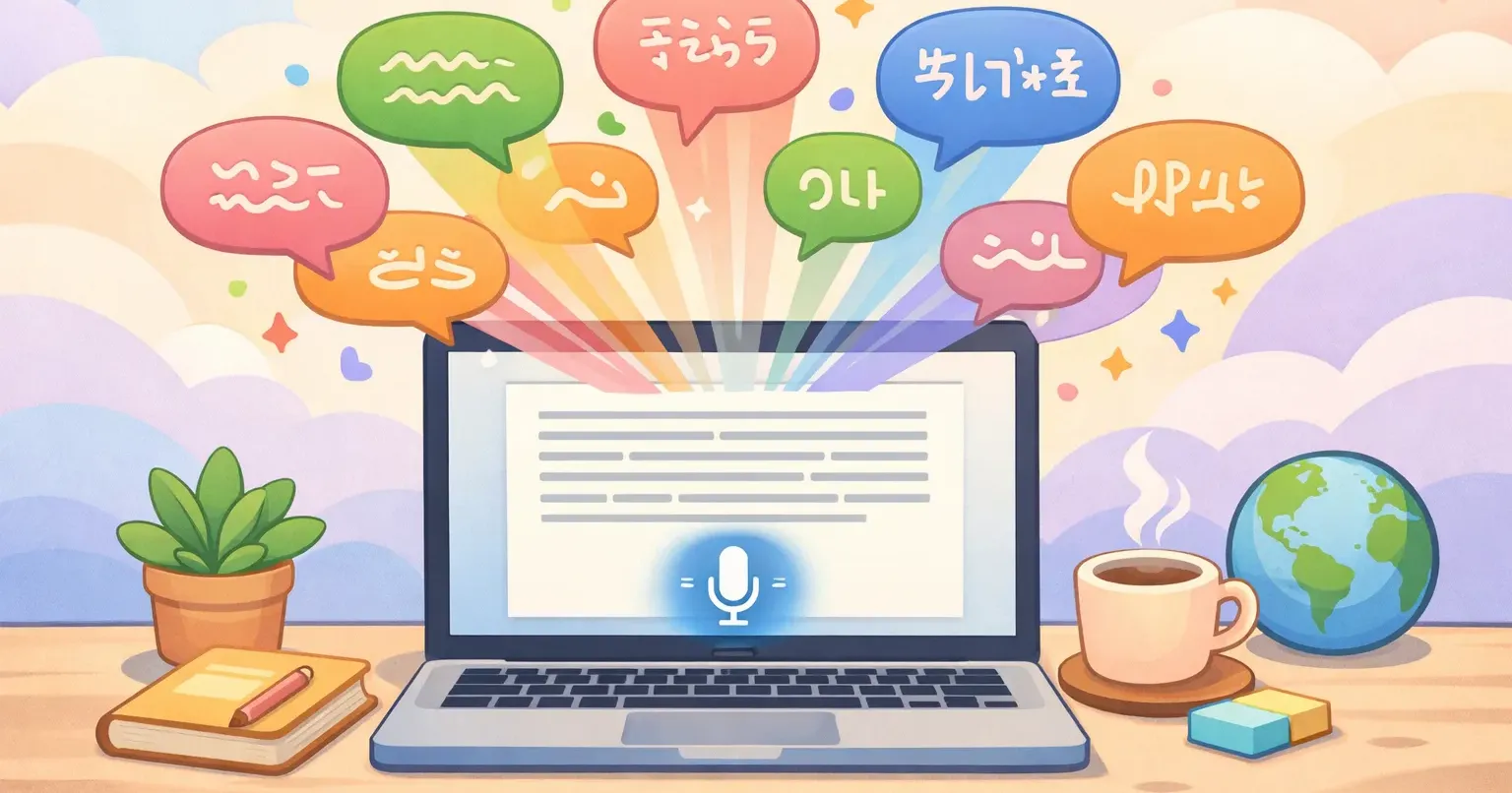
Din dag på en Mac ser nogenlunde sådan ud. En Slack-besked til teamet på engelsk. En kundemail på polsk. En talenote til dig selv på noget midt imellem de to. Klokken 11 har du skiftet tastaturlayout femten gange, og du er ikke engang sikker på, hvilket sprog du startede morgenen på.
Hvert skift koster dig et par sekunder ved tastaturet, et par mere på at læse igennem, hvad du skrev, og et stykke fokus, du ikke får igen. Gang det med halvtreds skift om dagen, og du begynder at mærke, hvorfor flersproget fjernarbejde slider på en på måder, du ikke nemt kan forklare en ensproget kollega.
Remote-arbejde gjorde det her til den nye normal. Dit team er i ét land, dine kunder i et andet, din familie i et tredje. Den Mac, du arbejder på, blev ikke bygget til det, og de fleste apps, der prøver at fikse det, er reelt ensprogede apps med en oversæt-knap skruet på. Det her handler om, hvad der faktisk virker i 2026: hvad den bedste Mac-app til flersprogede remote-medarbejdere gør anderledes, og hvordan du sætter dig op, så du stopper med at slås med sprogvælgeren.
Prisen for at arbejde på flere sprog på en Mac
Skifteomkostninger er ikke kun slåfejl. Forskning i tosproget produktion gennem to årtier viser, at skift mellem sprog øger reaktionstid og fejlrate, og omkostningerne er asymmetriske: at komme tilbage til dit dominerende sprog er sværere end at gå den anden vej. Studierne ligger på NIH-arkivet, hvis du vil have data.
På en Mac viser det sig tre steder. Tastaturlayout-skiftet (Ctrl+Mellemrum på de fleste opsætninger) er hurtigt, men det flytter ikke dit mentale gear med. Stavekontrollen kæmper konstant imod dig og understreger polske ord, mens du skriver på engelsk og omvendt. Og diktatonstasten kender kun ét sprog ad gangen. Start din morgen på engelsk, glid over i russisk til en talenote, og transskriptionen kommer ud som vrøvlet kyrillisk stavet med engelske bogstaver.
Intet af det er dramatisk. Det er bare jævn modstand. Den samme forskning, der kobler flersprogede teams med 20 % flere idéer i brainstorming og 18 % flere innovative løsninger (Harvard Business Reviews arbejde med sprogligt diverse teams), fortæller dig også, at den kognitive belastning er reel. Den rette Mac-app fjerner ikke belastningen. Den fjerner den *manuelle* del.
Hvad flersprogede remote-medarbejdere faktisk har brug for fra en Mac-app
Før vi nævner apps, her er den tjekliste, det er værd at holde ethvert værktøj op imod. Hvis du skal vælge ét, er det her barren:
- Virker i hver eneste app, du skriver i. Notes og Google Docs er ikke nok. Du har brug for den i Slack, Gmail, Notion, Linear, WhatsApp Web, din kodeeditor. - Understøtter de sprog, du faktisk bruger. Engelske varianter og de store europæiske sprog er den nemme del. Mandarin, hindi, arabisk, tagalog, vietnamesisk, den lange hale tæller, hvis du lever i den. - Auto-detekterer ud fra lyden, ikke fra en menu, du klikker i. Hvis du skal indstille sproget før hver optagelse, er det endnu en skifteomkostning. - Oversætter valgfrit til engelsk, så du kan tænke på dit modersmål og lade dit team læse engelsk uden endnu et værktøj i loopet. - Polerer outputtet. Rå transskriptioner er fyldt med fyldord, gentagelser og indviklede sætninger på *ethvert* sprog. Du vil have ren prosa, ikke en stenografs logbog. - Bryder ikke dine genveje. En dedikeret tast, du kan holde nede hvor som helst, ingen app at skifte ind i, ingen vindue at finde.
Hold hver mulighed nedenfor op mod den liste.
Hvorfor Apples indbyggede diktering ikke rækker til daglig flersproget brug
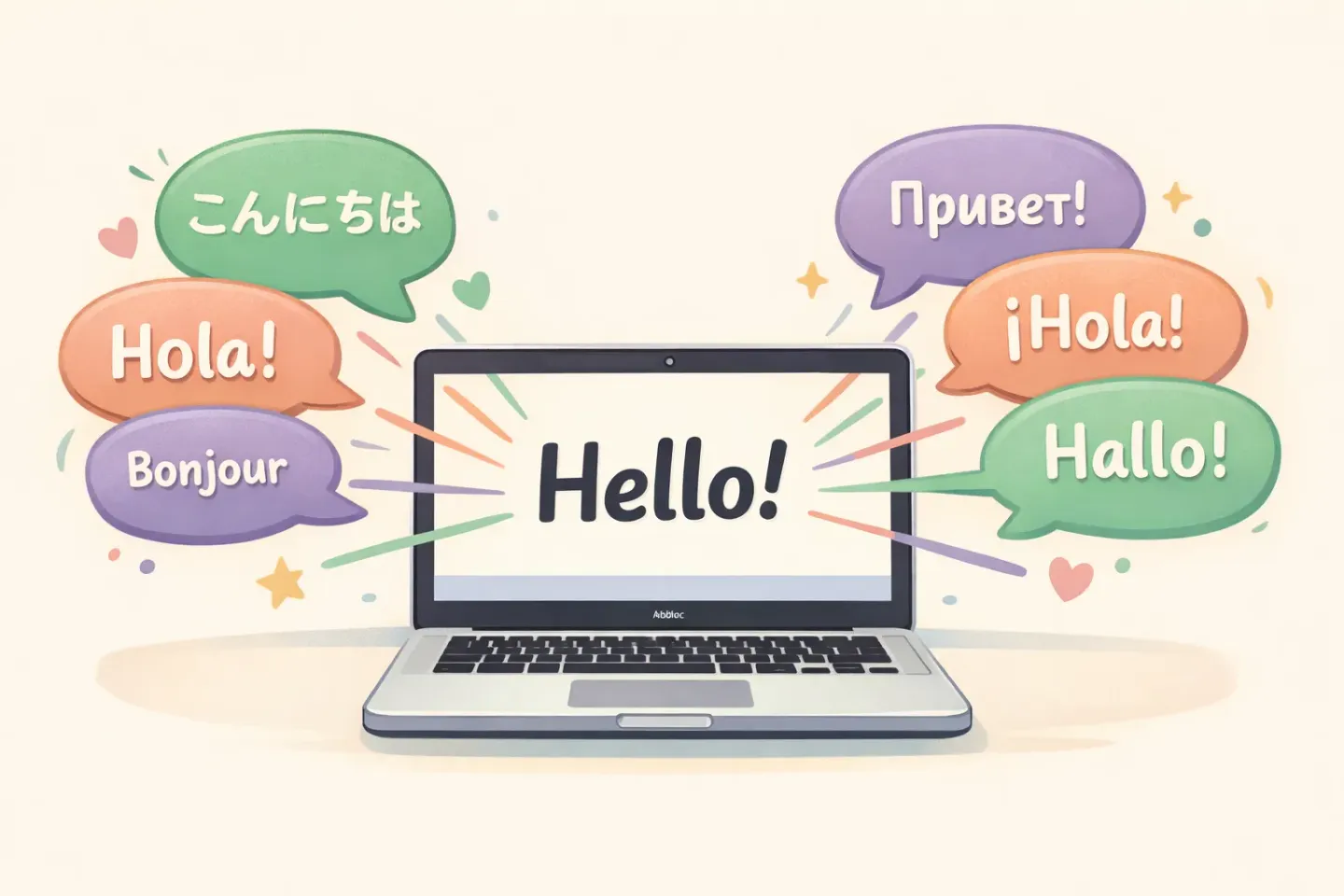
Apple Dictation understøtter omkring 50 sprog og regionale varianter. Det er nok for de fleste på papiret. Problemet er selve skiftemekanikken.
Du aktiverer hvert sprog ét ad gangen i Systemindstillinger og skifter så mellem dem ved at klikke på sprogforkortelsen ved siden af markøren, eller ved at trykke på Globus-tasten, hvis dit tastatur har en. Det er beskrevet ret klart i Apples officielle guide. Til en eller to beskeder om dagen fungerer det fint. Til halvtreds bruger du mere tid på at slås med vælgeren, end det ville have taget at skrive.
Apple Dictation polerer heller ikke noget. Du får en rå transskription med fyldordene, de falske starter og "øh, altså, ligesom" intakt. macOS Sequoia tilføjede filbaseret transskription i Notes og Voice Memos i slutningen af 2024, hvilket faktisk er nyttigt. Hagen er, at den funktion kun dækker omkring ti sprog, så de fleste flersprogede falder uden for den alligevel.
For en dybere sammenligning af, hvor Apple Dictation rammer loftet, læs Voicr vs Apple Dictation.
Kandidaterne, sammenlignet ærligt
Her er kortversionen af, hvad der faktisk er konkurrencedygtigt i 2026. Ingen affiliate-jubel. Hvad hvert værktøj er godt til, og hvor det halter for dette brug.
Voicr
Diktatonsapp i menubaren. Hold FN nede for at optage hvor som helst på din Mac. Bruger Whisper large-v3-turbo under motorhjelmen, så den understøtter hele 100-sprogs-kataloget inklusive kantonesisk, hindi, vietnamesisk og andre sprog, de fleste US-byggede værktøjer springer over. Auto-detect-tilstand henter sproget fra selve lyden, ikke fra en menu. Der er en Translate-to-English-tilstand, der transskriberer og oversætter i én genvej, så dit team læser engelsk, selvom du talte polsk. AI-polering er indbygget. Free-niveauet dækker 5.000 ord/måned; betalte planer er $3/mo og $10/mo.
Bedst til: folk, der skriver på tre eller flere sprog og vil have én genvej til at klare dem alle, inklusive oversættelse.
Wispr Flow
Stærkt produkt, godt markedsført. Understøtter 100+ sprog med auto-detect, der vælger ét sprog per session. 2026-opdateringen flyttede sprogvælgeren ind i Flow Bar for et-klik-skift, hvilket er en stiltiende erkendelse af, at auto-detect alene ikke altid rammer rigtigt. Skybaseret, $15/mo. Dybere sammenligning: Voicr vs Wispr Flow.
Bedst til: brugere, der vil have et poleret mainstream-produkt og ikke har noget imod den højere pris.
Whisper Transcription (macOS-appen)
Kører Whisper lokalt på din Mac. 99 sprog, ingen sky, engangskøb. Hagen er, hvad den ikke gør: ingen polering, ingen app-bevidst adfærd, ingen genvej fra inde i andre apps. Du får rå Whisper-output i et vindue og kopierer derfra. Godt, hvis privatliv betyder mere end fart.
Bedst til: privatlivsfokuserede brugere med fortroligt indhold, der er villige til selv at rydde op i outputtet.
Otter.ai
Bliver ofte nævnt i samme åndedrag som diktatonsværktøjer, men det er reelt et mødetransskriptionsprodukt. Engelsk-domineret. Dækningen af ikke-engelske sprog er lille. Hvis dit job er at tage noter under flersprogede videoopkald, er Otter heller ikke dit værktøj. Kig på en rigtig flersproget mødetransskriberer, hvis det er workflowet.
Apple Dictation
Dækket ovenfor. Gratis, ~50 sprog, ingen auto-detect, ingen polering, manuel vælger. Det rette gulv at sammenligne ethvert betalt værktøj med.
Gennembruddet: stemmediktering med automatisk sprogdetektion
Den enkelte funktion, der ændrer hverdagen mest, er auto-detektion ud fra lyden. Ikke fra en UI-dropdown. Ikke fra en indstilling, du slår om. Fra det, du rent faktisk siger.
Whispers sprogidentifikation læser de første sekunder af din tale og afgør, hvilket af de understøttede sprog du er i. For en flersproget medarbejder betyder det, at du stopper med at forvælge noget som helst. Du holder diktatonstasten nede, taler på det sprog, der er i dit hoved, og den rette transskription lander. Så er din næste tanke måske på et andet sprog, og den samme genvej gør det rigtige igen.
To forbehold er værd at kende. For det første sker detektionen per optagelse, ikke per ord. Hvis du skifter sprog midt i en sætning, binder modellen sig til det sprog, der var stærkest i starten. Løsningen er at slippe tasten mellem sprog, hvilket alligevel er, hvad du som regel ville gøre, når du skifter kontekst. For det andet er nøjagtigheden lavere i den lange hale (sjældne sprogpar, blandede dialekter) end for store sprogpar. For engelsk, spansk, fransk, tysk, italiensk, portugisisk, polsk, russisk, mandarin og hindi er den reelt fejlfri.
Hvis du har kæmpet med macOS-sprogvælgeren hele dagen, er det her funktionen, du har ventet på. Voicrs Auto-tilstand læser sproget fra lyden og anvender den rette transskriptionssti på tværs af 100 sprog. Ingen menu, ingen flag-vælger, ingen opsætning før hver tanke. Den fulde gennemgang ligger i voice to text i 100 sprog på Mac, hvis du vil have de tekniske detaljer.
Oversæt-til-engelsk-genvejen, dit team vil takke dig for
Den anden funktion, der ændrer en flersproget arbejdsdag, er oversættelse i selve flowet. De fleste remote-medarbejdere skriver til et team på ét sprog (som regel engelsk), mens de tænker på deres modersmål. Standardworkflowet ser sådan ud:
1. Åbn Google Translate eller DeepL 2. Skriv eller indsæt dit udkast på modersmålet 3. Læs oversættelsen, finjuster den 4. Kopier resultatet 5. Indsæt i Slack/email/Notion
Fem skridt, et kontekstskift ud af din egentlige app, og en oversættelse, ingen polerede. Diktering-med-oversæt-workflowet skrumper det til ét skridt: hold tasten nede, tal på dit modersmål, og den polerede engelske version lander i din udklipsholder. Whisper laver tale-til-tekst og oversættelsen i ét hug; poleringslaget renser outputtet, så det læser, som noget en indfødt taler ville skrive.
Det er den funktion, de fleste flersprogede remote-medarbejdere undervurderer, indtil de bruger den i en uge. Efter det føles oversæt-så-indsæt-loopet som modem-internet.
Sådan ser en flersproget arbejdsdag ud med den rette opsætning
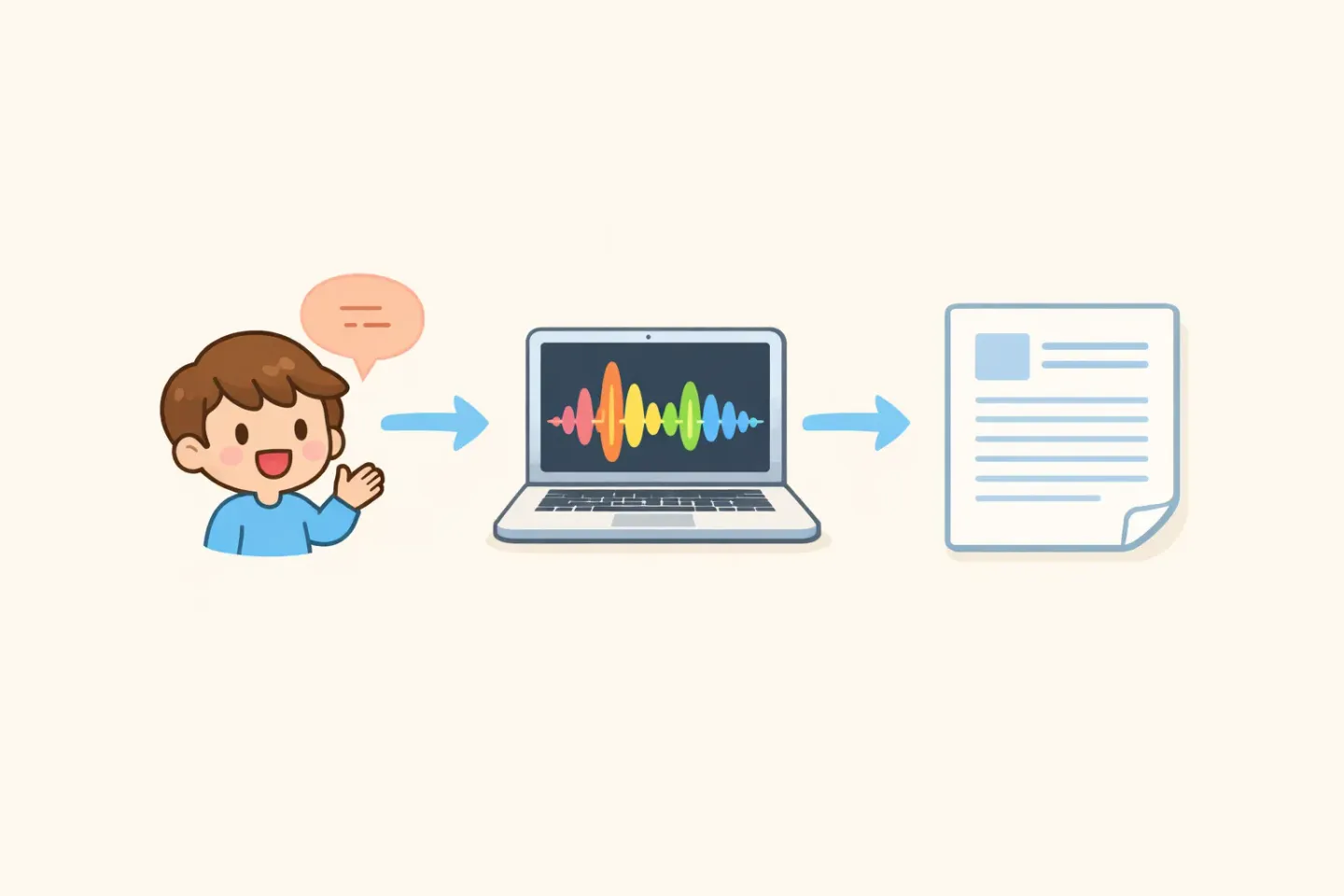
Her er, hvad der ændrer sig, hvis du sætter det rigtigt op. En rigtig tirsdag.
8:30. Morgentalenotater til dig selv på dit modersmål. Auto-detect til, polering til. De lander i din notesapp polerede, på dit modersmål.
9:15. Stand-up-Slack-besked til teamet. Translate-to-English-tilstand til. Du tænker på dit modersmål, taler naturligt i femten sekunder, og en ren engelsk Slack-besked lander i inputfeltet. Smart Rules anvender en uformel tone, fordi du er i Slack.
10:30. Kundemail på polsk. Auto-detect fanger polsk ud fra lyden. Poleringen anvender en formel tone, fordi du er i Mail.
12:45. WhatsApp-besked til en ven på spansk. Auto-detect fanger spansk. Smart Rules anvender en uformel tone, fordi det er WhatsApp.
15:00. Linear-ticketbeskrivelse på engelsk til engineering-teamet. Du taler den på dit modersmål, Translate-to-English klarer resten, og resultatet læser som en ticket skrevet af en indfødt engelsktalende.
18:30. Aftendagbog på dit modersmål. Ingen oversættelse, fuld polering på det sprog.
Samme diktatonstast hele dagen. Nul sprogmenuer. Nul kopier-indsæt gennem en oversætter. Det er den arbejdsdag, en god flersproget opsætning gør mulig.
Praktisk konklusion: sådan sætter du det op
Lad være med at overtænke det. Tre skridt.
1. Brug en dag på Apple Dictation på dine to mest brugte sprog. Mærk modstanden. Det er baselinen. 2. Hvis du arbejder på tre eller flere sprog, eller hvis du vil have polering og oversættelse indbygget, så prøv Voicrs Free-niveau (5.000 ord/måned, nok til at teste det over en uges rigtigt arbejde). 3. Slå Auto-detect til til løbende brug. Skift til Translate-to-English til klient- og teamvendte beskeder, hvor modtageren læser engelsk. Lad den stå på Auto til personlige noter.
De fleste flersprogede, jeg har talt med, falder ind i det mønster inden for tre dage. Tastaturlayout-skifteren bliver noget, de kun rører ved, når de skriver af en bestemt grund, ikke en konstant baggrundsopgave.
Den hurtigste måde at komme i gang på
Pointen med alt det her er ikke hurtigere tastning. Det er ikke at skulle tænke over, hvilken sprogtilstand du er i. Macen ved ikke, om din næste sætning er til dit team, din kunde eller dig selv. Tastaturet gør det helt sikkert ikke. Det burde diktatonstasten heller ikke.
Hold FN nede, tal på det sprog, der er i dit hoved, indsæt. Voicr klarer sprogdetektionen, poleringen og (hvis du vil have det) oversættelsen til engelsk i ét skridt. 100 sprog, én genvej, ingen menuer. Hvis du er træt af tastaturskifteren, er det den version af workflowet, det er værd at prøve. Free-niveauet dækker nok til en uges rigtigt flersproget arbejde, før du beslutter, om du vil opgradere.