
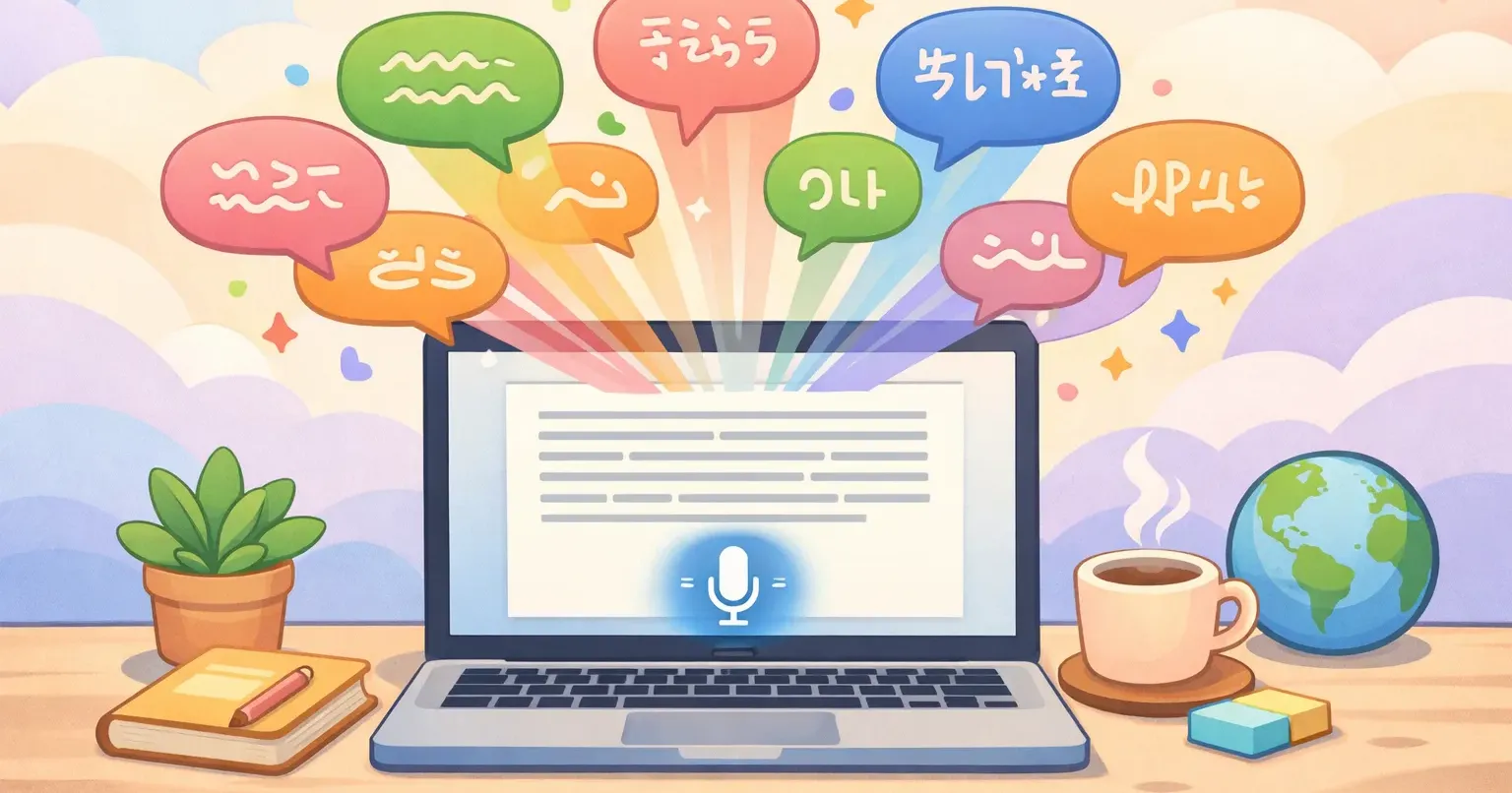
你在 Mac 上的一天大概是这样的。给团队发一条英文的 Slack 消息。给客户写一封波兰语的邮件。再给自己录一段语音备忘,里面的语言介于两者之间。到上午 11 点,你已经切换了十五次键盘布局,甚至不确定自己今天早上是用哪种语言开始的。
每一次切换都会让你在键盘上多花几秒钟,再花几秒重新阅读自己刚才输入的内容,还会带走一小块再也找不回来的专注力。一天五十次切换,你就开始明白为什么多语言远程工作会让你疲惫不堪,而这种疲惫又很难向只说一种语言的同事解释清楚。
远程办公让这种状态变成了新常态。你的团队在一个国家,客户在另一个国家,家人在第三个国家。你正在用的这台 Mac 并不是为这种场景设计的,而大多数试图解决这个问题的应用,本质上还是单语应用,只是外挂了一个翻译按钮。这篇文章要谈的是 2026 年真正管用的方案:最适合多语言远程工作者的 Mac 应用究竟做了哪些不一样的事,以及如何把环境调好,让你不再和语言切换器较劲。
在 Mac 上使用多种语言的隐性成本
切换成本并不只是打字错误。过去二十年关于双语者语言产出的研究都表明,在两种语言之间切换会增加反应时间和出错率,而且这种代价是不对称的:回到母语反而比切换到第二语言更难。如果你想看原始数据,相关研究都收录在 NIH 文献库。
在 Mac 上,这种成本主要体现在三个地方。键盘布局切换(大多数设置下是 Ctrl+Space)操作很快,但你的大脑并不会跟着同步切换。拼写检查会一直跟你作对,你写英文的时候它给波兰语单词画红线,反之亦然。听写键也只认一种语言。早上用英语开工,中午临时想用俄语录段语音备忘,结果转写出来就是一串用英文字母拼出的乱码西里尔文。
这些都不是大问题,只是一种持续不断的摩擦。同样的研究发现,多语言团队在头脑风暴中能多产出 20% 的想法和 18% 更具创新性的解决方案(《哈佛商业评论》对语言多样化团队的研究),但也明确告诉你,认知负担是真实存在的。合适的 Mac 应用并不能消除这种负担,它只是把*手动*的那部分拿掉了。
多语言远程工作者真正需要 Mac 应用做什么
在列出具体应用之前,先看一张筛选清单。如果你要挑一款工具,这就是底线:
- 在你写作的每一个应用里都能用。只支持备忘录和 Google Docs 是不够的。你需要它能在 Slack、Gmail、Notion、Linear、WhatsApp Web 还有你的代码编辑器里都能用。 - 支持你实际在用的语言。英语各种变体和欧洲主要语言只是入门。普通话、印地语、阿拉伯语、他加禄语、越南语,以及更长尾的语言,如果你日常就在用,那就一个都不能少。 - 能从音频自动识别语言,而不是从你点击的菜单识别。如果每次录音前都要先设置语言,那就又多了一道切换成本。 - 可以选择翻译成英文,让你用母语思考,团队却能读到英文,中间不用再开第二个工具。 - 能润色输出。不管是哪种语言,原始转写稿都充满了语气词、重复和又长又乱的句子。你要的是干净的文字,不是速记员的工作记录。 - 不打断你的快捷键。一个专属按键,在哪都能按住用,不需要切换到某个应用,也不需要去找某个窗口。
下面提到的每一个选项,都拿这份清单去比一比。
为什么苹果自带的听写功能撑不起日常多语言场景
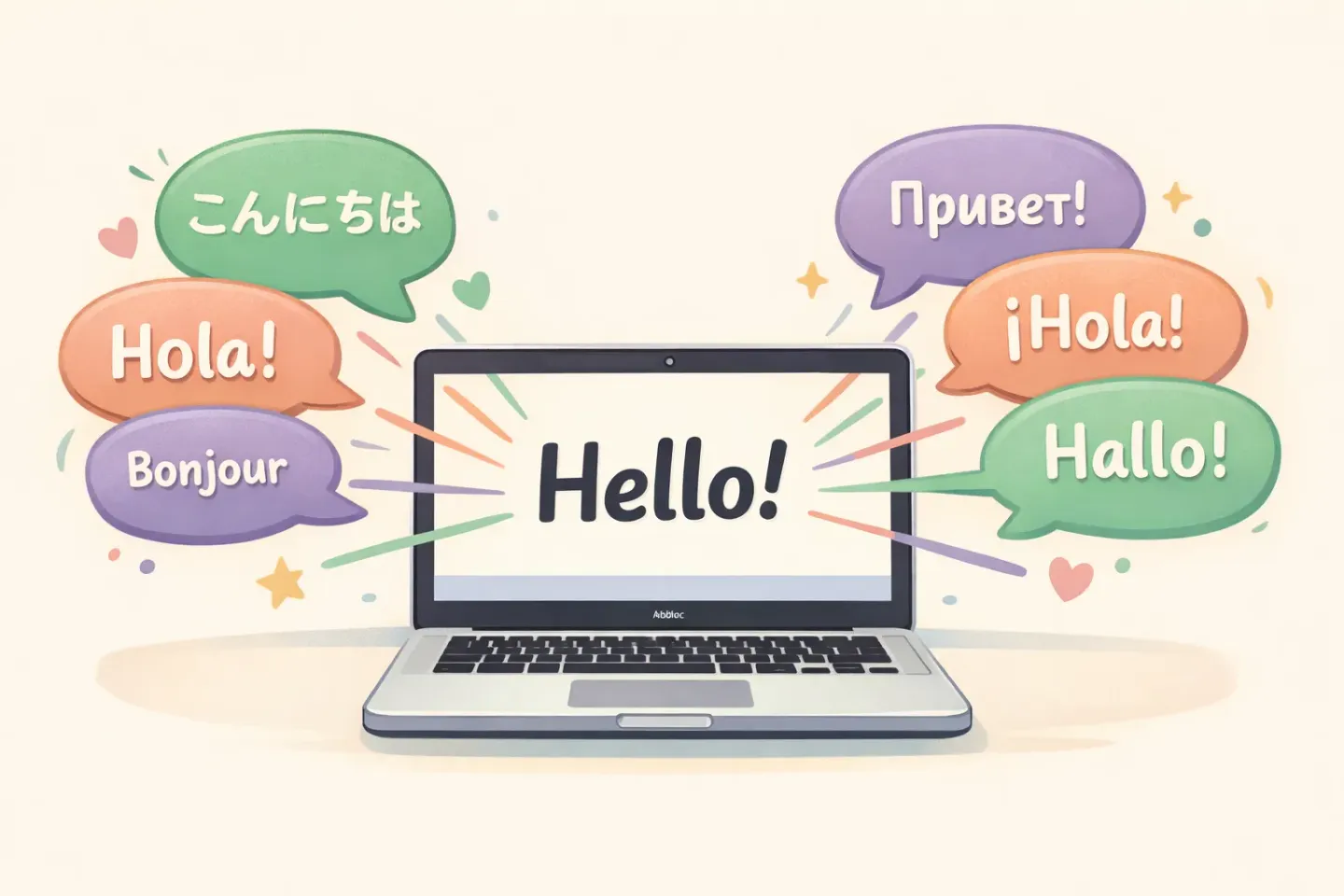
Apple Dictation 支持大约 50 种语言和地区变体,纸面上对大多数人来说已经够用。问题出在切换机制上。
你需要在系统设置里一个一个启用每种语言,然后通过点击光标旁边的语言缩写,或者按下键盘上的地球键(如果有的话)来切换。苹果的官方说明把这套流程写得很清楚。如果你一天只写一两条消息,这样用没问题。但要是一天五十条,你花在和语言选择器较劲上的时间,比直接打字还多。
Apple Dictation 也完全不做润色。你拿到的就是带着语气词、错开的开头和满篇“嗯,那个,就是”的原始转写稿。2024 年底的 macOS Sequoia 给备忘录和语音备忘录加入了基于文件的转写功能,确实有用。问题是这个功能只覆盖大约十种语言,大多数多语言工作者根本用不上。
想看 Apple Dictation 的天花板在哪儿,读一下 Voicr 对比 Apple Dictation。
几位选手,老实对比一下
下面是 2026 年真正有竞争力的几款工具的简短对比。没有联盟营销式的吹捧,只说每个工具擅长什么,以及在这个场景下哪里不够用。
Voicr
菜单栏听写应用。按住 FN 就能在 Mac 任何地方开始录音。底层用的是 Whisper large-v3-turbo,所以支持完整的 100 种语言,包括粤语、印地语、越南语,以及大多数美国本土工具会漏掉的语言。自动识别模式从音频本身判断语言,而不是从菜单里选。还有一个翻译为英文模式,按一次快捷键就完成转写和翻译,你说的是波兰语,团队读到的却是英文。AI 润色是内置的。免费版每月 5,000 字;付费版分别是 $3/mo 和 $10/mo。
最适合:每天用三种以上语言写作、希望一个快捷键搞定所有语言(包括翻译)的人。
Wispr Flow
产品扎实,市场也做得不错。支持 100+ 种语言,自动识别会为每次会话选定一种语言。2026 年的更新把语言选择器加进了 Flow Bar,方便一键切换——这其实也变相承认了仅靠自动识别还不够稳。云端处理,$15/mo。深度对比:Voicr 对比 Wispr Flow。
最适合:想要一款打磨成熟的主流产品、且不介意价格更高的用户。
Whisper Transcription(macOS 应用)
在你的 Mac 本地运行 Whisper,支持 99 种语言,无需联网,一次性买断。它的短板在于:不润色,不感知应用,不能在其他应用里用快捷键调出。你只能在一个窗口里看到 Whisper 的原始输出,然后从那里复制出来。如果隐私比速度更重要,这是个好选择。
最适合:处理机密内容、把隐私看得比一切都重,并愿意自己清理输出的用户。
Otter.ai
经常被人和听写工具放在一起讨论,但它本质上是一款会议转写产品。以英语为主,非英语语言覆盖很有限。如果你的工作是在多语言视频会议里做笔记,Otter 也不是你想要的工具。如果是那种场景,去找一款真正的多语言会议转写产品。
Apple Dictation
前面已经讲过。免费,约 50 种语言,没有自动识别,没有润色,全靠手动切换。这是衡量所有付费工具的合理基准线。
关键突破:自动识别语言的语音听写
对日常体验影响最大的单一功能,就是从音频自动识别语言。不是从 UI 下拉框,不是从某个你拨动的设置,而是从你实际开口说的话里识别。
Whisper 的语言识别会读取你开口的前几秒,判断你正在用哪一种它支持的语言。对多语言工作者来说,这意味着你不再需要提前选择任何东西。你按住听写键,用脑子里冒出来的那种语言开口说话,正确的转写就会落到光标位置。下一句你可能又切换到另一种语言,同一个快捷键依然能做对。
有两个需要知道的注意点。第一,识别是按录音段进行的,不是按词。如果你在一句话中间切换语言,模型会咬定句子开头那一种语言。解决办法是在切换语言时松开按键,反正切换语境时一般也会这样做。第二,对长尾语言(罕见语言组合、混合方言),准确率确实低一些。对于英语、西班牙语、法语、德语、意大利语、葡萄牙语、波兰语、俄语、普通话和印地语,识别几乎是完美的。
如果你已经被 macOS 的语言选择器折磨了一整天,这就是你期待已久的功能。Voicr 的自动模式从音频识别语言,并在 100 种语言之间套用正确的转写路径。没有菜单,没有国旗图标,每次说话前不用做任何设置。技术细节可以看 Mac 上 100 种语言的语音转文字。
让团队感谢你的翻译为英文快捷键
改变多语言工作日的第二个功能,是流程中的翻译。大多数远程工作者用一种语言(通常是英语)和团队沟通,但用母语思考。默认的工作流是这样的:
1. 打开 Google 翻译或 DeepL 2. 输入或粘贴母语草稿 3. 阅读译文,调整 4. 复制结果 5. 粘贴到 Slack/邮件/Notion
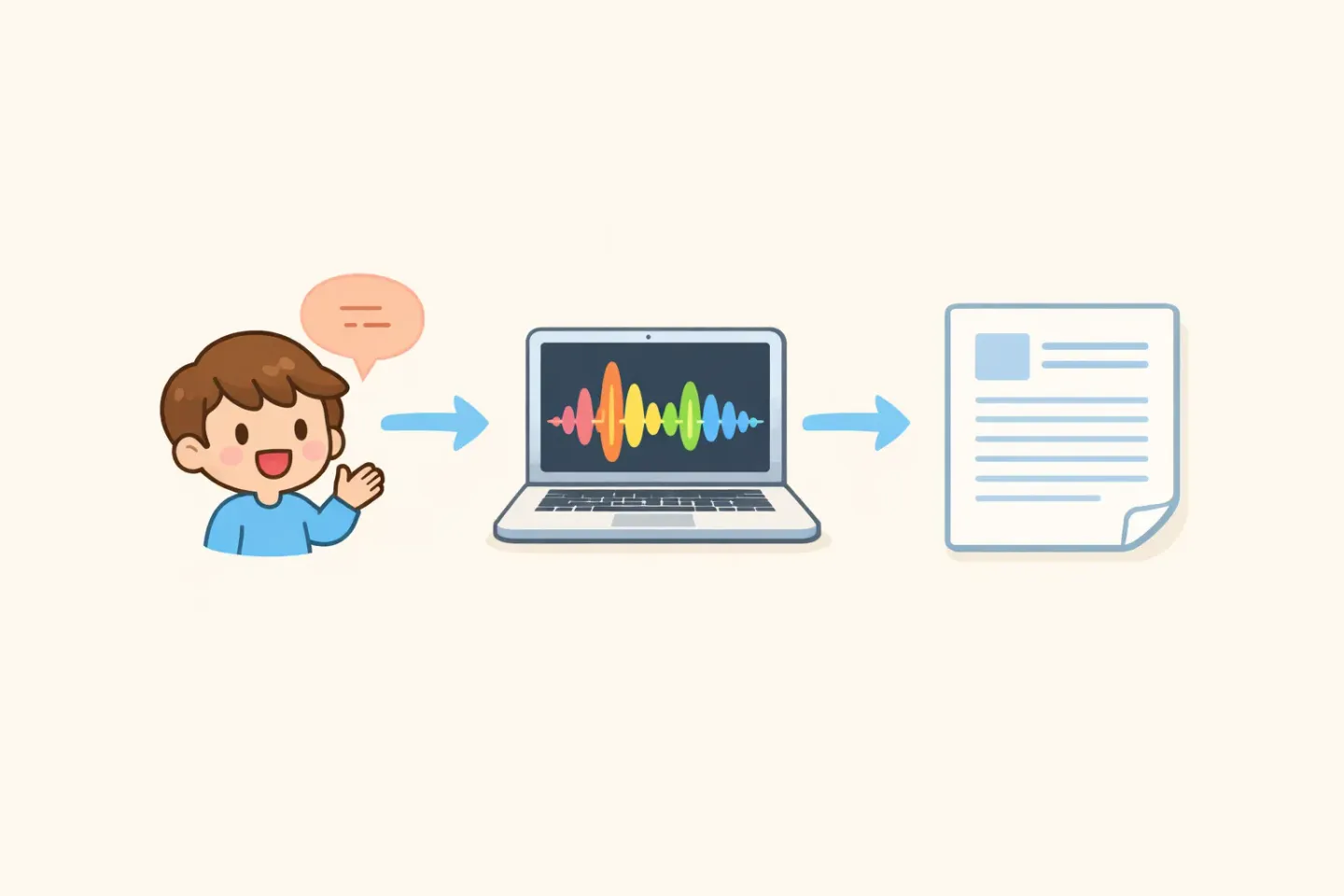
五步操作,要切换出你真正在用的应用,而且翻译出来的文字也没人润色。带翻译的听写工作流把这五步压缩成一步:按住按键,用母语开口说话,润色过的英文版本就直接落到剪贴板里。Whisper 一次完成语音转文字和翻译;润色层把输出整理得像母语者写的一样自然。
大多数多语言远程工作者都会低估这个功能,直到他们用了一周。用过之后,再回到“先翻译再粘贴”的循环,就像从宽带回到了拨号上网。
把环境调好之后,多语言工作日是什么样的
如果你把这套环境调好了,会有哪些变化?来看一个真实的周二。
早上 8:30。用母语给自己录一组晨间语音备忘。自动识别开着,润色开着。它们以润色过的母语形式直接落到你的笔记应用里。
上午 9:15。给团队发站会的 Slack 消息。翻译为英文模式开着。你用母语思考,自然地说十五秒,一条干净的英文 Slack 消息就出现在输入框里。Smart Rules 因为你在 Slack 里而自动套用偏轻松的语气。
上午 10:30。给客户写一封波兰语邮件。自动识别从音频里识别出波兰语。润色因为你在 Mail 里而自动套用正式语气。
中午 12:45。给朋友发一条西班牙语的 WhatsApp 消息。自动识别认出西班牙语。Smart Rules 因为是 WhatsApp 而套用轻松语气。
下午 3:00。给工程团队写一条英文的 Linear ticket 描述。你用母语说出来,翻译为英文搞定剩下的事情,结果读起来就像母语英语者写的工单。
傍晚 6:30。用母语写晚间日记。不翻译,全程用那种语言润色。
一整天只用同一个听写键。零次语言菜单,零次复制粘贴到翻译器。这就是一套好用的多语言环境能带来的工作日。
实操建议:怎么把环境搭起来
别想太复杂。三步走。
1. 用一天时间只用 Apple Dictation 在你最常用的两种语言里写东西。亲身感受那种摩擦。它是基准线。 2. 如果你在三种以上语言之间切换,或者你想要润色和翻译一并解决,去试试 Voicr 的免费版(每月 5,000 字,足够你在一周的真实工作里反复试用)。 3. 日常环境里打开自动识别。给客户和团队发面向英文读者的消息时切换到翻译为英文。自己看的笔记保持自动模式即可。
我聊过的大多数多语言工作者,三天之内就会稳定在这个模式上。键盘布局切换器从一项后台常驻任务,退化成只有在特定时候才会用到的工具。
最快的上手方式
这套做法的目的并不是打字更快,而是不用再琢磨自己现在处在哪种语言模式里。Mac 并不知道你下一句话是写给团队、客户还是自己。键盘当然也不知道。听写键本来也不该知道。
按住 FN,用脑子里冒出来的那种语言开口说话,然后粘贴。Voicr 会一口气搞定语言识别、润色,以及(如果你需要的话)翻译成英文。100 种语言,一个快捷键,没有菜单。如果你已经厌倦了键盘切换器,那就值得试试这套工作流。免费版足够支撑一周真实的多语言工作,再决定要不要升级。