
วันทำงานของคุณบน Mac น่าจะเป็นประมาณนี้ ส่งข้อความ Slack ให้ทีมเป็นภาษาอังกฤษ ส่งอีเมลให้ลูกค้าเป็นภาษาโปแลนด์ บันทึกเสียงเตือนตัวเองด้วยภาษาที่ผสมกันสองอย่าง พอ 11 โมงเช้า คุณก็สลับเลย์เอาต์คีย์บอร์ดไปแล้วสิบห้าครั้ง และจำไม่ได้ด้วยซ้ำว่าเริ่มเช้ามาด้วยภาษาอะไร
การสลับแต่ละครั้งกินเวลาคุณไปไม่กี่วินาทีบนคีย์บอร์ด อีกไม่กี่วินาทีตอนอ่านสิ่งที่พิมพ์ไป และสมาธิที่ไม่กลับมาอีกแล้ว คูณด้วยห้าสิบครั้งต่อวัน แล้วคุณจะเริ่มเข้าใจว่าทำไมการทำงานรีโมตหลายภาษาถึงทำให้เหนื่อยในแบบที่อธิบายให้เพื่อนร่วมงานที่พูดภาษาเดียวฟังได้ยาก
การทำงานรีโมตทำให้สิ่งนี้กลายเป็นเรื่องปกติใหม่ ทีมของคุณอยู่ประเทศหนึ่ง ลูกค้าอยู่อีกประเทศ ครอบครัวอยู่อีกที่ Mac ที่คุณใช้ไม่ได้ถูกออกแบบมาสำหรับเรื่องนี้ และแอปส่วนใหญ่ที่พยายามแก้ปัญหานี้ก็เป็นแค่แอปภาษาเดียวที่แปะปุ่มแปลภาษาเข้าไป บทความนี้พูดถึงสิ่งที่ใช้ได้จริงในปี 2026 ว่าแอป Mac ที่ดีที่สุดสำหรับคนทำงานรีโมตหลายภาษาทำอะไรต่างออกไป และคุณจะตั้งค่าตัวเองยังไงให้เลิกสู้กับตัวเลือกภาษาเสียที
ต้นทุนของการทำงานหลายภาษาบน Mac
ต้นทุนของการสลับภาษาไม่ใช่แค่พิมพ์ผิด งานวิจัยเรื่องการผลิตคำพูดของคนสองภาษาย้อนหลังไปสองทศวรรษชี้ว่า การสลับระหว่างภาษาทำให้เวลาในการตอบสนองและอัตราความผิดพลาดเพิ่มขึ้น และต้นทุนนั้นไม่สมดุล กลับมาที่ภาษาหลักของคุณยากกว่าสลับไปอีกทาง งานวิจัยอยู่ที่ คลังของ NIH ถ้าอยากดูข้อมูล
บน Mac มันโผล่ออกมาในสามที่ ปุ่มสลับเลย์เอาต์คีย์บอร์ด (Ctrl+Space ในการตั้งค่าส่วนใหญ่) เร็วก็จริง แต่ไม่ได้พาเกียร์ในหัวคุณสลับตามไปด้วย ตัวตรวจสะกดสู้กับคุณตลอดเวลา ขีดเส้นใต้คำโปแลนด์ตอนคุณเขียนอังกฤษ และทำกลับกัน ส่วนปุ่มบอกตามคำพูดก็รู้ภาษาทีละหนึ่งภาษา เริ่มเช้าด้วยภาษาอังกฤษ แล้วลื่นเข้าภาษารัสเซียเพื่อบันทึกเสียง ผลลัพธ์ที่ได้คือตัวอักษรซีริลลิกที่สะกดด้วยตัวอักษรอังกฤษซึ่งอ่านไม่รู้เรื่อง
ไม่มีอะไรในนี้ที่ดราม่า มันแค่เสียดสีไปเรื่อยๆ งานวิจัยชิ้นเดียวกันที่เชื่อมโยงทีมหลายภาษากับ ไอเดียในการระดมสมองมากขึ้น 20% และวิธีแก้ปัญหาเชิงนวัตกรรมที่มากขึ้น 18% (งานของ Harvard Business Review เรื่องทีมที่มีความหลากหลายทางภาษา) ก็บอกด้วยว่าภาระทางความคิดมีอยู่จริง แอป Mac ที่ใช่ไม่ได้ไปลบภาระนั้น แค่ไปลบส่วนที่ต้องทำ*ด้วยมือ*
คนทำงานรีโมตหลายภาษาต้องการอะไรจริงๆ จากแอป Mac
ก่อนจะลิสต์แอป นี่คือเช็กลิสต์เกณฑ์ที่ควรใช้วัดเครื่องมือทุกตัว ถ้ากำลังจะเลือก นี่คือมาตรฐาน
- ใช้ได้ในทุกแอปที่คุณเขียน Notes กับ Google Docs ไม่พอ คุณต้องใช้ได้ใน Slack, Gmail, Notion, Linear, WhatsApp Web, โปรแกรมแก้โค้ดของคุณ - รองรับภาษาที่คุณใช้จริง ภาษาอังกฤษเวอร์ชันต่างๆ และภาษายุโรปหลักเป็นส่วนที่ง่าย แต่ภาษาจีนกลาง ฮินดี อาหรับ ตากาล็อก เวียดนาม และภาษาในกลุ่ม long tail ก็สำคัญถ้าคุณต้องอยู่กับมัน - ตรวจจับจากเสียงเอง ไม่ใช่จากเมนูที่คุณคลิก ถ้าต้องตั้งภาษาก่อนทุกครั้งที่อัด มันก็คือต้นทุนการสลับอีกอย่าง - แปลเป็นภาษาอังกฤษได้ตามต้องการ เพื่อให้คุณคิดเป็นภาษาแม่ของตัวเอง แล้วทีมอ่านเป็นภาษาอังกฤษได้โดยไม่ต้องใช้เครื่องมือที่สองมาขั้น - ขัดเกลาผลลัพธ์ ทรานสคริปต์ดิบเต็มไปด้วยคำพร่ำ คำที่พูดซ้ำ และประโยคยาวเกินใน*ทุก*ภาษา คุณต้องการประโยคที่สะอาด ไม่ใช่บันทึกของคนชวเลข - ไม่พังคีย์ลัดของคุณ ปุ่มเฉพาะที่กดค้างไว้ได้จากที่ไหนก็ได้ ไม่ต้องสลับเข้าแอป ไม่ต้องหาหน้าต่าง
เอาทุกตัวเลือกข้างล่างมาวัดกับลิสต์นี้
ทำไมระบบบอกตามคำพูดในตัวของ Apple ถึงไม่พอสำหรับงานหลายภาษารายวัน
Apple Dictation รองรับประมาณ 50 ภาษาและภาษาท้องถิ่น บนกระดาษก็พอใช้สำหรับคนส่วนใหญ่ ปัญหาอยู่ที่กลไกการสลับ
คุณต้องเปิดทีละภาษาใน System Settings แล้วสลับระหว่างภาษาด้วยการคลิกตัวย่อภาษาข้างเคอร์เซอร์ หรือกดปุ่ม Globe ถ้าคีย์บอร์ดของคุณมี อธิบายไว้ค่อนข้างชัดใน คู่มือทางการของ Apple สำหรับข้อความหนึ่งหรือสองข้อความต่อวันก็ใช้ได้ดี แต่สำหรับห้าสิบครั้ง คุณจะเสียเวลาสู้กับตัวเลือกมากกว่าพิมพ์เอง
Apple Dictation ก็ไม่ขัดเกลาอะไรด้วย คุณจะได้ทรานสคริปต์ดิบพร้อมคำพร่ำ คำเริ่มผิด และ "เอ่อ แบบว่า ก็คือ" ครบถ้วน macOS Sequoia เพิ่มฟีเจอร์ถอดเสียงจากไฟล์ใน Notes และ Voice Memos ปลายปี 2024 ซึ่งมีประโยชน์จริง แต่มีข้อแม้คือฟีเจอร์นี้ครอบคลุมแค่ประมาณสิบภาษา คนทำงานหลายภาษาส่วนใหญ่ก็เลยอยู่นอกขอบเขตนั้น
ถ้าอยากเปรียบเทียบลึกขึ้นว่าจุดอ่อนของ Apple Dictation อยู่ตรงไหน อ่าน Voicr vs Apple Dictation
ผู้ท้าชิง เปรียบเทียบกันแบบตรงไปตรงมา
นี่คือสรุปสั้นๆ ว่าตัวไหนแข่งได้จริงในปี 2026 ไม่ได้เชียร์แบบสไตล์ affiliate แค่บอกว่าเครื่องมือแต่ละตัวเก่งอะไร และมีจุดอ่อนตรงไหนสำหรับการใช้งานแบบนี้
Voicr
แอปบอกตามคำพูดบนแถบเมนู กด FN ค้างไว้เพื่ออัดจากที่ไหนก็ได้บน Mac ของคุณ ใช้ Whisper large-v3-turbo อยู่เบื้องหลัง รองรับครบ 100 ภาษา รวมทั้งภาษากวางตุ้ง ฮินดี เวียดนาม และภาษาอื่นๆ ที่เครื่องมือฝั่งสหรัฐมักข้ามไป โหมดตรวจจับอัตโนมัติเลือกภาษาจากเสียงเอง ไม่ใช่จากเมนู มีโหมด Translate-to-English ที่ถอดเสียงและแปลในคีย์ลัดเดียว ทีมของคุณก็เลยอ่านเป็นภาษาอังกฤษได้แม้คุณจะพูดภาษาโปแลนด์ การขัดเกลาด้วย AI ก็มีในตัว แพ็กเกจฟรีครอบคลุม 5,000 คำ/เดือน แพ็กเกจที่จ่ายเงินอยู่ที่ $3/mo และ $10/mo
เหมาะที่สุดสำหรับ: คนที่เขียนข้ามสามภาษาขึ้นไปและอยากได้คีย์ลัดเดียวจัดการทั้งหมด รวมถึงการแปลด้วย
Wispr Flow
ผลิตภัณฑ์ดี ตลาดแข็ง รองรับมากกว่า 100 ภาษาพร้อมตรวจจับอัตโนมัติที่เลือกหนึ่งภาษาต่อหนึ่งเซสชัน อัปเดตปี 2026 ย้ายตัวเลือกภาษามาไว้ใน Flow Bar เพื่อสลับด้วยคลิกเดียว ซึ่งเป็นการยอมรับกลายๆ ว่าตรวจจับอัตโนมัติอย่างเดียวไม่ได้แม่นเสมอไป ใช้คลาวด์ $15/mo เปรียบเทียบลึกขึ้น: Voicr vs Wispr Flow
เหมาะที่สุดสำหรับ: ผู้ใช้ที่อยากได้ผลิตภัณฑ์เมนสตรีมขัดเกลาแล้วและไม่ติดที่ราคาสูงกว่า
Whisper Transcription (แอปบน macOS)
รัน Whisper บน Mac ของคุณเอง 99 ภาษา ไม่ใช้คลาวด์ จ่ายครั้งเดียว ข้อแม้คือสิ่งที่มันไม่ทำ ไม่ขัดเกลา ไม่รับรู้บริบทของแอป ไม่มีคีย์ลัดเรียกจากในแอปอื่น คุณจะได้ผลลัพธ์ Whisper ดิบในหน้าต่าง แล้วก็คัดลอกจากตรงนั้น เหมาะถ้าความเป็นส่วนตัวสำคัญกว่าความเร็ว
เหมาะที่สุดสำหรับ: ผู้ใช้ที่เน้นความเป็นส่วนตัวซึ่งจัดการเนื้อหาที่เป็นความลับและยอมเก็บกวาดผลลัพธ์เอง
Otter.ai
มักถูกพูดถึงพร้อมเครื่องมือบอกตามคำพูด แต่จริงๆ แล้วเป็นผลิตภัณฑ์ถอดเสียงประชุม เน้นภาษาอังกฤษเป็นหลัก ภาษาอื่นๆ ครอบคลุมน้อย ถ้างานของคุณคือจดบันทึกระหว่างประชุมวิดีโอหลายภาษา Otter ก็ไม่ใช่เครื่องมือของคุณเช่นกัน ลองหาเครื่องมือถอดเสียงประชุมหลายภาษาตัวจริงถ้านั่นคือเวิร์กโฟลว์ของคุณ
Apple Dictation
พูดไปแล้วข้างบน ฟรี ประมาณ 50 ภาษา ไม่มีตรวจจับอัตโนมัติ ไม่ขัดเกลา ต้องเลือกเอง คือเส้นพื้นที่เอาไว้เทียบกับเครื่องมือที่ต้องจ่ายเงินทุกตัว
กุญแจสำคัญ: การบอกตามคำพูดที่ตรวจจับภาษาอัตโนมัติ
ฟีเจอร์เดียวที่เปลี่ยนวันต่อวันได้มากที่สุดคือการตรวจจับภาษาจากเสียง ไม่ใช่จากเมนูดร็อปดาวน์ ไม่ใช่จากการตั้งค่าที่คุณต้องสลับ จากสิ่งที่คุณพูดจริงๆ
ระบบระบุภาษาของ Whisper อ่านไม่กี่วินาทีแรกของเสียงพูดและตัดสินใจว่าคุณกำลังพูดภาษาไหนในบรรดาภาษาที่รองรับ สำหรับคนทำงานหลายภาษา หมายความว่าคุณเลิกเลือกล่วงหน้าได้แล้ว แค่กดปุ่มบอกตามคำพูด พูดในภาษาที่อยู่ในหัวคุณตอนนั้น และทรานสคริปต์ที่ถูกต้องก็ลงมา ความคิดถัดไปอาจจะเป็นอีกภาษา และคีย์ลัดเดิมก็ทำสิ่งที่ถูกต้องอีกครั้ง
มีข้อควรรู้สองอย่าง อย่างแรก การตรวจจับเกิดขึ้นต่อการอัด ไม่ใช่ต่อคำ ถ้าคุณสลับภาษากลางประโยค โมเดลจะเลือกภาษาที่แรงที่สุดในตอนเริ่ม วิธีแก้คือปล่อยปุ่มระหว่างเปลี่ยนภาษา ซึ่งเป็นสิ่งที่คุณน่าจะทำอยู่แล้วตอนสลับบริบท อย่างที่สอง สำหรับภาษากลุ่ม long tail (คู่ภาษาหายาก ภาษาถิ่นผสม) ความแม่นยำต่ำกว่าคู่ภาษาใหญ่ๆ สำหรับภาษาอังกฤษ สเปน ฝรั่งเศส เยอรมัน อิตาลี โปรตุเกส โปแลนด์ รัสเซีย จีนกลาง และฮินดี ก็แทบจะไร้ที่ติ
ถ้าคุณกัดฟันสู้กับตัวเลือกภาษาของ macOS มาทั้งวัน นี่คือฟีเจอร์ที่คุณรอคอย โหมด Auto ของ Voicr อ่านภาษาจากเสียงและใช้เส้นทางถอดเสียงที่ถูกต้องครอบคลุม 100 ภาษา ไม่มีเมนู ไม่มีการเลือกธง ไม่มีการตั้งค่าก่อนทุกความคิด รายละเอียดเชิงเทคนิคครบถ้วนอยู่ใน บอกตามคำพูดเป็นข้อความใน 100 ภาษาบน Mac
คีย์ลัดแปลเป็นภาษาอังกฤษที่ทีมของคุณจะขอบคุณ
ฟีเจอร์ที่สองที่เปลี่ยนวันทำงานหลายภาษาคือการแปลแบบในตัว คนทำงานรีโมตส่วนใหญ่เขียนถึงทีมในภาษาหนึ่ง (มักเป็นภาษาอังกฤษ) ขณะที่คิดในภาษาแม่ของตัวเอง เวิร์กโฟลว์ตั้งต้นเป็นแบบนี้:
1. เปิด Google Translate หรือ DeepL 2. พิมพ์หรือวางร่างภาษาแม่ของคุณ 3. อ่านคำแปล ปรับนิดหน่อย 4. คัดลอกผลลัพธ์ 5. วางลงใน Slack/อีเมล/Notion
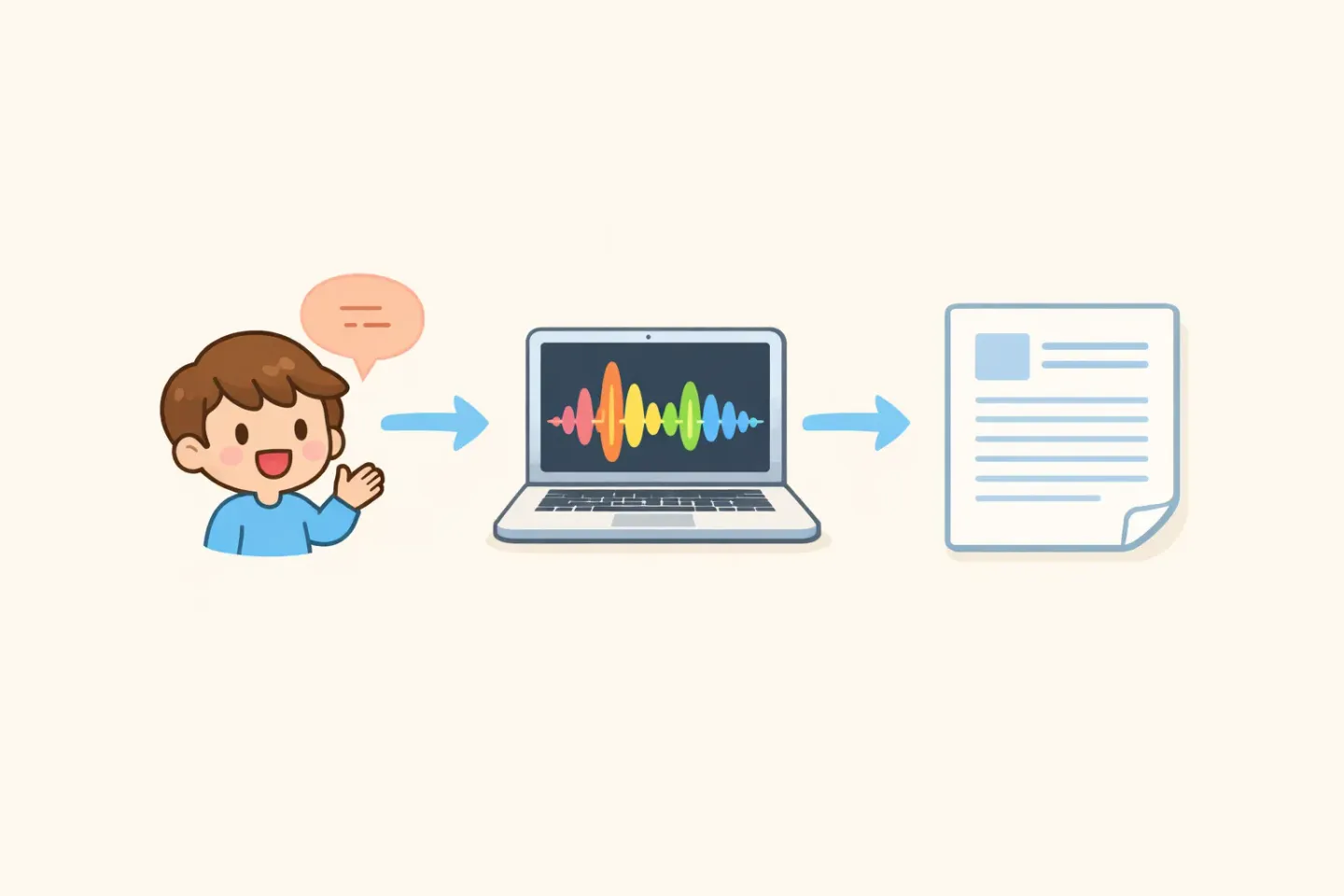
ห้าขั้น สลับบริบทออกจากแอปจริงของคุณ และคำแปลที่ไม่มีใครขัดเกลา เวิร์กโฟลว์บอกตามคำพูดพร้อมแปลย่อทุกอย่างเหลือขั้นเดียว กดปุ่มค้าง พูดในภาษาแม่ของคุณ แล้วเวอร์ชันภาษาอังกฤษที่ขัดเกลาแล้วก็ลงในคลิปบอร์ด Whisper ทำการถอดเสียงและแปลในรอบเดียว ส่วนเลเยอร์การขัดเกลาก็ทำให้ผลลัพธ์อ่านเหมือนคนที่ใช้ภาษาอังกฤษเป็นภาษาแม่เขียน
นี่คือฟีเจอร์ที่คนทำงานรีโมตหลายภาษาส่วนใหญ่ประเมินค่าต่ำไปจนกว่าจะใช้สักหนึ่งสัปดาห์ หลังจากนั้น วงจรแปลแล้วค่อยวางจะรู้สึกเหมือนเน็ต dial-up
วันทำงานหลายภาษากับการตั้งค่าที่ใช่จะเป็นยังไง
นี่คือสิ่งที่เปลี่ยนไปถ้าต่อสายเรื่องนี้ให้ถูก วันอังคารจริงๆ
8:30 น. บันทึกเสียงเตือนตัวเองตอนเช้าในภาษาแม่ของคุณ เปิดตรวจจับอัตโนมัติ เปิดการขัดเกลา ลงในแอปบันทึกของคุณแบบขัดเกลาแล้ว ในภาษาแม่ของคุณ
9:15 น. ข้อความ Slack รายงาน stand-up ถึงทีม เปิดโหมด Translate-to-English คุณคิดในภาษาแม่ พูดธรรมชาติๆ สิบห้าวินาที แล้วข้อความ Slack ภาษาอังกฤษสะอาดๆ ก็ลงในช่องป้อนข้อความ Smart Rules ใส่โทนแบบเป็นกันเองเพราะคุณอยู่ใน Slack
10:30 น. อีเมลลูกค้าเป็นภาษาโปแลนด์ ตรวจจับอัตโนมัติจับภาษาโปแลนด์จากเสียง การขัดเกลาใส่โทนทางการเพราะคุณอยู่ใน Mail
12:45 น. ข้อความ WhatsApp ถึงเพื่อนเป็นภาษาสเปน ตรวจจับอัตโนมัติจับภาษาสเปน Smart Rules ใส่โทนเป็นกันเองเพราะเป็น WhatsApp
15:00 น. คำอธิบาย Linear ticket เป็นภาษาอังกฤษให้ทีมวิศวกรรม คุณพูดในภาษาแม่ของคุณ Translate-to-English จัดการที่เหลือ และผลลัพธ์อ่านเหมือน ticket ที่เขียนโดยคนที่ใช้ภาษาอังกฤษเป็นภาษาแม่
18:30 น. บันทึกประจำวันตอนเย็นในภาษาแม่ของคุณ ไม่มีการแปล ขัดเกลาเต็มที่ในภาษานั้น
ใช้คีย์บอกตามคำพูดเดียวกันทั้งวัน ไม่มีเมนูภาษา ไม่ต้องคัดลอก-วางผ่านโปรแกรมแปล นั่นคือวันทำงานที่การตั้งค่าหลายภาษาที่ดีทำให้เป็นไปได้
ใช้งานได้จริง: ตั้งค่ายังไง
อย่าคิดมาก สามขั้น
1. ใช้เวลาหนึ่งวันใช้ Apple Dictation ในสองภาษาที่คุณใช้บ่อยที่สุด รู้สึกถึงความฝืด นั่นคือเส้นพื้น 2. ถ้าคุณทำงานข้ามสามภาษาขึ้นไป หรืออยากได้การขัดเกลาและการแปลในตัว ลองแพ็กเกจฟรีของ Voicr (5,000 คำ/เดือน พอทดสอบในการทำงานจริงหนึ่งสัปดาห์) 3. เปิดตรวจจับอัตโนมัติสำหรับการใช้งานทั่วไป สลับเป็น Translate-to-English สำหรับข้อความถึงลูกค้าและทีมที่ผู้รับอ่านเป็นภาษาอังกฤษ ปล่อยไว้ที่ Auto สำหรับบันทึกส่วนตัว
คนทำงานหลายภาษาส่วนใหญ่ที่ผมคุยด้วยจะเข้าที่กับแพตเทิร์นนี้ภายในสามวัน ตัวสลับเลย์เอาต์คีย์บอร์ดจะกลายเป็นสิ่งที่คุณแตะเฉพาะตอนต้องพิมพ์ด้วยเหตุผลเฉพาะเจาะจง ไม่ใช่งานพื้นหลังที่ทำตลอดเวลา
วิธีเริ่มที่เร็วที่สุด
ประเด็นของเรื่องทั้งหมดนี้ไม่ใช่การพิมพ์เร็วขึ้น แต่คือการที่ไม่ต้องคิดว่ากำลังอยู่ในโหมดภาษาอะไร Mac ไม่รู้ว่าประโยคถัดไปของคุณเป็นของทีม ของลูกค้า หรือของตัวคุณเอง คีย์บอร์ดยิ่งไม่รู้ใหญ่ ปุ่มบอกตามคำพูดก็ไม่ควรต้องรู้เหมือนกัน
กด FN พูดในภาษาที่อยู่ในหัวคุณ วาง Voicr จัดการการตรวจจับภาษา การขัดเกลา และ (ถ้าต้องการ) การแปลเป็นภาษาอังกฤษในขั้นเดียว 100 ภาษา หนึ่งคีย์ลัด ไม่มีเมนู ถ้าคุณเบื่อตัวสลับคีย์บอร์ดแล้ว นั่นคือเวิร์กโฟลว์เวอร์ชันที่ควรลอง แพ็กเกจฟรีพอใช้สำหรับการทำงานหลายภาษาจริงหนึ่งสัปดาห์ก่อนคุณจะตัดสินใจว่าจะอัปเกรดหรือไม่