
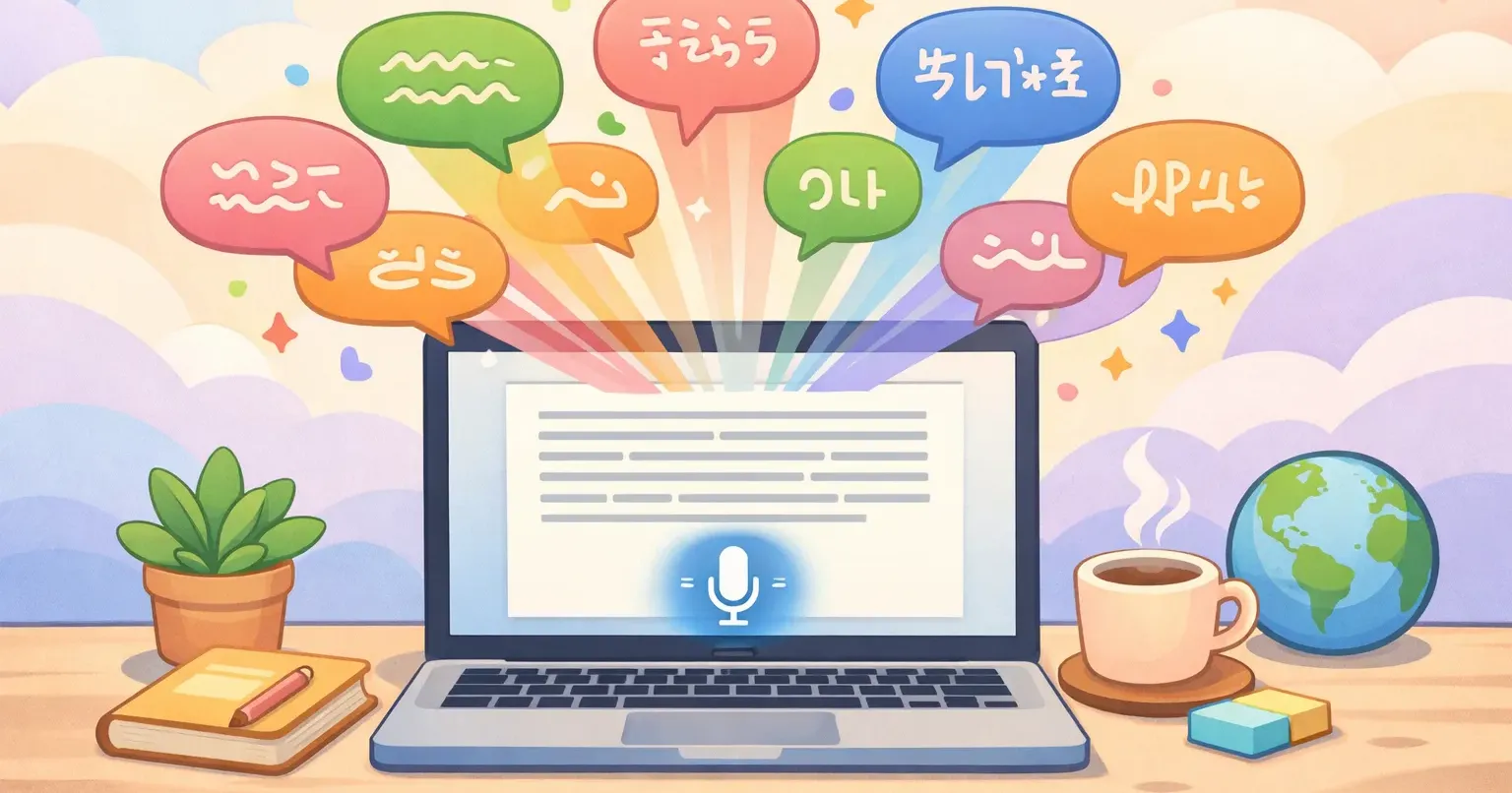
आपका Mac पर दिन कुछ ऐसा दिखता है। टीम को अंग्रेज़ी में एक Slack मैसेज। क्लाइंट को हिंदी में एक ईमेल। खुद के लिए एक वॉइस नोट, जो दोनों के बीच कहीं है। सुबह 11 बजे तक आप कीबोर्ड लेआउट पंद्रह बार बदल चुके हैं और आपको खुद नहीं पता कि सुबह की शुरुआत किस भाषा से की थी।
हर स्विच कीबोर्ड पर कुछ सेकंड लेता है, कुछ और सेकंड यह दोबारा पढ़ने में जाते हैं कि आपने क्या टाइप किया, और साथ में फोकस का एक टुकड़ा जो वापस नहीं मिलता। इसे दिन के पचास स्विच से गुणा कीजिए और आप समझ जाएंगे कि मल्टीलिंगुअल रिमोट काम आपको ऐसी थकान क्यों देता है, जिसे एक भाषा बोलने वाले सहकर्मी को समझाना मुश्किल है।
रिमोट वर्क ने इसे नया सामान्य बना दिया है। आपकी टीम एक देश में है, क्लाइंट दूसरे में, परिवार तीसरे में। जिस Mac पर आप काम कर रहे हैं, वह इसके लिए नहीं बना था, और जो ज़्यादातर ऐप्स इसे ठीक करने की कोशिश करते हैं, वे असल में एकभाषी ऐप्स हैं जिन पर एक ट्रांसलेट बटन जोड़ दिया गया है। यह लेख इस बारे में है कि 2026 में असल में क्या काम करता है: मल्टीलिंगुअल रिमोट वर्कर्स के लिए सबसे अच्छा Mac ऐप अलग क्या करता है, और आप खुद को कैसे सेट करें ताकि लैंग्वेज पिकर से लड़ना बंद हो जाए।
Mac पर कई भाषाओं में काम करने की कीमत
स्विच कॉस्ट सिर्फ़ टाइपो नहीं हैं। बीस साल पुरानी बाइलिंगुअल प्रोडक्शन पर हुई रिसर्च बताती है कि भाषाओं के बीच स्विच करने से रिएक्शन टाइम और एरर रेट बढ़ता है, और यह कॉस्ट असमान है: अपनी प्रबल भाषा में वापस लौटना उल्टी दिशा में जाने से ज़्यादा मुश्किल है। अगर डेटा देखना हो तो स्टडीज़ NIH archive पर मौजूद हैं।
Mac पर यह तीन जगह दिखता है। कीबोर्ड लेआउट टॉगल (ज़्यादातर सेटअप में Ctrl+Space) तेज़ है, लेकिन यह आपके दिमाग का गियर-शिफ्ट साथ नहीं ले जाता। स्पेल-चेक लगातार लड़ता रहता है, अंग्रेज़ी लिखते वक़्त हिंदी शब्दों को रेखांकित करता है और इसके उल्टा भी। और डिक्टेशन की एक बार में सिर्फ़ एक भाषा जानती है। सुबह अंग्रेज़ी में शुरू कीजिए, वॉइस नोट के लिए रूसी पर खिसक जाइए, और ट्रांसक्रिप्शन अंग्रेज़ी अक्षरों में बेमतलब सिरिलिक की तरह निकलेगा।
इसमें कुछ भी नाटकीय नहीं है। बस लगातार बना रहने वाला घर्षण है। वही रिसर्च जो मल्टीलिंगुअल टीमों को ब्रेनस्टॉर्मिंग में 20% ज़्यादा आइडिया और 18% ज़्यादा इनोवेटिव सॉल्यूशन (भाषाई रूप से विविध टीमों पर Harvard Business Review का काम) से जोड़ती है, वही आपको बताती है कि कॉग्निटिव लोड असली है। सही Mac ऐप उस लोड को नहीं हटाता। वह *मैन्युअल* हिस्सा हटाता है।
मल्टीलिंगुअल रिमोट वर्कर्स को Mac ऐप से असल में क्या चाहिए
ऐप्स गिनाने से पहले, यह वह चेकलिस्ट है जिस पर किसी भी टूल को परखना चाहिए। अगर आप कोई एक चुन रहे हैं, तो यही पैमाना है:
- हर उस ऐप में काम करे जिसमें आप लिखते हैं। Notes और Google Docs काफ़ी नहीं हैं। आपको यह Slack, Gmail, Notion, Linear, WhatsApp Web, अपने कोड एडिटर — हर जगह चाहिए। - उन्हीं भाषाओं को सपोर्ट करे जो आप असल में इस्तेमाल करते हैं। अंग्रेज़ी के वेरिएंट और बड़ी यूरोपीय भाषाएँ आसान हिस्सा हैं। हिंदी, मंदारिन, अरबी, टैगालॉग, वियतनामी — अगर आप इसी दुनिया में रहते हैं तो लंबी पूँछ मायने रखती है। - ऑडियो से ही अपने आप पहचाने, ऐसे मेन्यू से नहीं जिस पर आप क्लिक करें। अगर हर रिकॉर्डिंग से पहले भाषा सेट करनी पड़े, तो यह एक और स्विच कॉस्ट है। - ज़रूरत पड़ने पर अंग्रेज़ी में अनुवाद करे ताकि आप अपनी मातृभाषा में सोच सकें और टीम बिना दूसरा टूल लगाए अंग्रेज़ी में पढ़ सके। - आउटपुट को साफ़ करे। कच्चे ट्रांसक्रिप्ट *किसी भी* भाषा में फिलर वर्ड्स, बार-बार शुरुआत और लंबे-लंबे वाक्यों से भरे रहते हैं। आपको साफ़-सुथरा गद्य चाहिए, स्टेनोग्राफ़र का लॉग नहीं। - आपके शॉर्टकट न तोड़े। एक डेडिकेटेड कुंजी जिसे आप कहीं से भी दबाकर रख सकें, कोई ऐप जिसमें स्विच न करना पड़े, कोई विंडो ढूँढ़नी न पड़े।
नीचे हर विकल्प को इसी लिस्ट पर परखिए।
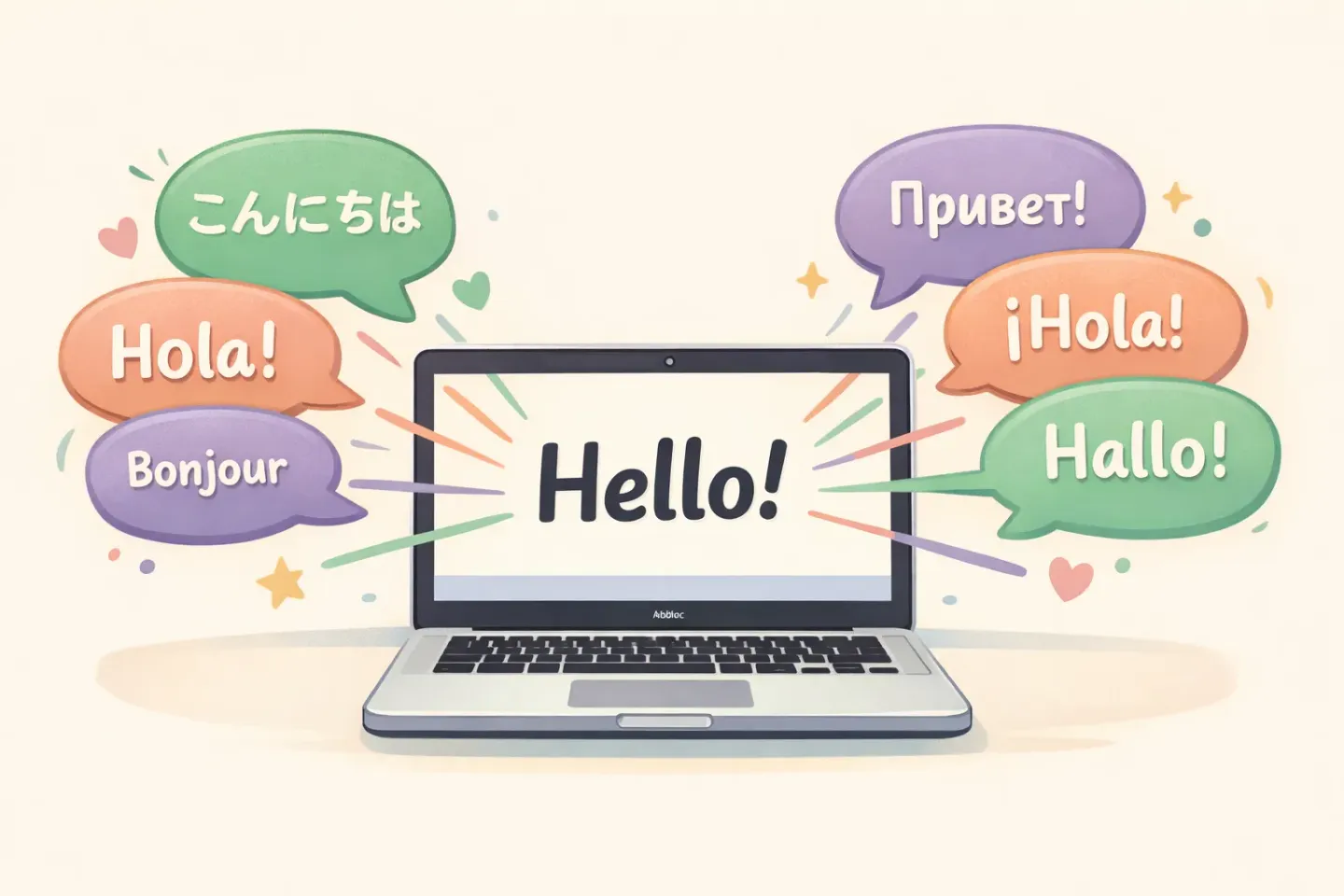
रोज़ाना के मल्टीलिंगुअल इस्तेमाल के लिए Apple की बिल्ट-इन डिक्टेशन क्यों कम पड़ती है
Apple Dictation लगभग 50 भाषाओं और क्षेत्रीय वेरिएंट्स को सपोर्ट करती है। कागज़ पर ज़्यादातर लोगों के लिए यह काफ़ी है। दिक्क़त स्विचिंग के तरीक़े में है।
आप हर भाषा को System Settings में एक-एक करके चालू करते हैं, फिर कर्सर के बगल वाले भाषा संक्षेप पर क्लिक करके, या अगर कीबोर्ड पर है तो Globe कुंजी दबाकर, उनके बीच स्विच करते हैं। Apple की आधिकारिक गाइड में यह काफ़ी साफ़ बताया गया है। दिन में एक-दो मैसेज के लिए यह ठीक है। पचास के लिए, पिकर से लड़ने में आपका टाइप करने से ज़्यादा वक़्त चला जाएगा।
Apple Dictation कुछ भी साफ़ नहीं करती। आपको कच्चा ट्रांसक्रिप्ट मिलता है, फिलर वर्ड्स, अधूरी शुरुआतें और "उम, तो, मतलब" सब वैसा का वैसा। macOS Sequoia ने 2024 के आख़िर में Notes और Voice Memos में फ़ाइल-आधारित ट्रांसक्रिप्शन जोड़ा, जो वाक़ई काम का है। दिक्क़त यह है कि यह फ़ीचर सिर्फ़ क़रीब दस भाषाओं को कवर करता है, तो ज़्यादातर मल्टीलिंगुअल वर्कर्स इसके बाहर ही रह जाते हैं।
Apple Dictation की सीमा कहाँ आती है, इसकी गहरी तुलना के लिए Voicr vs Apple Dictation पढ़िए।
मुक़ाबला करने वाले विकल्प, ईमानदारी से तुलना
यह 2026 में असली प्रतिस्पर्धी टूल्स का संक्षेप है। कोई अफ़िलिएट-स्टाइल तारीफ़ नहीं। हर टूल किसमें अच्छा है और इस इस्तेमाल के लिए कहाँ कम पड़ता है।
Voicr
मेनू बार डिक्टेशन ऐप। अपने Mac पर कहीं से भी रिकॉर्ड करने के लिए FN दबाए रखिए। अंदर Whisper large-v3-turbo चलता है, तो यह पूरी 100-भाषाओं की सूची को सपोर्ट करता है, जिसमें कैंटोनीज़, हिंदी, वियतनामी और बाक़ी वे भाषाएँ शामिल हैं जिन्हें ज़्यादातर अमेरिकी टूल्स छोड़ देते हैं। ऑटो-डिटेक्ट मोड भाषा को ऑडियो से चुनता है, मेन्यू से नहीं। एक Translate-to-English मोड है जो एक ही शॉर्टकट से ट्रांसक्राइब और अनुवाद कर देता है, तो आपकी टीम अंग्रेज़ी पढ़ती है भले ही आपने हिंदी में बोला हो। AI पॉलिशिंग बिल्ट-इन है। Free टियर हर महीने 5,000 शब्दों को कवर करता है; पेड प्लान $3/mo और $10/mo हैं।
किसके लिए सबसे अच्छा: वे लोग जो तीन या उससे ज़्यादा भाषाओं में लिखते हैं और चाहते हैं कि एक शॉर्टकट सब कुछ संभाले, अनुवाद सहित।
Wispr Flow
मज़बूत प्रोडक्ट, अच्छा मार्केटेड। ऑटो-डिटेक्ट के साथ 100+ भाषाओं को सपोर्ट करता है, जो प्रति सेशन एक भाषा चुनता है। 2026 के अपडेट में लैंग्वेज पिकर को Flow Bar में लाया गया ताकि एक-क्लिक से स्विच हो सके — यह बिना कहे यह मानना है कि अकेला ऑटो-डिटेक्ट हमेशा सटीक नहीं रहता। क्लाउड-आधारित, $15/mo। गहरी तुलना: Voicr vs Wispr Flow।
किसके लिए सबसे अच्छा: वे यूज़र्स जो एक चमकदार मुख्यधारा का प्रोडक्ट चाहते हैं और ज़्यादा क़ीमत से उन्हें परेशानी नहीं।
Whisper Transcription (macOS ऐप)
Whisper को आपके Mac पर ही लोकल चलाता है। 99 भाषाएँ, कोई क्लाउड नहीं, एक बार की ख़रीद। दिक्क़त यह है कि यह क्या नहीं करता: कोई पॉलिशिंग नहीं, कोई ऐप-अवेयर बर्ताव नहीं, दूसरे ऐप्स के अंदर से कोई शॉर्टकट नहीं। आपको एक विंडो में कच्चा Whisper आउटपुट मिलता है, और आप वहाँ से कॉपी करते हैं। अच्छा है अगर प्राइवेसी आपके लिए स्पीड से ज़्यादा मायने रखती है।
किसके लिए सबसे अच्छा: प्राइवेसी पर ज़ोर देने वाले यूज़र्स जो गोपनीय कंटेंट संभालते हैं और आउटपुट को खुद साफ़ करने को तैयार हैं।
Otter.ai
इसे अक्सर डिक्टेशन टूल्स के साथ एक ही साँस में गिना जाता है, लेकिन यह असल में मीटिंग ट्रांसक्रिप्शन प्रोडक्ट है। अंग्रेज़ी-केंद्रित। ग़ैर-अंग्रेज़ी कवरेज छोटी है। अगर आपका काम मल्टीलिंगुअल वीडियो कॉल्स में नोट्स लेना है, तो Otter भी आपका टूल नहीं है। अगर यही वर्कफ़्लो है तो असली मल्टीलिंगुअल मीटिंग ट्रांसक्राइबर देखिए।
Apple Dictation
ऊपर बताया गया है। मुफ़्त, क़रीब 50 भाषाएँ, कोई ऑटो-डिटेक्ट नहीं, कोई पॉलिशिंग नहीं, मैन्युअल पिकर। हर पेड टूल को तौलने के लिए सही ज़मीनी मानक।
असली अनलॉक: ऑटो-लैंग्वेज डिटेक्शन वाली वॉइस डिक्टेशन
एक फ़ीचर जो रोज़मर्रा को सबसे ज़्यादा बदलता है, वह है ऑडियो से ऑटो-डिटेक्शन। किसी UI ड्रॉपडाउन से नहीं। किसी सेटिंग से नहीं जिसे आप पलटें। बस उससे जो आप असल में बोलते हैं।
Whisper की लैंग्वेज आइडेंटिफिकेशन आपकी बोली के पहले कुछ सेकंड पढ़ती है और तय करती है कि आप किस सपोर्टेड भाषा में हैं। मल्टीलिंगुअल वर्कर के लिए इसका मतलब है कि आप पहले से कुछ चुनना बंद कर देते हैं। आप डिक्टेशन की दबाए रखते हैं, जो भी भाषा सिर में है उसमें बोलते हैं, और सही ट्रांसक्रिप्शन उतर जाता है। फिर अगला ख़याल किसी और भाषा में हो सकता है, और वही शॉर्टकट फिर सही काम करता है।
दो बातें जानना ज़रूरी है। पहली, डिटेक्शन प्रति रिकॉर्डिंग होता है, प्रति शब्द नहीं। अगर आप वाक्य के बीच में भाषा बदलते हैं, तो मॉडल उसी पर टिक जाएगा जो शुरू में सबसे मज़बूत थी। हल यह है कि भाषाओं के बीच कुंजी छोड़ दीजिए, जो वैसे भी आप संदर्भ बदलते वक़्त करते ही हैं। दूसरी, लंबी पूँछ पर (दुर्लभ भाषा जोड़े, मिक्स्ड बोलियाँ) सटीकता बड़ी जोड़ियों जितनी नहीं है। अंग्रेज़ी, स्पेनिश, फ्रेंच, जर्मन, इतालवी, पुर्तगाली, पोलिश, रूसी, मंदारिन और हिंदी के लिए यह व्यावहारिक रूप से बेदाग़ है।
अगर आप पूरे दिन macOS लैंग्वेज पिकर से जूझते रहे हैं, तो यही वह फ़ीचर है जिसकी आपको ज़रूरत थी। Voicr का Auto मोड भाषा को ऑडियो से पढ़ता है और 100 भाषाओं पर सही ट्रांसक्रिप्शन पाथ लागू करता है। कोई मेन्यू नहीं, कोई फ़्लैग पिकर नहीं, हर ख़याल से पहले कोई सेटअप नहीं। पूरी टेक्निकल डिटेल voice to text in 100 languages on Mac में है।
Translate-to-English शॉर्टकट जिसका टीम आपकी कद्र करेगी
मल्टीलिंगुअल वर्कडे को बदलने वाला दूसरा फ़ीचर है इन-स्ट्रीम अनुवाद। ज़्यादातर रिमोट वर्कर्स अपनी टीम को एक भाषा में (आम तौर पर अंग्रेज़ी) लिखते हैं जबकि सोचते अपनी मातृभाषा में हैं। डिफ़ॉल्ट वर्कफ़्लो ऐसा दिखता है:
1. Google Translate या DeepL खोलिए 2. अपनी मातृभाषा का ड्राफ़्ट टाइप या पेस्ट कीजिए 3. अनुवाद पढ़िए, उसमें थोड़ा बदलाव कीजिए 4. नतीजा कॉपी कीजिए 5. Slack/ईमेल/Notion में पेस्ट कीजिए
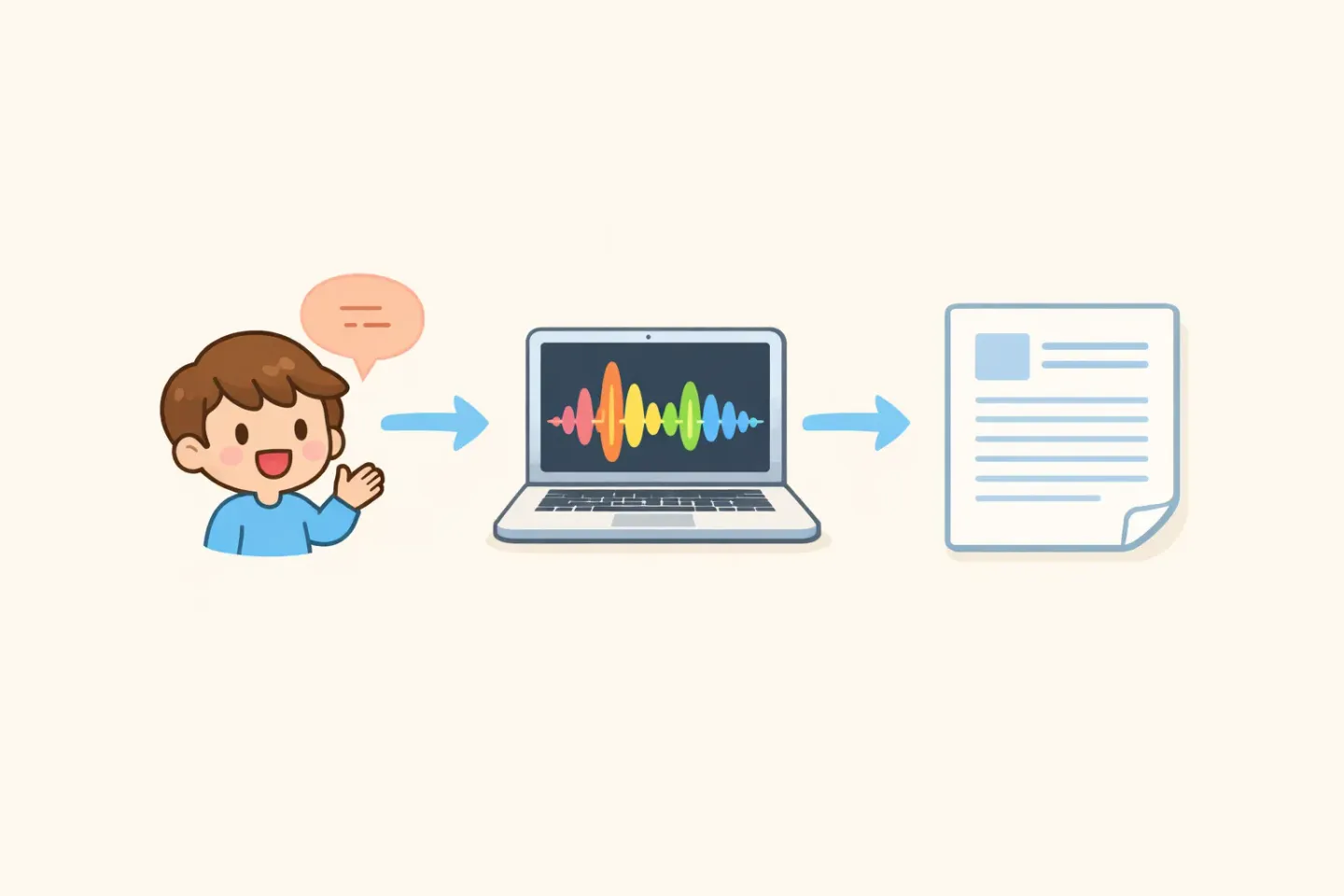
पाँच क़दम, असली ऐप से बाहर एक संदर्भ-स्विच, और एक अनुवाद जिसे किसी ने पॉलिश नहीं किया। डिक्टेशन-विद-ट्रांसलेट वर्कफ़्लो इसे एक क़दम में समेट देता है: कुंजी दबाए रखिए, अपनी मातृभाषा में बोलिए, और पॉलिश की हुई अंग्रेज़ी आपके क्लिपबोर्ड में उतर जाती है। Whisper स्पीच-टू-टेक्स्ट और अनुवाद एक ही पास में कर देता है; पॉलिशिंग लेयर आउटपुट को इस तरह साफ़ करती है कि वह किसी देशी अंग्रेज़ी बोलने वाले के लिखे जैसा पढ़ा जाए।
यह वह फ़ीचर है जिसे ज़्यादातर मल्टीलिंगुअल रिमोट वर्कर्स तब तक कम आंकते हैं जब तक एक हफ़्ते इस्तेमाल नहीं कर लेते। उसके बाद, ट्रांसलेट-फिर-पेस्ट लूप डायल-अप जैसा लगने लगता है।
सही सेटअप के साथ एक मल्टीलिंगुअल वर्कडे कैसा दिखता है
अगर आप यह सब ठीक से जोड़ लें, तो क्या बदलता है। एक असली मंगलवार।
8:30am। सुबह खुद के लिए मातृभाषा में वॉइस नोट्स। ऑटो-डिटेक्ट ऑन, पॉलिशिंग ऑन। ये आपके नोट्स ऐप में मातृभाषा में पॉलिश होकर उतरते हैं।
9:15am। टीम के लिए स्टैंड-अप Slack मैसेज। Translate-to-English मोड ऑन। आप अपनी मातृभाषा में सोचते हैं, पंद्रह सेकंड स्वाभाविक रूप से बोलते हैं, और एक साफ़ अंग्रेज़ी Slack मैसेज इनपुट फ़ील्ड में उतरता है। Smart Rules कैज़ुअल टोन लागू करते हैं क्योंकि आप Slack में हैं।
10:30am। हिंदी में क्लाइंट ईमेल। ऑटो-डिटेक्ट ऑडियो से हिंदी पकड़ लेता है। Mail में हैं इसलिए पॉलिशिंग औपचारिक टोन लगाती है।
12:45pm। स्पेनिश में दोस्त को WhatsApp मैसेज। ऑटो-डिटेक्ट स्पेनिश पकड़ लेता है। WhatsApp है इसलिए Smart Rules कैज़ुअल टोन लगाते हैं।
3:00pm। इंजीनियरिंग टीम के लिए अंग्रेज़ी में Linear टिकट डिस्क्रिप्शन। आप उसे अपनी मातृभाषा में बोलते हैं, Translate-to-English बाक़ी संभाल लेता है, और नतीजा ऐसा पढ़ा जाता है जैसे टिकट किसी देशी अंग्रेज़ी बोलने वाले ने लिखा हो।
6:30pm। अपनी मातृभाषा में शाम की जर्नल। कोई अनुवाद नहीं, उसी भाषा में पूरी पॉलिशिंग।
पूरे दिन वही एक डिक्टेशन कुंजी। शून्य लैंग्वेज मेन्यू। किसी ट्रांसलेटर से होकर शून्य कॉपी-पेस्ट। यही वह वर्कडे है जो एक अच्छा मल्टीलिंगुअल सेटअप संभव बनाता है।
व्यावहारिक टिप: इसे कैसे सेट करें
इसे ज़रूरत से ज़्यादा मत सोचिए। तीन क़दम।
1. एक दिन Apple Dictation को अपनी दो सबसे इस्तेमाल होने वाली भाषाओं में चला कर देखिए। घर्षण को महसूस कीजिए। यही बेसलाइन है। 2. अगर आप तीन या उससे ज़्यादा भाषाओं में काम करते हैं, या पॉलिशिंग और अनुवाद बिल्ट-इन चाहते हैं, तो Voicr का Free टियर आज़माइए (हर महीने 5,000 शब्द, असली काम के एक हफ़्ते के लिए काफ़ी)। 3. आम इस्तेमाल के लिए Auto-detect ऑन रखिए। क्लाइंट और टीम के लिए जाने वाले उन मैसेजों के लिए Translate-to-English पर जाइए जहाँ पढ़ने वाला अंग्रेज़ी पढ़ता है। निजी नोट्स के लिए Auto पर ही रहने दीजिए।
जिन मल्टीलिंगुअल वर्कर्स से मैंने बात की है, उनमें से ज़्यादातर तीन दिनों के अंदर इसी पैटर्न में बस जाते हैं। कीबोर्ड लेआउट स्विचर वह चीज़ बन जाती है जिसे आप तभी छूते हैं जब किसी ख़ास वजह से टाइप कर रहे हों, लगातार बैकग्राउंड में चलने वाला काम नहीं।
शुरू करने का सबसे तेज़ तरीक़ा
इस सब का मक़सद तेज़ टाइपिंग नहीं है। मक़सद यह है कि सोचना न पड़े कि आप किस भाषा-मोड में हैं। Mac को नहीं पता कि आपका अगला वाक्य टीम के लिए है, क्लाइंट के लिए, या आपके अपने लिए। कीबोर्ड को तो बिल्कुल नहीं पता। डिक्टेशन कुंजी को भी नहीं जानना चाहिए।
FN दबाए रखिए, जो भाषा सिर में है उसमें बोलिए, पेस्ट कीजिए। Voicr एक ही क़दम में भाषा पहचान, पॉलिशिंग और (अगर आप चाहें तो) अंग्रेज़ी अनुवाद संभालता है। 100 भाषाएँ, एक शॉर्टकट, कोई मेन्यू नहीं। अगर आप कीबोर्ड स्विचर से थक गए हैं, तो यही वर्कफ़्लो का वो रूप है जिसे आज़माना सही रहेगा। Free टियर इतना देता है कि अपग्रेड का फ़ैसला करने से पहले आप असली मल्टीलिंगुअल काम का एक हफ़्ता आराम से निकाल सकें।