
La tua giornata al Mac è più o meno così. Un messaggio Slack al team in inglese. Un'email a un cliente in polacco. Una nota vocale per te stesso in una via di mezzo tra le due. Alle 11 del mattino hai già cambiato layout della tastiera quindici volte e non sei nemmeno sicuro in quale lingua hai iniziato la mattina.
Ogni cambio ti costa qualche secondo alla tastiera, qualcun altro a rileggere ciò che hai scritto e una fetta di concentrazione che non recuperi. Moltiplicalo per cinquanta passaggi al giorno e inizi a capire perché il lavoro da remoto in più lingue ti sfianca in modi difficili da spiegare a un collega monolingue.
Il lavoro da remoto ha reso tutto questo la nuova normalità. Il tuo team è in un paese, i tuoi clienti in un altro, la tua famiglia in un terzo. Il Mac su cui lavori non è stato pensato per questo, e la maggior parte delle app che provano a risolvere il problema sono in realtà app monolingue con un pulsante di traduzione appiccicato sopra. Questo articolo parla di ciò che funziona davvero nel 2026: cosa fa di diverso la migliore app Mac per chi lavora da remoto in più lingue e come organizzarti per smettere di combattere con il selettore di lingua.
Il costo di lavorare in più lingue su Mac
I costi del cambio di lingua non si limitano ai refusi. La ricerca sulla produzione bilingue degli ultimi vent'anni mostra che passare da una lingua all'altra aumenta tempi di reazione e tasso di errore, e i costi sono asimmetrici: tornare nella tua lingua dominante è più difficile che andare nell'altra direzione. Gli studi sono disponibili sull'archivio NIH se vuoi i dati.
Su Mac questo si manifesta in tre punti. Il cambio di layout della tastiera (Ctrl+Spazio nella maggior parte delle configurazioni) è veloce, ma non sposta con sé anche il tuo cambio di marcia mentale. Il correttore ortografico ti combatte di continuo, sottolineando parole polacche mentre scrivi in inglese e viceversa. E il tasto di dettatura conosce solo una lingua alla volta. Inizia la mattina in inglese, passa al russo per una nota vocale e la trascrizione esce come cirillico senza senso scritto in caratteri latini.
Niente di tutto questo è drammatico. È solo attrito costante. Le stesse ricerche che collegano i team multilingue al 20% in più di idee nei brainstorming e al 18% in più di soluzioni innovative (il lavoro della Harvard Business Review sui team linguisticamente diversificati) dicono anche che il carico cognitivo è reale. L'app Mac giusta non rimuove il carico. Rimuove la parte *manuale*.
Cosa serve davvero a chi lavora da remoto in più lingue da un'app Mac
Prima di elencare le app, ecco la checklist contro cui vale la pena misurare qualsiasi strumento. Se ne stai scegliendo uno, questa è l'asticella:
- Funziona in ogni app in cui scrivi. Note e Google Docs non bastano. Ti serve in Slack, Gmail, Notion, Linear, WhatsApp Web, nel tuo editor di codice. - Supporta le lingue che usi davvero. Le varianti dell'inglese e le principali lingue europee sono la parte facile. Mandarino, hindi, arabo, tagalog, vietnamita: la coda lunga conta se ci vivi dentro. - Rileva la lingua dall'audio, non da un menu su cui devi cliccare. Se devi impostare la lingua prima di ogni registrazione, è un altro costo di switch. - Traduce facoltativamente in inglese così puoi pensare nella tua lingua madre e far leggere al tuo team in inglese senza un secondo strumento nel mezzo. - Rifinisce l'output. Le trascrizioni grezze sono piene di intercalari, ripartenze e frasi a cascata in *qualunque* lingua. Vuoi prosa pulita, non il diario di uno stenografo. - Non rompe le tue scorciatoie. Un tasto dedicato da tenere premuto ovunque, nessuna app in cui passare, nessuna finestra da cercare.
Misura ogni opzione qui sotto su questa lista.
Perché la dettatura integrata di Apple non basta per l'uso multilingue quotidiano
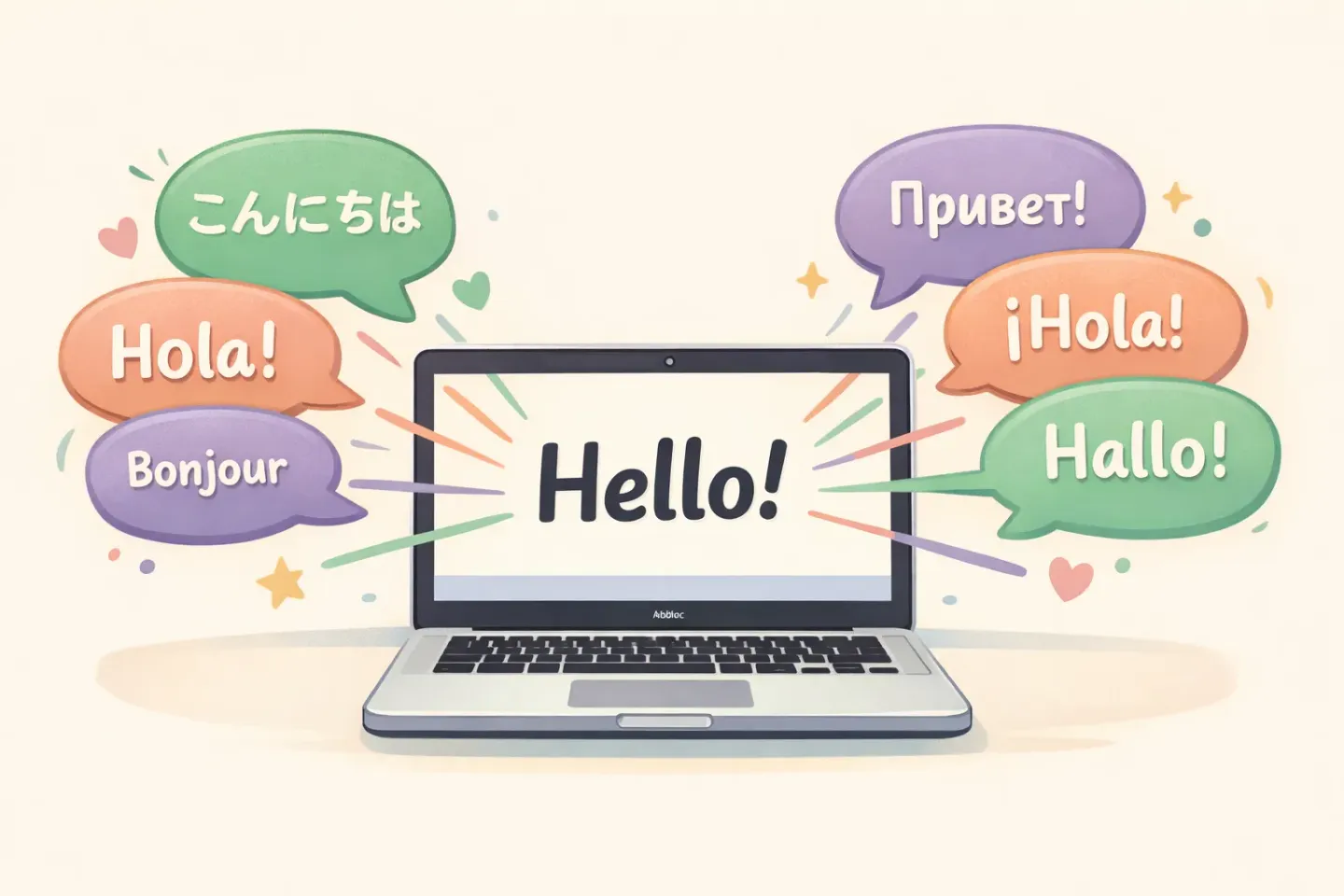
Apple Dictation supporta circa 50 lingue e varianti regionali. Sulla carta basta per la maggior parte delle persone. Il problema è il meccanismo di cambio.
Abiliti ogni lingua una alla volta in Impostazioni di Sistema, poi passi dall'una all'altra cliccando sull'abbreviazione della lingua accanto al cursore, o premendo il tasto Globo se la tua tastiera ce l'ha. È descritto piuttosto chiaramente nella guida ufficiale di Apple. Per uno o due messaggi al giorno funziona bene. Per cinquanta, passerai più tempo a combattere con il selettore di quanto te ne sarebbe servito a digitare.
Apple Dictation inoltre non rifinisce niente. Ottieni una trascrizione grezza con tutti gli intercalari, le false partenze e gli "ehm, allora, tipo" intatti. macOS Sequoia ha aggiunto la trascrizione da file in Note e Memo Vocali a fine 2024, una funzione genuinamente utile. Il problema è che copre solo una decina di lingue, quindi la maggior parte di chi lavora in più lingue ne resta comunque fuori.
Per un confronto più approfondito su dove Apple Dictation tocca il suo soffitto, leggi Voicr vs Apple Dictation.
I contendenti, confrontati onestamente
Ecco la versione breve di ciò che è davvero competitivo nel 2026. Niente fanfara da affiliato. Cosa fa bene ogni strumento e dove cade per questo caso d'uso.
Voicr
App di dettatura nella barra dei menu. Tieni premuto FN per registrare da qualsiasi punto del Mac. Usa Whisper large-v3-turbo sotto il cofano, quindi supporta l'intero catalogo di 100 lingue, inclusi cantonese, hindi, vietnamita e altre lingue che la maggior parte degli strumenti made-in-USA salta. La modalità di rilevamento automatico sceglie la lingua dall'audio stesso, non da un menu. C'è una modalità Traduci-in-inglese che trascrive e traduce in un'unica scorciatoia, così il tuo team legge in inglese anche se hai parlato in polacco. La rifinitura AI è integrata. Il piano Free copre 5.000 parole al mese; i piani a pagamento sono a $3/mo e $10/mo.
Adatto a: chi scrive in tre o più lingue e vuole una sola scorciatoia per gestirle tutte, traduzione compresa.
Wispr Flow
Prodotto solido, ben commercializzato. Supporta oltre 100 lingue con rilevamento automatico che sceglie una lingua per sessione. L'aggiornamento del 2026 ha spostato il selettore di lingua nella Flow Bar per un cambio con un solo clic, il che è un'ammissione implicita che il rilevamento automatico da solo non sempre ci azzecca. Basato sul cloud, $15/mo. Confronto più approfondito: Voicr vs Wispr Flow.
Adatto a: chi vuole un prodotto mainstream rifinito e non bada al prezzo più alto.
Whisper Transcription (l'app per macOS)
Esegue Whisper localmente sul Mac. 99 lingue, niente cloud, acquisto una tantum. Il problema è ciò che non fa: niente rifinitura, niente comportamento adattato all'app, nessuna scorciatoia dall'interno di altre app. Ottieni l'output grezzo di Whisper in una finestra e copi da lì. Buono se la privacy conta più della velocità.
Adatto a: chi tiene alla privacy e gestisce contenuti riservati ed è disposto a ripulire l'output da solo.
Otter.ai
Spesso elencato accanto agli strumenti di dettatura, ma in realtà è un prodotto per la trascrizione di riunioni. Dominato dall'inglese. La sua copertura non inglese è ridotta. Se il tuo lavoro è prendere appunti durante videochiamate multilingue, Otter non fa per te. Cerca un vero trascrittore di riunioni multilingue se è questo il flusso di lavoro.
Apple Dictation
Trattato sopra. Gratuito, circa 50 lingue, niente rilevamento automatico, niente rifinitura, selettore manuale. Il pavimento giusto contro cui confrontare ogni strumento a pagamento.
La svolta: dettatura vocale con rilevamento automatico della lingua
L'unica funzione che cambia di più la quotidianità è il rilevamento automatico dall'audio. Non da un menu a tendina. Non da un'impostazione da attivare. Da quello che effettivamente dici.
L'identificazione linguistica di Whisper legge i primi secondi del tuo parlato e decide in quale delle lingue supportate ti stai esprimendo. Per chi lavora in più lingue, questo significa smettere di preselezionare qualunque cosa. Tieni premuto il tasto di dettatura, parli nella lingua che hai in testa e arriva la trascrizione giusta. Poi il pensiero successivo potrebbe essere in un'altra lingua e la stessa scorciatoia fa di nuovo la cosa giusta.
Due caveat da conoscere. Primo, il rilevamento avviene per registrazione, non per parola. Se cambi lingua a metà frase, il modello si impegna sulla lingua più forte all'inizio. La soluzione è rilasciare il tasto tra una lingua e l'altra, cosa che faresti comunque quando cambi contesto. Secondo, sulla coda lunga (coppie linguistiche rare, dialetti misti) l'accuratezza è inferiore rispetto alle coppie principali. Per inglese, spagnolo, francese, tedesco, italiano, portoghese, polacco, russo, mandarino e hindi è di fatto impeccabile.
Se hai lottato tutto il giorno con il selettore di lingua di macOS, questa è la funzione che stavi aspettando. La modalità Auto di Voicr legge la lingua dall'audio e applica il giusto percorso di trascrizione tra 100 lingue. Niente menu, niente selettore di bandiere, niente impostazioni prima di ogni pensiero. L'analisi completa è in voce in testo in 100 lingue su Mac se vuoi il dettaglio tecnico.
La scorciatoia traduci-in-inglese di cui il tuo team ti sarà grato
La seconda funzione che cambia una giornata multilingue è la traduzione in tempo reale. La maggior parte di chi lavora da remoto scrive a un team in una lingua (di solito l'inglese) pensando però nella propria lingua madre. Il flusso di default è questo:
1. Apri Google Translate o DeepL 2. Scrivi o incolla la bozza nella tua lingua madre 3. Leggi la traduzione, la ritocchi 4. Copi il risultato 5. Incolli in Slack/email/Notion
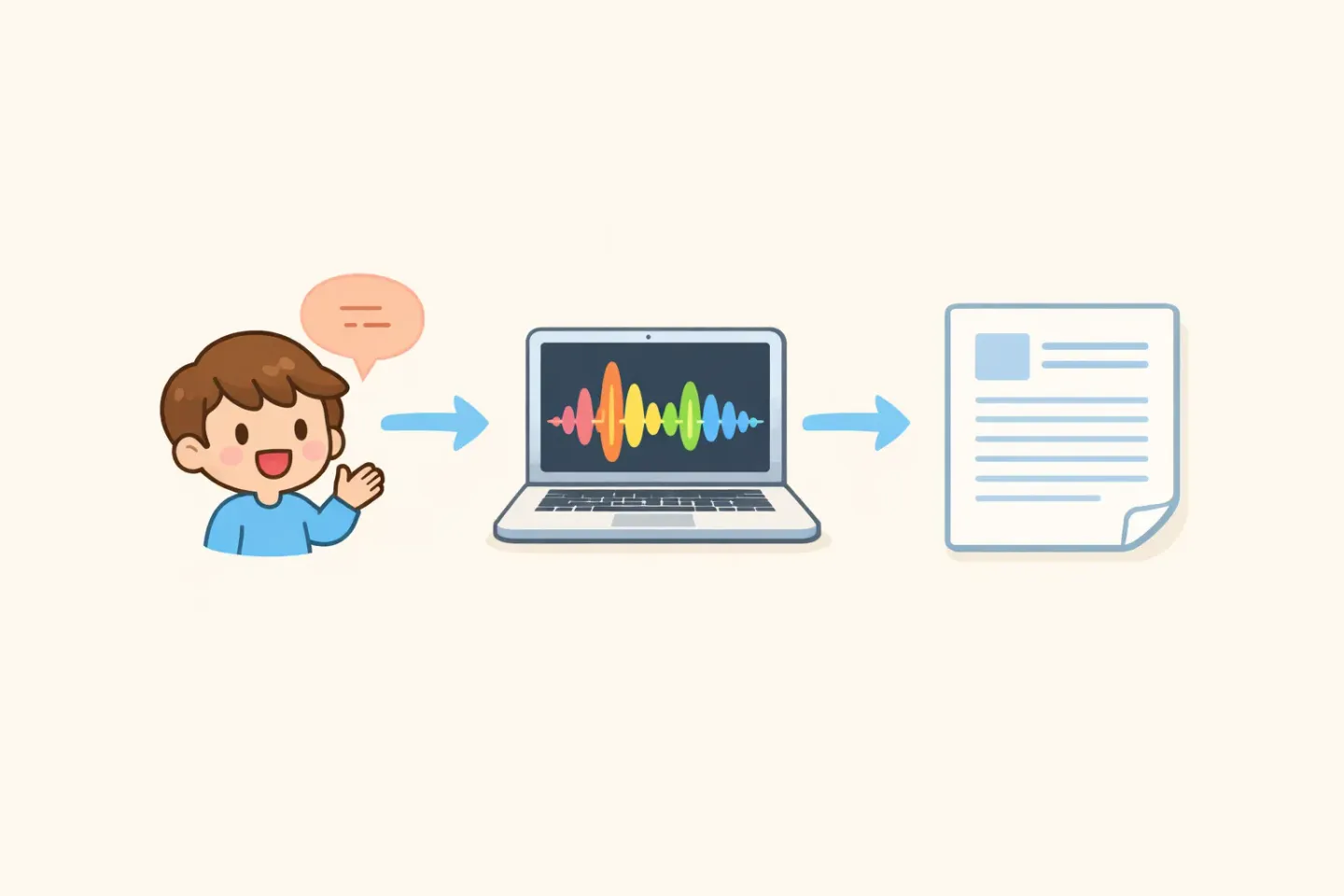
Cinque passaggi, uno switch di contesto fuori dall'app reale e una traduzione che nessuno ha rifinito. Il flusso dettatura-con-traduzione condensa tutto in un passo: tieni premuto il tasto, parli nella tua lingua madre e la versione inglese rifinita ti arriva negli appunti. Whisper fa il riconoscimento vocale e la traduzione in un unico passaggio; il layer di rifinitura pulisce l'output così che si legga come qualcosa che scriverebbe un madrelingua.
Questa è la funzione che la maggior parte di chi lavora in più lingue sottovaluta finché non la usa per una settimana. Dopo di che, il ciclo traduci-e-incolla sembra una connessione dial-up.
Com'è una giornata di lavoro multilingue con la configurazione giusta
Ecco cosa cambia se imposti tutto come si deve. Un martedì vero.
8:30. Note vocali del mattino a te stesso nella tua lingua madre. Rilevamento automatico attivo, rifinitura attiva. Arrivano nella tua app di note rifinite, nella tua lingua madre.
9:15. Messaggio di stand-up su Slack al team. Modalità Traduci-in-inglese attiva. Pensi nella tua lingua madre, parli con naturalezza per quindici secondi e un messaggio Slack in inglese pulito arriva nel campo di input. Le Smart Rules applicano un tono informale perché sei in Slack.
10:30. Email a un cliente in polacco. Il rilevamento automatico riconosce il polacco dall'audio. La rifinitura applica un tono formale perché sei in Mail.
12:45. Messaggio WhatsApp a un amico in spagnolo. Il rilevamento automatico riconosce lo spagnolo. Le Smart Rules applicano un tono informale perché è WhatsApp.
15:00. Descrizione di un ticket Linear in inglese per il team di ingegneria. Lo dici nella tua lingua madre, Traduci-in-inglese fa il resto e il risultato si legge come un ticket scritto da un madrelingua inglese.
18:30. Diario serale nella tua lingua madre. Niente traduzione, rifinitura completa in quella lingua.
Lo stesso tasto di dettatura per tutto il giorno. Zero menu di lingua. Zero copia-incolla attraverso un traduttore. È la giornata che una buona configurazione multilingue rende possibile.
Indicazione pratica: come metterlo in piedi
Non complicare le cose. Tre passaggi.
1. Passa una giornata a usare Apple Dictation nelle tue due lingue più frequenti. Senti l'attrito. È la baseline. 2. Se lavori in tre o più lingue, o vuoi rifinitura e traduzione integrate, prova il piano Free di Voicr (5.000 parole al mese, abbastanza per testarlo in una settimana di lavoro vero). 3. Imposta il rilevamento automatico per l'uso quotidiano. Passa a Traduci-in-inglese per i messaggi a clienti e team in cui il destinatario legge in inglese. Lascialo su Auto per le note personali.
La maggior parte di chi lavora in più lingue con cui ho parlato si assesta su questo schema entro tre giorni. Il selettore di layout della tastiera diventa qualcosa che tocchi solo quando stai digitando per uno scopo specifico, non più un'attività di fondo costante.
Il modo più veloce per iniziare
Il punto di tutto questo non è digitare più in fretta. È non dover più pensare a in quale modalità linguistica sei. Il Mac non sa se la tua prossima frase è per il team, per il cliente o per te stesso. La tastiera di sicuro no. Nemmeno il tasto di dettatura dovrebbe doverlo sapere.
Tieni premuto FN, parla nella lingua che hai in testa, incolla. Voicr gestisce il rilevamento della lingua, la rifinitura e (se la vuoi) la traduzione in inglese in un unico passo. 100 lingue, una scorciatoia, niente menu. Se sei stanco del cambio tastiera, è questa la versione del flusso da provare. Il piano Free copre abbastanza per una settimana di lavoro multilingue reale prima di decidere se passare a un piano superiore.