
Seu dia no Mac é mais ou menos assim. Uma mensagem no Slack para a equipe em inglês. Um e-mail de cliente em polonês. Um áudio para você mesmo em algo no meio do caminho entre os dois. Às 11h da manhã você já trocou o layout do teclado quinze vezes e nem tem certeza em que idioma começou a manhã.
Cada troca custa alguns segundos no teclado, mais alguns relendo o que você digitou, e uma fatia do foco que não volta. Multiplique por cinquenta trocas por dia e você começa a sentir por que o trabalho remoto multilíngue cansa de um jeito difícil de explicar para um colega monolíngue.
O trabalho remoto tornou isso o novo normal. Sua equipe está num país, seus clientes em outro, sua família num terceiro. O Mac em que você está trabalhando não foi feito para isso, e a maioria dos apps que tenta resolver são, no fundo, apps monolíngues com um botão de tradução pendurado. Este texto é sobre o que realmente funciona em 2026: o que o melhor app de Mac para profissionais remotos multilíngues faz de diferente, e como se organizar para parar de brigar com o seletor de idiomas.
O custo de trabalhar em vários idiomas no Mac
O custo da troca não é só erros de digitação. Pesquisas sobre produção bilíngue dos últimos vinte anos mostram que alternar entre idiomas aumenta o tempo de reação e a taxa de erro, e o custo é assimétrico: voltar para o seu idioma dominante é mais difícil do que ir no sentido contrário. Os estudos estão no arquivo do NIH se você quiser ver os dados.
No Mac isso aparece em três lugares. Trocar o layout do teclado (Ctrl+Espaço na maioria das configurações) é rápido, mas não move junto a sua engrenagem mental. O corretor ortográfico briga com você o tempo todo, sublinhando palavras em polonês enquanto você escreve em inglês e vice-versa. E a tecla de ditado só sabe um idioma de cada vez. Comece a manhã em inglês, mude para o russo num áudio rápido, e a transcrição sai como uma confusão de cirílico escrito em letras latinas.
Nada disso é dramático. É só atrito constante. A mesma pesquisa que associa equipes multilíngues a 20% mais ideias em brainstorms e 18% mais soluções inovadoras (trabalho da Harvard Business Review sobre equipes linguisticamente diversas) também mostra que a carga cognitiva é real. O app de Mac certo não tira a carga. Ele tira a parte *manual*.
O que profissionais remotos multilíngues realmente precisam de um app de Mac
Antes de listar apps, aqui está o checklist de critérios para avaliar qualquer ferramenta. Se você está escolhendo uma, essa é a régua:
- Funciona em todo app onde você escreve. Notas e Google Docs não são suficientes. Você precisa dele no Slack, Gmail, Notion, Linear, WhatsApp Web, no seu editor de código. - Suporta os idiomas que você de fato usa. As variantes do inglês e as principais línguas europeias são a parte fácil. Mandarim, hindi, árabe, tagalo, vietnamita, a cauda longa importa se você vive nela. - Detecta automaticamente pelo áudio, não por um menu que você precisa clicar. Se você tem que escolher o idioma antes de cada gravação, é mais um custo de troca. - Traduz opcionalmente para o inglês para você pensar na sua língua materna e seu time ler em inglês sem precisar de outra ferramenta no caminho. - Lapida o resultado. Transcrições cruas estão cheias de muletas, recomeços e frases corridas em *qualquer* idioma. Você quer texto limpo, não um relatório de estenografia. - Não quebra seus atalhos. Uma tecla dedicada que você pode segurar de qualquer lugar, sem app para abrir, sem janela para procurar.
Compare cada opção abaixo com essa lista.
Por que o ditado nativo da Apple não dá conta do dia a dia multilíngue
O Apple Dictation suporta cerca de 50 idiomas e variantes regionais. No papel, é o bastante para a maioria das pessoas. O problema está na mecânica da troca.
Você habilita um idioma de cada vez nas Configurações do Sistema e depois alterna entre eles clicando na abreviação do idioma ao lado do cursor, ou pressionando a tecla Globo, se seu teclado tiver uma. Está bem descrito no guia oficial da Apple. Para uma ou duas mensagens por dia, funciona. Para cinquenta, você vai perder mais tempo brigando com o seletor do que se tivesse digitado.
O Apple Dictation também não lapida nada. Você recebe uma transcrição crua, com as muletas, os começos falsos e os "hum, tipo, então" no meio. O macOS Sequoia adicionou transcrição a partir de arquivos para o Notas e o Memos de Voz no fim de 2024, o que é genuinamente útil. O detalhe é que esse recurso cobre só cerca de dez idiomas, então a maioria dos profissionais multilíngues fica de fora.
Para uma comparação mais profunda de onde o Apple Dictation bate no teto, leia Voicr vs Apple Dictation.
Os concorrentes, comparados sem rodeios
Aqui vai a versão curta do que é de fato competitivo em 2026. Sem torcida estilo afiliado. O que cada ferramenta faz bem e onde cada uma falha para esse caso de uso.
Voicr
App de ditado na barra de menus. Segure FN para gravar de qualquer lugar do seu Mac. Usa o Whisper large-v3-turbo por baixo, então suporta o catálogo completo de 100 idiomas, incluindo cantonês, hindi, vietnamita e outras línguas que a maioria das ferramentas feitas nos EUA ignora. O modo de detecção automática identifica o idioma pelo próprio áudio, não por um menu. Tem um modo Traduzir para inglês que transcreve e traduz num único atalho, então seu time lê em inglês mesmo você tendo falado em polonês. A lapidação por IA vem embutida. O plano Free cobre 5.000 palavras por mês; os pagos são $3/mo e $10/mo.
Melhor para: quem escreve em três ou mais idiomas e quer um único atalho para dar conta de todos, incluindo tradução.
Wispr Flow
Produto sólido, bem divulgado. Suporta mais de 100 idiomas com detecção automática que escolhe um idioma por sessão. A atualização de 2026 levou o seletor de idioma para a Flow Bar, com troca em um clique, o que é uma admissão silenciosa de que detecção automática sozinha nem sempre acerta. Baseado em nuvem, $15/mo. Comparação mais profunda: Voicr vs Wispr Flow.
Melhor para: usuários que querem um produto mainstream bem acabado e não se importam com o preço mais alto.
Whisper Transcription (o app para macOS)
Roda o Whisper localmente no seu Mac. 99 idiomas, sem nuvem, compra única. O detalhe é o que ele não faz: nada de lapidação, nada de comportamento por app, nada de atalho dentro de outros apps. Você recebe a saída crua do Whisper numa janela e copia dali. Bom se a privacidade importa mais que a velocidade.
Melhor para: quem prioriza privacidade, lida com conteúdo confidencial e topa lapidar o resultado por conta própria.
Otter.ai
Costuma aparecer junto com ferramentas de ditado, mas no fundo é um produto de transcrição de reuniões. Focado em inglês. A cobertura em outros idiomas é pequena. Se seu trabalho é fazer atas durante videochamadas multilíngues, o Otter também não é a ferramenta. Para esse fluxo, vale procurar um transcritor de reuniões realmente multilíngue.
Apple Dictation
Já falamos acima. Gratuito, cerca de 50 idiomas, sem detecção automática, sem lapidação, seletor manual. O piso certo para comparar qualquer ferramenta paga.
O grande destrave: ditado por voz com detecção automática de idioma
O único recurso que mais muda o dia a dia é a detecção automática a partir do áudio. Não de um menu suspenso. Não de uma configuração que você liga. A partir do que você de fato fala.
A identificação de idioma do Whisper lê os primeiros segundos da sua fala e decide em qual dos idiomas suportados você está. Para quem trabalha em vários idiomas, isso significa parar de pré-selecionar qualquer coisa. Você segura a tecla de ditado, fala no idioma que está na sua cabeça, e a transcrição certa cai na tela. Aí o próximo pensamento pode estar em outro idioma, e o mesmo atalho faz a coisa certa de novo.
Vale conhecer duas ressalvas. Primeiro, a detecção é por gravação, não por palavra. Se você troca de idioma no meio da frase, o modelo se compromete com o idioma mais forte no início. A solução é soltar a tecla entre os idiomas, o que normalmente é o que você já faria ao trocar de contexto. Segundo, na cauda longa (pares de idiomas raros, dialetos misturados) a precisão é menor que nos pares grandes. Para inglês, espanhol, francês, alemão, italiano, português, polonês, russo, mandarim e hindi, é praticamente impecável.
Se você passou o dia brigando com o seletor de idioma do macOS, esse é o recurso que você estava querendo. O modo Auto do Voicr lê o idioma do áudio e aplica o caminho de transcrição certo em 100 idiomas. Sem menu, sem seletor de bandeirinha, sem configurar nada antes de cada pensamento. A análise completa está em voz para texto em 100 idiomas no Mac se você quiser o detalhe técnico.
O atalho Traduzir para inglês pelo qual seu time vai agradecer
O segundo recurso que muda o dia multilíngue é a tradução no fluxo. A maioria dos profissionais remotos escreve para o time num idioma (em geral inglês) enquanto pensa no idioma nativo. O fluxo padrão é mais ou menos assim:
1. Abrir o Google Tradutor ou o DeepL 2. Digitar ou colar o rascunho no seu idioma 3. Ler a tradução, ajustar 4. Copiar o resultado 5. Colar no Slack/e-mail/Notion
Cinco passos, uma troca de contexto saindo do app onde você estava, e uma tradução que ninguém lapidou. O fluxo de ditado com tradução reduz isso a um passo: segure a tecla, fale no seu idioma materno, e a versão polida em inglês cai na sua área de transferência. O Whisper faz a transcrição e a tradução numa única passada; a camada de lapidação limpa o resultado para soar como algo que um falante nativo escreveria.
Esse é o recurso que a maioria dos profissionais remotos multilíngues subestima até usar por uma semana. Depois disso, o ciclo traduz-e-cola parece conexão discada.
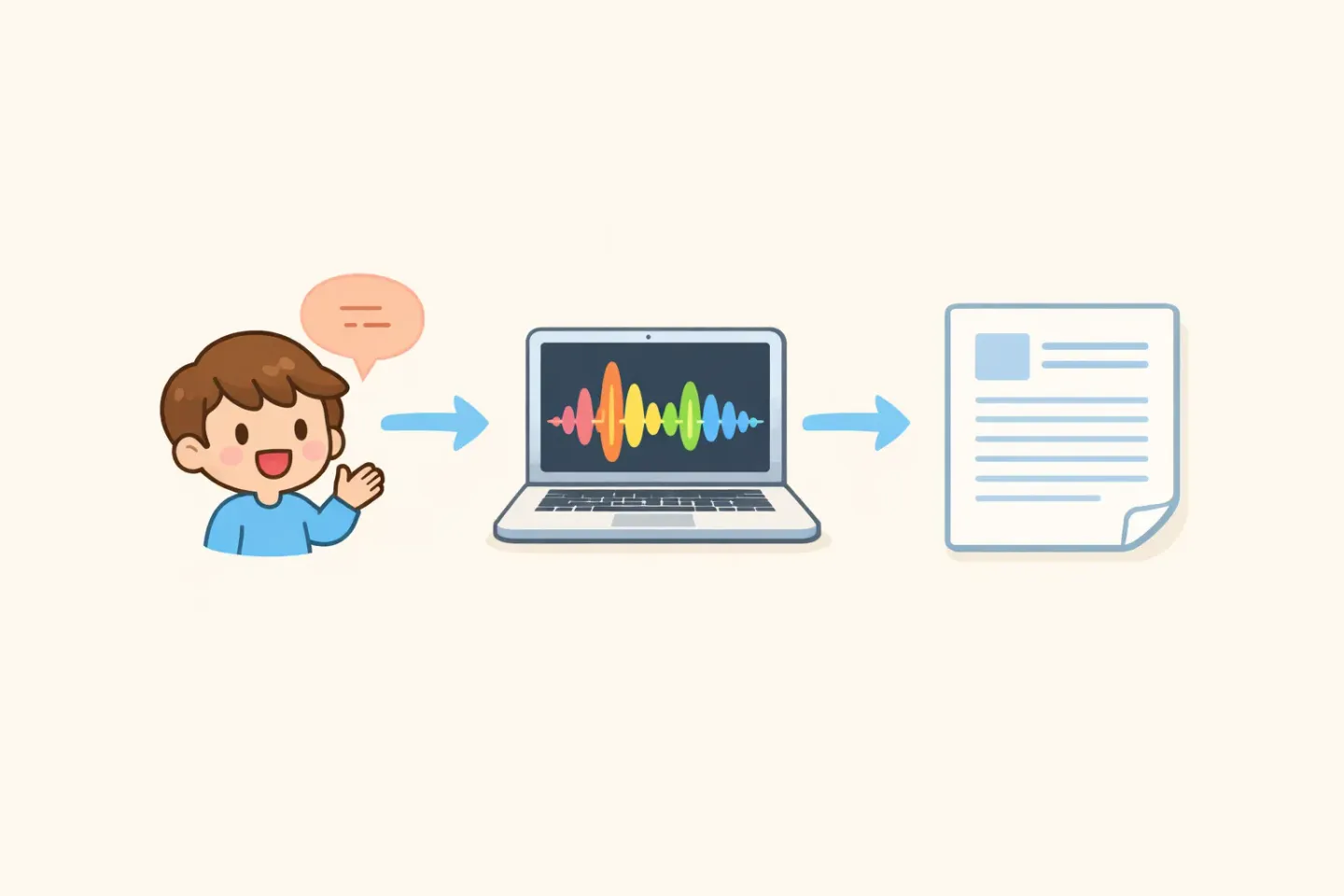
Como é um dia de trabalho multilíngue com a configuração certa
Veja o que muda quando você monta isso direito. Uma terça-feira real.
8h30. Notas de voz da manhã para você mesmo, no seu idioma nativo. Detecção automática ligada, lapidação ligada. Elas caem no seu app de notas já lapidadas, no seu idioma.
9h15. Mensagem de daily no Slack para a equipe. Modo Traduzir para inglês ligado. Você pensa no seu idioma nativo, fala naturalmente por quinze segundos, e uma mensagem limpa em inglês aparece no campo do Slack. As Smart Rules aplicam um tom casual porque você está no Slack.
10h30. E-mail de cliente em polonês. A detecção automática identifica polonês pelo áudio. A lapidação aplica um tom formal porque você está no Mail.
12h45. Mensagem de WhatsApp para um amigo em espanhol. A detecção automática identifica espanhol. As Smart Rules aplicam um tom casual porque é WhatsApp.
15h. Descrição de um ticket no Linear, em inglês, para o time de engenharia. Você fala no seu idioma nativo, o Traduzir para inglês faz o resto, e o resultado lê como um ticket escrito por um nativo.
18h30. Diário da noite no seu idioma nativo. Sem tradução, lapidação completa nesse idioma.
A mesma tecla de ditado o dia inteiro. Zero menus de idioma. Zero copiar e colar passando por um tradutor. É esse dia de trabalho que uma boa configuração multilíngue torna possível.
Recomendação prática: como configurar isso
Não complique. Três passos.
1. Passe um dia usando o Apple Dictation nos seus dois idiomas mais frequentes. Sinta o atrito. É a linha de base. 2. Se você trabalha em três ou mais idiomas, ou quer lapidação e tradução embutidas, experimente o plano Free do Voicr (5.000 palavras por mês, o bastante para testar uma semana de trabalho real). 3. Deixe a Detecção automática ligada para uso geral. Mude para Traduzir para inglês nas mensagens para clientes e equipe que leem em inglês. Mantenha em Auto para notas pessoais.
A maioria dos profissionais multilíngues com quem conversei se acomoda nesse padrão em três dias. O seletor de layout de teclado vira algo em que você só toca quando precisa digitar por algum motivo específico, não uma tarefa constante em segundo plano.
O jeito mais rápido de começar
O ponto disso tudo não é digitar mais rápido. É não ter que pensar em qual modo de idioma você está. O Mac não sabe se sua próxima frase é para a equipe, para o cliente ou para você mesmo. O teclado também não sabe. A tecla de ditado não deveria ter que saber.
Segure FN, fale no idioma que está na sua cabeça, cole. O Voicr cuida da detecção de idioma, da lapidação e, se você quiser, da tradução para inglês num único passo. 100 idiomas, um atalho, zero menus. Se você está cansado do seletor de teclado, é essa a versão do fluxo que vale testar. O plano Free cobre o bastante para uma semana de trabalho multilíngue real antes de você decidir se vai assinar.