
Une journée type sur Mac ressemble à ça. Un message Slack à l'équipe en anglais. Un email client en polonais. Une note vocale pour vous-même dans un mélange des deux. À 11h, vous avez changé de disposition clavier quinze fois et vous ne savez même plus dans quelle langue vous avez commencé la matinée.
Chaque bascule vous coûte quelques secondes au clavier, quelques secondes de plus à relire ce que vous avez tapé, et une part de concentration que vous ne récupérez pas. Multipliez ça par cinquante changements par jour et vous comprenez pourquoi le travail à distance multilingue épuise d'une façon difficile à expliquer à un collègue monolingue.
Le télétravail a fait de tout ça la nouvelle normalité. Votre équipe est dans un pays, vos clients dans un autre, votre famille dans un troisième. Le Mac sur lequel vous travaillez n'a pas été conçu pour ça, et la plupart des apps qui tentent d'y remédier sont en réalité des apps monolingues avec un bouton de traduction greffé dessus. Cet article parle de ce qui fonctionne vraiment en 2026 : ce que la meilleure app Mac pour les travailleurs à distance multilingues fait différemment, et comment vous équiper pour arrêter de vous battre avec le sélecteur de langue.
Le coût de travailler dans plusieurs langues sur Mac
Les coûts de bascule, ce ne sont pas que des fautes de frappe. Les recherches sur la production bilingue, vieilles de vingt ans, montrent que passer d'une langue à l'autre augmente le temps de réaction et le taux d'erreur, et ces coûts sont asymétriques : revenir vers votre langue dominante est plus difficile que l'inverse. Les études sont disponibles sur l'archive NIH si vous voulez les données.
Sur Mac, ça se manifeste à trois endroits. La bascule de disposition clavier (Ctrl+Espace dans la plupart des configurations) est rapide, mais elle ne déplace pas votre cerveau avec elle. Le correcteur orthographique se bat constamment avec vous, soulignant des mots polonais pendant que vous écrivez en anglais et inversement. Et la touche de dictée ne connaît qu'une langue à la fois. Commencez la matinée en anglais, glissez vers le russe pour une note vocale, et la transcription ressort en charabia cyrillique épelé en lettres latines.
Rien de tout ça n'est dramatique. C'est juste une friction permanente. Les mêmes recherches qui relient les équipes multilingues à 20 % d'idées en plus en brainstorming et 18 % de solutions plus innovantes (les travaux de Harvard Business Review sur les équipes linguistiquement diverses) vous disent aussi que la charge cognitive est réelle. La bonne app Mac ne supprime pas la charge. Elle supprime la partie *manuelle*.
Ce dont les travailleurs à distance multilingues ont vraiment besoin d'une app Mac
Avant de lister les apps, voici la grille à appliquer à n'importe quel outil. Si vous devez en choisir un, c'est la barre :
- Fonctionne dans toutes les apps où vous écrivez. Notes et Google Docs ne suffisent pas. Il vous le faut dans Slack, Gmail, Notion, Linear, WhatsApp Web, votre éditeur de code. - Prend en charge les langues que vous utilisez vraiment. Les variantes de l'anglais et les grandes langues européennes, c'est la partie facile. Le mandarin, l'hindi, l'arabe, le tagalog, le vietnamien, la longue traîne compte si c'est dans elle que vous vivez. - Détecte automatiquement depuis l'audio, pas depuis un menu sur lequel vous cliquez. Si vous devez définir la langue avant chaque enregistrement, c'est un coût de bascule de plus. - Traduit éventuellement vers l'anglais pour que vous puissiez penser dans votre langue maternelle et que votre équipe lise de l'anglais sans un second outil dans la boucle. - Nettoie le résultat. Les transcriptions brutes sont pleines de mots de remplissage, de reprises et de phrases interminables dans *n'importe quelle* langue. Vous voulez de la prose propre, pas un compte-rendu sténographique. - Ne casse pas vos raccourcis. Une touche dédiée que vous tenez depuis n'importe où, pas d'app dans laquelle basculer, pas de fenêtre à retrouver.
Confrontez chaque option ci-dessous à cette liste.
Pourquoi la dictée intégrée d'Apple ne tient pas la route au quotidien en multilingue
Apple Dictation prend en charge environ 50 langues et variantes régionales. Sur le papier, c'est suffisant pour la plupart des gens. Le problème, c'est le mécanisme de bascule.
Vous activez chaque langue une par une dans les Réglages Système, puis vous basculez entre elles en cliquant sur l'abréviation de langue à côté du curseur, ou en appuyant sur la touche Globe si votre clavier en a une. C'est expliqué assez clairement dans le guide officiel d'Apple. Pour un ou deux messages par jour, ça suffit. Pour cinquante, vous passerez plus de temps à vous battre avec le sélecteur que le temps que la frappe vous aurait pris.
Apple Dictation ne nettoie rien non plus. Vous obtenez une transcription brute, avec les hésitations, les faux départs et les « euh, donc, genre » intacts. macOS Sequoia a ajouté la transcription de fichiers dans Notes et Mémos Vocaux fin 2024, ce qui est vraiment utile. Sauf que cette fonction ne couvre qu'une dizaine de langues, donc la plupart des travailleurs multilingues passent à côté.
Pour une comparaison plus poussée des limites d'Apple Dictation, lisez Voicr vs Apple Dictation.
Les concurrents, comparés honnêtement
Voici la version courte de ce qui est vraiment compétitif en 2026. Pas de tape-à-l'œil à la sauce affilié. Ce que chaque outil fait bien et là où il pèche pour ce cas d'usage.
Voicr
App de dictée dans la barre des menus. Maintenez FN pour enregistrer depuis n'importe où sur votre Mac. S'appuie sur Whisper large-v3-turbo, donc prend en charge le catalogue complet de 100 langues, dont le cantonais, l'hindi, le vietnamien et d'autres langues que la plupart des outils américains ignorent. Le mode auto-détection choisit la langue à partir de l'audio lui-même, pas d'un menu. Il y a un mode Traduire vers l'anglais qui transcrit et traduit en un seul raccourci, pour que votre équipe lise de l'anglais alors que vous avez parlé en polonais. Le nettoyage par IA est intégré. L'offre Free couvre 5 000 mots/mois ; les forfaits payants sont à $3/mo et $10/mo.
Idéal pour : les personnes qui écrivent dans trois langues ou plus et veulent un seul raccourci pour toutes les gérer, traduction incluse.
Wispr Flow
Bon produit, très bien marketé. Prend en charge plus de 100 langues avec une auto-détection qui choisit une langue par session. La mise à jour 2026 a déplacé le sélecteur de langue dans la Flow Bar pour permettre une bascule en un clic, ce qui est une façon implicite d'admettre que l'auto-détection seule ne tombe pas toujours juste. Basé dans le cloud, à $15/mo. Comparaison plus poussée : Voicr vs Wispr Flow.
Idéal pour : les utilisateurs qui veulent un produit grand public soigné et que le prix plus élevé ne dérange pas.
Whisper Transcription (l'app macOS)
Fait tourner Whisper localement sur votre Mac. 99 langues, pas de cloud, achat unique. Le hic, c'est tout ce qu'il ne fait pas : pas de nettoyage, pas de comportement adapté à l'app, pas de raccourci depuis l'intérieur d'autres apps. Vous obtenez la sortie Whisper brute dans une fenêtre, et vous copiez depuis là. Bien si la confidentialité compte plus que la vitesse.
Idéal pour : les utilisateurs soucieux de confidentialité qui gèrent du contenu sensible et acceptent de nettoyer le résultat eux-mêmes.
Otter.ai
Souvent cité dans la même catégorie que les outils de dictée, alors que c'est en réalité un produit de transcription de réunions. Très anglophone. Sa couverture non-anglaise est faible. Si votre métier, c'est prendre des notes pendant des visios multilingues, Otter n'est pas votre outil non plus. Cherchez un vrai transcripteur de réunions multilingues si c'est ça votre workflow.
Apple Dictation
Déjà couvert plus haut. Gratuit, ~50 langues, pas d'auto-détection, pas de nettoyage, sélecteur manuel. Le bon plancher contre lequel comparer tout outil payant.
Le déclic : la dictée vocale avec détection automatique de la langue
La seule fonctionnalité qui change le plus le quotidien, c'est la détection automatique depuis l'audio. Pas depuis une liste déroulante. Pas depuis un réglage qu'on bascule. Depuis ce que vous dites, point.
L'identification de langue de Whisper lit les premières secondes de votre parole et décide dans laquelle des langues prises en charge vous êtes. Pour un travailleur multilingue, ça veut dire que vous arrêtez de présélectionner quoi que ce soit. Vous maintenez la touche de dictée, vous parlez dans la langue qui est dans votre tête, et la bonne transcription arrive. Puis votre pensée suivante peut être dans une autre langue, et le même raccourci fait à nouveau ce qu'il faut.
Deux nuances à connaître. D'abord, la détection se fait par enregistrement, pas par mot. Si vous changez de langue au milieu d'une phrase, le modèle s'engage sur celle qui était la plus présente au début. Le contournement, c'est de relâcher la touche entre deux langues, ce que vous feriez de toute façon quand vous changez de contexte. Ensuite, sur la longue traîne (paires de langues rares, dialectes mélangés), la précision est plus faible que pour les grandes paires. Pour l'anglais, l'espagnol, le français, l'allemand, l'italien, le portugais, le polonais, le russe, le mandarin et l'hindi, c'est quasi parfait.
Si vous vous battez avec le sélecteur de langue macOS toute la journée, c'est la fonction que vous attendez. Le mode Auto de Voicr lit la langue depuis l'audio et applique le bon chemin de transcription parmi 100 langues. Pas de menu, pas de sélecteur de drapeau, pas de réglage avant chaque pensée. L'analyse détaillée est dans la dictée vocale en 100 langues sur Mac si vous voulez le détail technique.
Le raccourci Traduire-vers-l'anglais que votre équipe vous remerciera d'utiliser
La deuxième fonctionnalité qui change une journée multilingue, c'est la traduction au vol. La plupart des travailleurs à distance écrivent à une équipe dans une langue (souvent l'anglais) tout en pensant dans leur langue maternelle. Le workflow par défaut, c'est :
1. Ouvrir Google Translate ou DeepL 2. Taper ou coller le brouillon dans votre langue 3. Lire la traduction, l'ajuster 4. Copier le résultat 5. Coller dans Slack/email/Notion
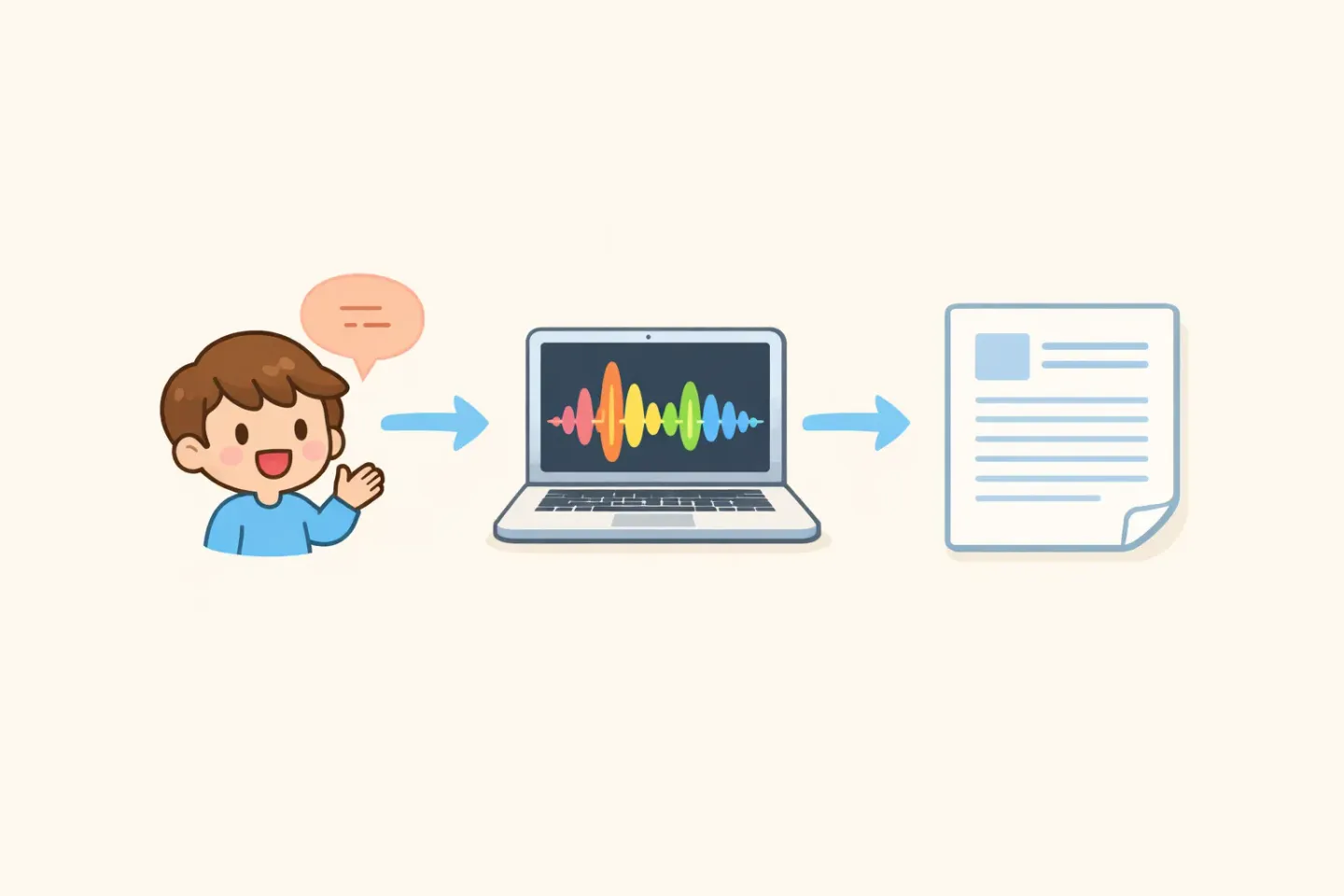
Cinq étapes, un changement de contexte hors de votre vraie app, et une traduction que personne n'a relue. Le workflow dictée-avec-traduction réduit ça à une seule étape : maintenez la touche, parlez dans votre langue maternelle, et la version anglaise nettoyée atterrit dans votre presse-papiers. Whisper fait la reconnaissance vocale et la traduction en un seul passage ; la couche de nettoyage rend la sortie aussi lisible qu'un texte rédigé par un natif.
C'est la fonctionnalité que la plupart des travailleurs à distance multilingues sous-estiment jusqu'à l'utiliser une semaine. Après ça, la boucle traduire-puis-coller a un côté modem 56k.
À quoi ressemble une journée multilingue avec la bonne configuration
Voici ce qui change si vous câblez tout ça correctement. Un vrai mardi.
8h30. Notes vocales du matin pour vous-même dans votre langue maternelle. Auto-détection activée, nettoyage activé. Elles arrivent dans votre app de notes, propres, dans votre langue maternelle.
9h15. Message Slack de stand-up à l'équipe. Mode Traduire-vers-l'anglais activé. Vous pensez dans votre langue maternelle, vous parlez naturellement pendant quinze secondes, et un message Slack en anglais propre arrive dans le champ de saisie. Les Smart Rules appliquent un ton décontracté parce que vous êtes dans Slack.
10h30. Email client en polonais. L'auto-détection identifie le polonais depuis l'audio. Le nettoyage applique un ton formel parce que vous êtes dans Mail.
12h45. Message WhatsApp à un ami en espagnol. L'auto-détection identifie l'espagnol. Les Smart Rules appliquent un ton décontracté parce que WhatsApp.
15h00. Description d'un ticket Linear en anglais pour l'équipe d'ingénierie. Vous le dictez dans votre langue maternelle, Traduire-vers-l'anglais fait le reste, et le résultat se lit comme un ticket écrit par un anglophone natif.
18h30. Journal du soir dans votre langue maternelle. Pas de traduction, nettoyage complet dans cette langue.
La même touche de dictée toute la journée. Zéro menu de langue. Zéro copier-coller via un traducteur. C'est la journée qu'une bonne configuration multilingue rend possible.
Mise en pratique : comment installer tout ça
Ne vous compliquez pas la vie. Trois étapes.
1. Passez une journée à utiliser Apple Dictation dans vos deux langues les plus fréquentes. Ressentez la friction. C'est la référence. 2. Si vous travaillez dans trois langues ou plus, ou si vous voulez le nettoyage et la traduction intégrés, essayez l'offre Free de Voicr (5 000 mots/mois, assez pour la tester sur une semaine de vrai travail). 3. Activez l'auto-détection pour l'usage ambiant. Passez sur Traduire-vers-l'anglais pour les messages à destination des clients et de l'équipe, quand l'audience lit de l'anglais. Laissez sur Auto pour les notes personnelles.
La plupart des travailleurs multilingues à qui j'ai parlé adoptent ce schéma en trois jours. Le commutateur de disposition clavier devient un truc qu'on touche uniquement quand on tape pour une raison précise, plus une tâche de fond permanente.
Le moyen le plus rapide de commencer
Le but de tout ça, ce n'est pas de taper plus vite. C'est de ne plus avoir à réfléchir à quel mode de langue vous êtes. Le Mac ne sait pas si votre prochaine phrase est pour votre équipe, votre client ou vous-même. Le clavier non plus, clairement. La touche de dictée ne devrait pas avoir à le savoir non plus.
Maintenez FN, parlez dans la langue qui est dans votre tête, collez. Voicr gère la détection de la langue, le nettoyage et (si vous le voulez) la traduction vers l'anglais en une seule étape. 100 langues, un raccourci, pas de menus. Si vous en avez assez du commutateur de clavier, c'est cette version du workflow qui vaut le coup d'être essayée. L'offre Free couvre largement une semaine de vrai travail multilingue avant que vous décidiez de passer à un forfait supérieur.