
Dein Tag am Mac sieht ungefähr so aus. Eine Slack-Nachricht an das Team auf Englisch. Eine Kunden-E-Mail auf Polnisch. Eine Sprachnotiz an dich selbst in etwas Halbem dazwischen. Um elf hast du das Tastaturlayout fünfzehn Mal gewechselt und weißt nicht mehr genau, in welcher Sprache du den Morgen angefangen hast.
Jeder Wechsel kostet dich ein paar Sekunden an der Tastatur, ein paar weitere beim Nochmal-Lesen dessen, was du getippt hast, und ein Stück Fokus, das du nicht zurückbekommst. Multipliziere das mit fünfzig Wechseln am Tag und du verstehst langsam, warum mehrsprachige Remote-Arbeit dich auf eine Weise auslaugt, die du einsprachigen Kolleginnen und Kollegen kaum erklären kannst.
Remote-Arbeit hat das zur neuen Normalität gemacht. Dein Team sitzt in einem Land, deine Kunden in einem anderen, deine Familie in einem dritten. Der Mac, an dem du arbeitest, wurde dafür nicht gebaut, und die meisten Apps, die das fixen wollen, sind in Wahrheit einsprachige Apps mit einem angeschraubten Übersetzen-Knopf. In diesem Text geht es darum, was 2026 wirklich funktioniert: was die beste Mac-App für mehrsprachige Remote-Arbeiter anders macht und wie du dich so aufstellst, dass du nicht mehr mit der Sprachauswahl kämpfst.
Die Kosten, am Mac in mehreren Sprachen zu arbeiten
Wechselkosten sind nicht nur Tippfehler. Forschung zur zweisprachigen Sprachproduktion aus den letzten zwei Jahrzehnten zeigt, dass das Wechseln zwischen Sprachen Reaktionszeit und Fehlerrate erhöht, und die Kosten sind asymmetrisch: Zurück in deine dominante Sprache zu kommen ist schwerer als der umgekehrte Weg. Die Studien liegen im NIH-Archiv, falls du die Daten haben willst.
Am Mac zeigt sich das an drei Stellen. Der Tastaturlayout-Wechsel (bei den meisten Setups Ctrl+Space) ist schnell, aber er bewegt deinen mentalen Gangwechsel nicht mit. Die Rechtschreibprüfung kämpft permanent gegen dich, unterstreicht polnische Wörter, während du auf Englisch schreibst, und umgekehrt. Und die Diktiertaste kennt jeweils nur eine Sprache. Du startest den Morgen auf Englisch, rutschst für eine Sprachnotiz ins Russische, und die Transkription kommt als unsinniges Kyrillisch raus, in lateinischen Buchstaben buchstabiert.
Nichts davon ist dramatisch. Es ist einfach stetige Reibung. Dieselbe Forschung, die mehrsprachige Teams mit 20 % mehr Ideen in Brainstormings und 18 % mehr innovativen Lösungen (Harvard Business Review zu sprachlich diversen Teams) in Verbindung bringt, sagt dir auch, dass die kognitive Last real ist. Die richtige Mac-App nimmt dir die Last nicht ab. Sie nimmt dir den *manuellen* Teil ab.
Was mehrsprachige Remote-Arbeiter wirklich von einer Mac-App brauchen
Bevor wir Apps auflisten, hier die Kriterien-Checkliste, an der jedes Tool gemessen werden sollte. Wenn du eine App aussuchst, ist das die Messlatte:
- Funktioniert in jeder App, in der du schreibst. Notizen und Google Docs reichen nicht. Du brauchst es in Slack, Gmail, Notion, Linear, WhatsApp Web, deinem Code-Editor. - Unterstützt die Sprachen, die du wirklich nutzt. Englisch-Varianten und die großen europäischen Sprachen sind der einfache Teil. Mandarin, Hindi, Arabisch, Tagalog, Vietnamesisch — der lange Schwanz zählt, wenn du darin lebst. - Erkennt die Sprache automatisch aus dem Audio, nicht aus einem Menü, das du anklickst. Wenn du vor jeder Aufnahme die Sprache einstellen musst, sind das wieder Wechselkosten. - Übersetzt optional ins Englische, sodass du in deiner Muttersprache denken kannst und dein Team Englisch liest, ohne dass ein zweites Tool dazwischenhängt. - Poliert den Output. Rohe Transkripte sind in *jeder* Sprache voller Füllwörter, Neustarts und endloser Sätze. Du willst sauberen Text, kein Stenografie-Protokoll. - Bricht deine Shortcuts nicht. Eine eigene Taste, die du von überall halten kannst, keine App, in die du wechseln musst, kein Fenster, das du suchen musst.
Halte jede Option weiter unten an diese Liste.
Warum Apples eingebaute Diktierfunktion für den täglichen mehrsprachigen Einsatz nicht reicht
Apple Dictation unterstützt rund 50 Sprachen und regionale Varianten. Auf dem Papier reicht das für die meisten. Das Problem ist die Wechselmechanik.
Du aktivierst jede Sprache einzeln in den Systemeinstellungen und wechselst dann zwischen ihnen, indem du das Sprachkürzel neben dem Cursor anklickst oder die Globus-Taste drückst, falls deine Tastatur eine hat. Apples offizielle Anleitung erklärt das ziemlich klar. Für ein, zwei Nachrichten am Tag passt das. Für fünfzig verbringst du mehr Zeit im Kampf mit dem Picker, als das Tippen gedauert hätte.
Apple Dictation poliert auch nichts. Du bekommst ein rohes Transkript inklusive Füllwörtern, Neustarts und „äh, also, irgendwie“ — alles drin. macOS Sequoia hat Ende 2024 datei-basierte Transkription in Notizen und Sprachmemos gebracht, was wirklich nützlich ist. Der Haken: Dieses Feature deckt nur etwa zehn Sprachen ab, also fallen die meisten mehrsprachigen Arbeiter sowieso raus.
Wer einen tieferen Vergleich sucht, wo Apple Dictation an seine Grenze stößt, kann Voicr vs Apple Dictation lesen.
Die Kandidaten, ehrlich verglichen
Hier die Kurzfassung dessen, was 2026 wirklich konkurrenzfähig ist. Kein Affiliate-Geklingel. Was jedes Tool gut kann und wo es für diesen Anwendungsfall schwächelt.
Voicr
Diktier-App in der Menüleiste. FN halten, um von überall auf deinem Mac aufzunehmen. Nutzt unter der Haube Whisper large-v3-turbo und unterstützt damit den vollen Katalog von 100 Sprachen, inklusive Kantonesisch, Hindi, Vietnamesisch und anderer Sprachen, die die meisten US-Tools überspringen. Der Auto-Erkennungsmodus wählt die Sprache aus dem Audio selbst, nicht aus einem Menü. Es gibt einen Modus „Ins Englische übersetzen“, der in einem Shortcut transkribiert und übersetzt, sodass dein Team Englisch liest, obwohl du Polnisch gesprochen hast. KI-Politur ist eingebaut. Der Free-Tarif deckt 5.000 Wörter pro Monat ab; die bezahlten Tarife liegen bei $3/mo und $10/mo.
Am besten für: Menschen, die in drei oder mehr Sprachen schreiben und einen Shortcut für alles wollen, inklusive Übersetzung.
Wispr Flow
Starkes Produkt, gut vermarktet. Unterstützt über 100 Sprachen mit Auto-Erkennung, die eine Sprache pro Sitzung wählt. Das 2026er Update hat den Sprachen-Picker in die Flow Bar verlegt, damit man mit einem Klick wechseln kann — ein stilles Eingeständnis, dass Auto-Erkennung allein nicht immer trifft. Cloud-basiert, $15/mo. Tieferer Vergleich: Voicr vs Wispr Flow.
Am besten für: Nutzer, die ein poliertes Mainstream-Produkt wollen und den höheren Preis nicht stört.
Whisper Transcription (die macOS-App)
Lässt Whisper lokal auf deinem Mac laufen. 99 Sprachen, keine Cloud, Einmalkauf. Der Haken ist, was es nicht macht: kein Polishing, kein app-bewusstes Verhalten, kein Shortcut aus anderen Apps heraus. Du bekommst rohen Whisper-Output in einem Fenster und kopierst von dort. Gut, wenn Privatsphäre dir wichtiger ist als Tempo.
Am besten für: Datenschutzbewusste Nutzer mit vertraulichen Inhalten, die bereit sind, den Output selbst aufzuräumen.
Otter.ai
Wird oft im selben Atemzug wie Diktier-Tools genannt, ist aber eigentlich ein Produkt für Meeting-Transkription. Englisch-lastig. Die Abdeckung außerhalb von Englisch ist klein. Wenn dein Job darin besteht, in mehrsprachigen Videocalls mitzuschreiben, ist Otter auch nicht dein Werkzeug. Schau dir dann einen echten mehrsprachigen Meeting-Transkriber an.
Apple Dictation
Oben schon abgehandelt. Kostenlos, ca. 50 Sprachen, keine Auto-Erkennung, kein Polishing, manueller Picker. Die Untergrenze, an der jedes bezahlte Tool sich messen lassen muss.
Der Gamechanger: Sprachdiktat mit automatischer Spracherkennung
Das eine Feature, das den Alltag am stärksten verändert, ist die automatische Erkennung aus dem Audio. Nicht aus einem UI-Dropdown. Nicht aus einer Einstellung, die du umlegst. Aus dem, was du tatsächlich sagst.
Whispers Sprach-Identifikation liest die ersten Sekunden deiner Sprache und entscheidet, in welcher der unterstützten Sprachen du gerade bist. Für eine mehrsprachige Arbeiterin oder einen mehrsprachigen Arbeiter heißt das: Du wählst nichts mehr vor. Du hältst die Diktiertaste, sprichst in der Sprache, die gerade in deinem Kopf ist, und die richtige Transkription landet im Feld. Der nächste Gedanke kann in einer anderen Sprache sein, und derselbe Shortcut macht wieder das Richtige.
Zwei Einschränkungen sind es wert, sie zu kennen. Erstens: Die Erkennung passiert pro Aufnahme, nicht pro Wort. Wenn du mitten im Satz die Sprache wechselst, bleibt das Modell bei der Sprache, die am Anfang am stärksten war. Der Fix: Taste zwischen den Sprachen loslassen — was du beim Kontextwechsel ohnehin meistens tust. Zweitens: Beim langen Schwanz (seltene Sprachpaare, gemischte Dialekte) ist die Genauigkeit niedriger als bei großen Sprachpaaren. Für Englisch, Spanisch, Französisch, Deutsch, Italienisch, Portugiesisch, Polnisch, Russisch, Mandarin und Hindi ist sie praktisch fehlerfrei.
Wenn du den ganzen Tag mit dem macOS-Sprachenpicker gerungen hast, ist genau das das Feature, das du gesucht hast. Voicrs Auto-Modus liest die Sprache aus dem Audio und legt die passende Transkriptionsspur über alle 100 Sprachen drüber. Kein Menü, kein Flaggen-Picker, kein Einrichten vor jedem Gedanken. Den vollen Aufriss findest du in Sprache zu Text in 100 Sprachen auf dem Mac, wenn du die technischen Details willst.
Der Übersetzen-ins-Englische-Shortcut, für den dein Team dir danken wird
Das zweite Feature, das einen mehrsprachigen Arbeitstag verändert, ist Übersetzung im Fluss. Die meisten Remote-Arbeiter schreiben an ihr Team in einer Sprache (meist Englisch) und denken dabei in ihrer Muttersprache. Der Default-Workflow sieht so aus:
1. Google Translate oder DeepL öffnen 2. Den Entwurf in deiner Muttersprache tippen oder einfügen 3. Die Übersetzung lesen, anpassen 4. Das Ergebnis kopieren 5. In Slack/E-Mail/Notion einfügen
Fünf Schritte, ein Kontextwechsel raus aus deiner eigentlichen App und eine Übersetzung, die niemand poliert hat. Der Workflow Diktat-plus-Übersetzung kollabiert das auf einen Schritt: Taste halten, in deiner Muttersprache sprechen, und die polierte englische Version landet in deiner Zwischenablage. Whisper macht Spracherkennung und Übersetzung in einem Durchgang; die Politur-Schicht reinigt den Output so, dass er sich liest, als hätte ihn ein Muttersprachler geschrieben.
Dieses Feature wird von den meisten mehrsprachigen Remote-Arbeitern unterschätzt — bis sie es eine Woche genutzt haben. Danach fühlt sich die Schleife „Übersetzen, dann einfügen“ wie ein Modem an.
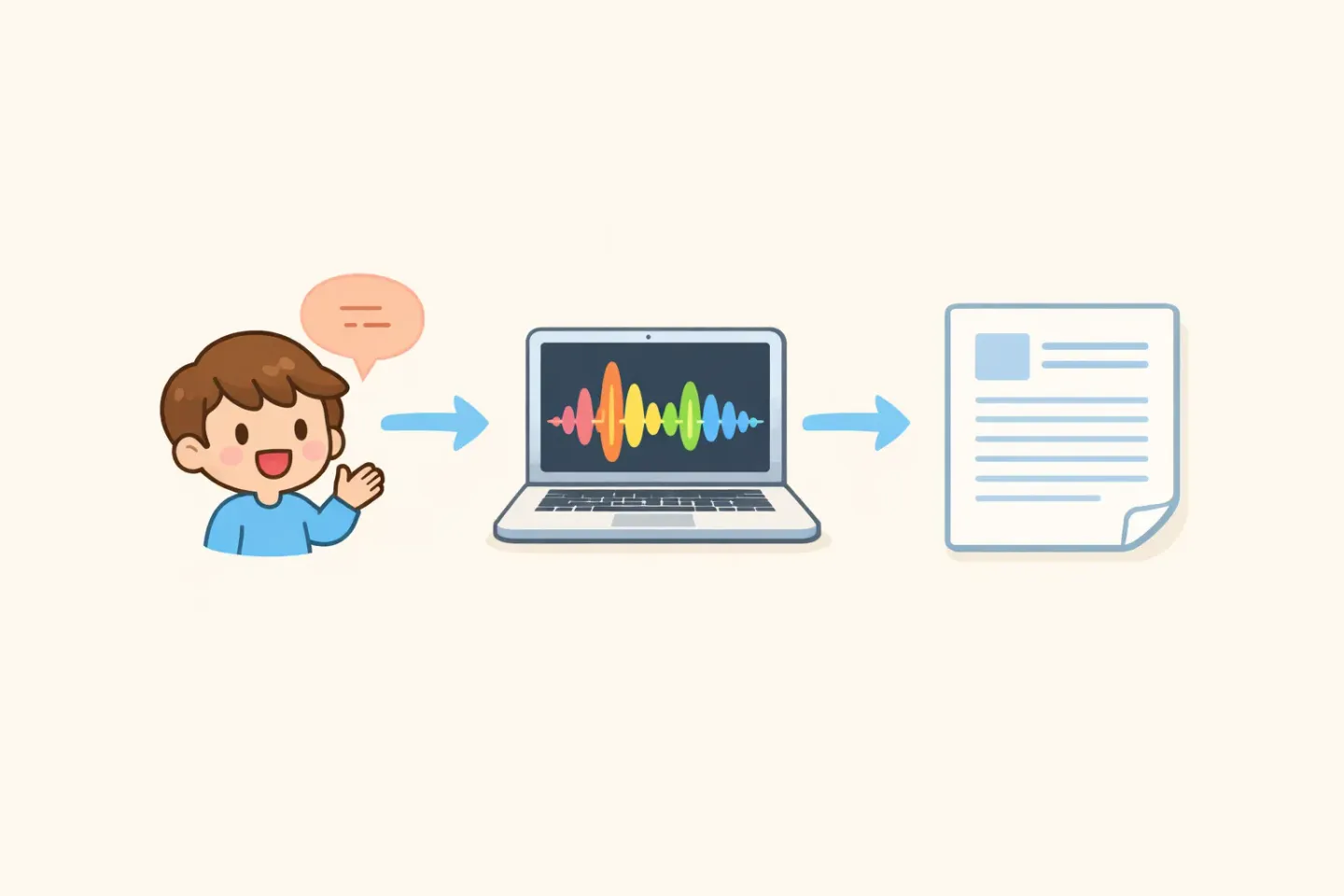
Wie ein mehrsprachiger Arbeitstag mit dem richtigen Setup aussieht
Hier ist, was sich ändert, wenn du das richtig verdrahtest. Ein echter Dienstag.
8:30 Uhr. Morgendliche Sprachnotizen an dich selbst in deiner Muttersprache. Auto-Erkennung an, Politur an. Sie landen poliert in deiner Notiz-App, in deiner Muttersprache.
9:15 Uhr. Stand-up-Slack-Nachricht ans Team. Modus „Ins Englische übersetzen“ an. Du denkst in deiner Muttersprache, sprichst fünfzehn Sekunden lang natürlich, und eine saubere englische Slack-Nachricht landet im Eingabefeld. Smart Rules legen einen lockeren Ton an, weil du in Slack bist.
10:30 Uhr. Kunden-E-Mail auf Polnisch. Auto-Erkennung greift Polnisch aus dem Audio. Die Politur legt einen formellen Ton an, weil du in Mail bist.
12:45 Uhr. WhatsApp-Nachricht an einen Freund auf Spanisch. Auto-Erkennung greift Spanisch. Smart Rules legen einen lockeren Ton an, weil WhatsApp.
15:00 Uhr. Linear-Ticket-Beschreibung auf Englisch fürs Engineering-Team. Du sprichst es in deiner Muttersprache, „Ins Englische übersetzen“ macht den Rest, und das Ergebnis liest sich wie ein Ticket, das ein englischer Muttersprachler geschrieben hat.
18:30 Uhr. Abendtagebuch in deiner Muttersprache. Keine Übersetzung, volle Politur in dieser Sprache.
Dieselbe Diktiertaste den ganzen Tag. Null Sprachenmenüs. Null Copy-Paste durch einen Übersetzer. Das ist der Arbeitstag, den ein gutes mehrsprachiges Setup möglich macht.
Praktisches Fazit: Wie du das aufsetzt
Nicht überdenken. Drei Schritte.
1. Verbring einen Tag mit Apple Dictation in deinen zwei meistgenutzten Sprachen. Spür die Reibung. Sie ist die Baseline. 2. Wenn du mit drei oder mehr Sprachen arbeitest oder Politur und Übersetzung eingebaut willst, probier den Free-Tarif von Voicr (5.000 Wörter pro Monat, genug, um es eine Woche im echten Arbeitsalltag zu testen). 3. Stell Auto-Erkennung an für den Alltagseinsatz. Wechsle in den Modus „Ins Englische übersetzen“ für Kunden- und Team-Nachrichten, deren Publikum Englisch liest. Lass es auf Auto für persönliche Notizen.
Die meisten mehrsprachigen Arbeiter, mit denen ich gesprochen habe, landen innerhalb von drei Tagen in diesem Muster. Der Tastaturlayout-Wechsler wird zu etwas, das man nur noch anfasst, wenn man aus einem bestimmten Grund tippt, nicht als ständige Hintergrundaufgabe.
Der schnellste Weg, anzufangen
Der Punkt bei all dem ist nicht schnelleres Tippen. Es ist, nicht mehr darüber nachdenken zu müssen, in welchem Sprachmodus du gerade bist. Der Mac weiß nicht, ob dein nächster Satz an dein Team, deinen Kunden oder dich selbst geht. Die Tastatur sicher nicht. Die Diktiertaste sollte es auch nicht müssen.
FN halten, in der Sprache sprechen, die gerade in deinem Kopf ist, einfügen. Voicr übernimmt die Spracherkennung, die Politur und (wenn du willst) die Übersetzung ins Englische in einem Schritt. 100 Sprachen, ein Shortcut, keine Menüs. Wenn du den Tastaturwechsler satt hast, ist das die Version des Workflows, die einen Versuch wert ist. Der Free-Tarif deckt genug für eine Woche echter mehrsprachiger Arbeit ab, bevor du entscheidest, ob du upgradest.