
Dagen din på Mac ser omtrent slik ut. En Slack-melding til teamet på engelsk. En kunde-e-post på polsk. Et talenotat til deg selv på noe midt imellom. Klokka elleve har du byttet tastaturoppsett femten ganger, og du er ikke engang sikker på hvilket språk du startet morgenen på.
Hvert bytte koster deg noen sekunder ved tastaturet, noen til på å lese om igjen det du skrev, og en bit av fokuset du ikke får tilbake. Gang det med femti bytter om dagen, og du begynner å forstå hvorfor flerspråklig fjernarbeid sliter deg ut på måter du ikke lett kan forklare til en kollega som kun bruker ett språk.
Fjernarbeid har gjort dette til den nye normalen. Teamet ditt er i ett land, kundene i et annet, familien i et tredje. Macen du jobber på ble ikke laget for det, og de fleste appene som prøver å fikse det, er egentlig enspråklige apper med en oversettelsesknapp skrudd på. Dette innlegget handler om hva som faktisk fungerer i 2026: hva den beste Mac-appen for flerspråklige fjernarbeidere gjør annerledes, og hvordan du setter deg opp slik at du slutter å slåss med språkvelgeren.
Kostnaden ved å jobbe på flere språk på en Mac
Byttekostnader er ikke bare skrivefeil. Forskning på tospråklig produksjon de siste to tiårene viser at det å bytte mellom språk legger til reaksjonstid og feilrate, og kostnadene er asymmetriske: å komme tilbake til det dominerende språket ditt er vanskeligere enn å gå motsatt vei. Studiene ligger i NIH-arkivet hvis du vil ha tallene.
På Mac viser det seg tre steder. Bytte av tastaturoppsett (Ctrl+Mellomrom på de fleste oppsett) er raskt, men det flytter ikke det mentale girskiftet med deg. Stavekontrollen kjemper konstant imot og streker under polske ord mens du skriver på engelsk, og omvendt. Og diktertasten kan bare ett språk om gangen. Begynn morgenen på engelsk, gli over til russisk for et talenotat, og transkripsjonen kommer ut som vrøvl-kyrillisk stavet med engelske bokstaver.
Ingenting av dette er dramatisk. Det er bare jevn friksjon. Den samme forskningen som kobler flerspråklige team til 20 % flere idéer i brainstorming og 18 % flere innovative løsninger (Harvard Business Reviews arbeid om språklig mangfoldige team) forteller deg også at den kognitive belastningen er reell. Den rette Mac-appen fjerner ikke belastningen. Den fjerner den *manuelle* delen.
Hva flerspråklige fjernarbeidere faktisk trenger fra en Mac-app
Før vi lister opp apper, her er en sjekkliste det er verdt å holde et hvilket som helst verktøy opp mot. Hvis du skal velge ett, er dette latta:
- Fungerer i alle apper du skriver i. Notater og Google Docs er ikke nok. Du trenger det i Slack, Gmail, Notion, Linear, WhatsApp Web, koderedigereren din. - Støtter språkene du faktisk bruker. Engelske varianter og de store europeiske språkene er den enkle delen. Mandarin, hindi, arabisk, tagalog, vietnamesisk – den lange halen betyr noe hvis du lever i den. - Auto-gjenkjenner fra lyden, ikke fra en meny du klikker på. Hvis du må stille inn språket før hvert opptak, er det enda en byttekostnad. - Oversetter eventuelt til engelsk slik at du kan tenke på morsmålet ditt og la teamet lese engelsk, uten et annet verktøy i sløyfen. - Pusser teksten. Råe transkripsjoner er fulle av fyllord, omstarter og lange løpende setninger på *hvert* språk. Du vil ha ren prosa, ikke en stenografs logg. - Ødelegger ikke snarveiene dine. En egen tast du kan holde inne fra hvor som helst, ingen app å bytte til, ingen vindu å lete etter.
Hold hvert alternativ nedenfor opp mot den lista.
Hvorfor Apples innebygde diktering kommer til kort i daglig flerspråklig bruk
Apple Dictation støtter om lag 50 språk og regionale varianter. På papiret er det nok for de fleste. Problemet er selve byttemekanikken.
Du aktiverer hvert språk ett om gangen i Systeminnstillinger, og bytter deretter mellom dem ved å klikke på språkforkortelsen ved siden av markøren, eller ved å trykke på Globus-tasten hvis tastaturet ditt har en. Det er beskrevet ganske tydelig i Apples offisielle guide. For én eller to meldinger om dagen fungerer dette helt fint. For femti vil du bruke mer tid på å slåss med velgeren enn det å skrive ville tatt.
Apple Dictation pusser heller ikke noe. Du får en rå transkripsjon med fyllord, falske starter og «øh, så, liksom» intakt. macOS Sequoia la til filbasert transkripsjon i Notater og Memoer sent i 2024, noe som er ekte nyttig. Haken er at denne funksjonen bare dekker rundt ti språk, så de fleste flerspråklige arbeidere faller uansett utenfor.
For en grundigere sammenligning av hvor Apple Dictation når taket, les Voicr vs Apple Dictation.
Kandidatene, sammenlignet ærlig
Her er kortversjonen av hva som faktisk er konkurransedyktig i 2026. Ingen heiarop i affiliate-stil. Hva hvert verktøy er bra på, og hvor det svikter for dette bruksmønsteret.
Voicr
Dikteringsapp i menylinjen. Hold inne FN for å ta opp fra hvor som helst på Macen din. Bruker Whisper large-v3-turbo under panseret, så den støtter hele 100-språks-katalogen, inkludert kantonesisk, hindi, vietnamesisk og andre språk de fleste US-bygde verktøy hopper over. Auto-gjenkjenningsmodus plukker språket fra selve lyden, ikke fra en meny. Det finnes en Oversett-til-engelsk-modus som transkriberer og oversetter i én snarvei, slik at teamet ditt leser engelsk selv om du snakket polsk. AI-polering er innebygd. Free-nivået dekker 5 000 ord per måned; betalte planer er $3 og $10/mo.
Best for: folk som skriver på tre eller flere språk og vil ha én snarvei som håndterer alle, inkludert oversettelse.
Wispr Flow
Solid produkt, godt markedsført. Støtter 100+ språk med auto-gjenkjenning som plukker ett språk per økt. Oppdateringen i 2026 flyttet språkvelgeren inn i Flow Bar for ett-klikks bytte, noe som er en stilltiende innrømmelse av at auto-gjenkjenning alene ikke alltid treffer. Skybasert, $15/mo. Dypere sammenligning: Voicr vs Wispr Flow.
Best for: brukere som vil ha et polert mainstream-produkt og ikke har noe imot den høyere prisen.
Whisper Transcription (macOS-appen)
Kjører Whisper lokalt på Macen din. 99 språk, ingen sky, engangskjøp. Haken er det den ikke gjør: ingen polering, ingen app-bevisst atferd, ingen snarvei fra innsiden av andre apper. Du får rå Whisper-output i et vindu, og du kopierer derfra. Bra hvis personvern betyr mer enn fart.
Best for: personvernfokuserte brukere som håndterer konfidensielt innhold og er villige til å pusse outputen selv.
Otter.ai
Ofte nevnt i samme åndedrag som dikteringsverktøy, men er egentlig et møtetranskripsjonsprodukt. Engelskdominert. Dekningen utenfor engelsk er liten. Hvis jobben din er å ta notater under flerspråklige videomøter, er Otter heller ikke verktøyet ditt. Se på en ekte flerspråklig møtetranskribent hvis det er flyten din.
Apple Dictation
Dekket over. Gratis, ~50 språk, ingen auto-gjenkjenning, ingen polering, manuell velger. Det riktige gulvet å sammenligne ethvert betalt verktøy mot.
Nøkkelen: stemmediktering med automatisk språkgjenkjenning
Den ene funksjonen som endrer hverdagen mest er auto-gjenkjenning fra lyden. Ikke fra en UI-rullegardin. Ikke fra en innstilling du krysser av. Fra det du faktisk sier.
Whispers språkidentifikasjon leser de første sekundene av talen din og avgjør hvilket av de støttede språkene du er på. For en flerspråklig arbeider betyr dette at du slutter å forhåndsvelge noe som helst. Du holder inne diktertasten, snakker på det språket som er i hodet ditt, og den rette transkripsjonen lander. Så er kanskje neste tanke på et annet språk, og den samme snarveien gjør det rette igjen.
To forbehold det er verdt å kjenne. For det første: gjenkjenningen skjer per opptak, ikke per ord. Hvis du bytter språk midt i setningen, låser modellen seg til det språket som var sterkest i starten. Løsningen er å slippe tasten mellom språkene, noe du som regel ville gjort uansett når du bytter kontekst. For det andre: på den lange halen (sjeldne språkpar, blandede dialekter) er nøyaktigheten lavere enn for de store språkparene. For engelsk, spansk, fransk, tysk, italiensk, portugisisk, polsk, russisk, mandarin og hindi er den i praksis feilfri.
Hvis du har slåss med språkvelgeren i macOS hele dagen, er dette funksjonen du har ventet på. Voicrs Auto-modus leser språket fra lyden og bruker den rette transkripsjonsbanen på tvers av 100 språk. Ingen meny, ingen flaggvelger, ingen oppsett før hver tanke. Den fulle gjennomgangen ligger i tale til tekst på 100 språk på Mac hvis du vil ha de tekniske detaljene.
Oversett-til-engelsk-snarveien teamet ditt vil takke deg for
Den andre funksjonen som endrer en flerspråklig arbeidsdag er innebygd oversettelse. De fleste fjernarbeidere skriver til et team på ett språk (vanligvis engelsk) mens de tenker på morsmålet sitt. Standardflyten ser slik ut:
1. Åpne Google Translate eller DeepL 2. Skriv eller lim inn utkastet ditt på morsmålet 3. Les oversettelsen, juster den 4. Kopier resultatet 5. Lim inn i Slack/e-post/Notion
Fem steg, et kontekstbytte ut av den faktiske appen din, og en oversettelse ingen pusset. Flyten med diktering-pluss-oversettelse kollapser dette til ett steg: hold tasten, snakk på morsmålet ditt, og den polerte engelske versjonen lander på utklippstavlen. Whisper gjør tale-til-tekst og oversettelsen i én pass; poleringslaget renser outputen så den leses som noe en person med engelsk som morsmål ville skrevet.
Dette er funksjonen de fleste flerspråklige fjernarbeidere undervurderer helt til de har brukt den i en uke. Etter det føles oversett-så-lim-inn-sløyfen som modem på oppringt linje.
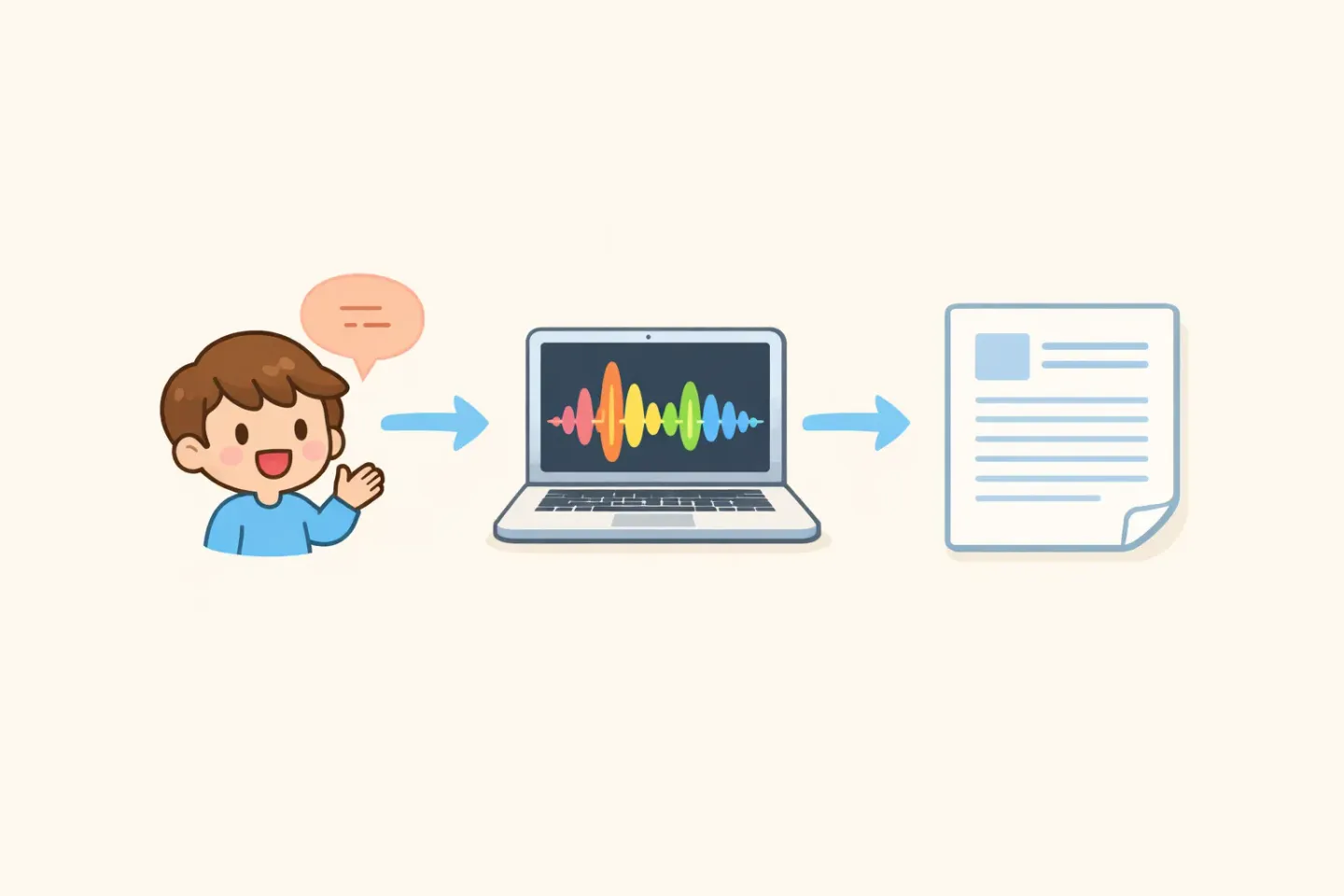
Hvordan en flerspråklig arbeidsdag ser ut med riktig oppsett
Her er hva som endrer seg hvis du kobler dette opp ordentlig. En ekte tirsdag.
08:30. Morgenens talenotater til deg selv på morsmålet ditt. Auto-gjenkjenning på, polering på. De lander i notatappen din polerte, på morsmålet ditt.
09:15. Stand-up-Slack-melding til teamet. Oversett-til-engelsk-modus på. Du tenker på morsmålet ditt, snakker naturlig i femten sekunder, og en ren engelsk Slack-melding lander i tekstfeltet. Smart Rules bruker en uformell tone fordi du er i Slack.
10:30. Kunde-e-post på polsk. Auto-gjenkjenning plukker opp polsk fra lyden. Poleringen bruker en formell tone fordi du er i Mail.
12:45. WhatsApp-melding til en venn på spansk. Auto-gjenkjenning plukker opp spansk. Smart Rules bruker en uformell tone fordi du er i WhatsApp.
15:00. Linear-sak på engelsk for ingeniørteamet. Du snakker den på morsmålet ditt, Oversett-til-engelsk gjør resten, og resultatet leser seg som en sak skrevet av en person med engelsk som morsmål.
18:30. Kveldsdagboken på morsmålet ditt. Ingen oversettelse, full polering på det språket.
Samme diktertast hele dagen. Null språkmenyer. Null kopier-lim-inn gjennom en oversetter. Det er arbeidsdagen et godt flerspråklig oppsett gjør mulig.
Praktisk lærdom: slik setter du det opp
Ikke overtenk det. Tre steg.
1. Bruk én dag på Apple Dictation på dine to mest brukte språk. Kjenn friksjonen. Det er baseline. 2. Hvis du jobber på tre eller flere språk, eller vil ha polering og oversettelse innebygd, prøv Voicrs Free-nivå (5 000 ord per måned, nok til å teste det gjennom en uke med ekte arbeid). 3. Sett Auto-gjenkjenning på for løpende bruk. Bytt til Oversett-til-engelsk for kunde- og teammeldinger der mottakeren leser engelsk. La det stå på Auto for personlige notater.
De fleste flerspråklige arbeidere jeg har snakket med, lander på dette mønsteret innen tre dager. Tastaturbytteren blir noe de bare rører ved når de skriver av en helt spesifikk grunn, ikke en konstant bakgrunnsoppgave.
Den raskeste måten å komme i gang på
Poenget med noe av dette er ikke raskere tasting. Det er å slippe å tenke på hvilken språkmodus du er i. Macen vet ikke om neste setning din er til teamet, kunden eller deg selv. Tastaturet gjør det definitivt ikke. Diktertasten burde heller ikke trenge det.
Hold FN, snakk på det språket som er i hodet ditt, lim inn. Voicr håndterer språkgjenkjenningen, poleringen og (hvis du vil) oversettelsen til engelsk i ett steg. 100 språk, én snarvei, ingen menyer. Hvis du er lei av tastaturbytteren, er det den versjonen av flyten det er verdt å prøve. Free-nivået dekker nok for en uke med ekte flerspråklig arbeid før du bestemmer deg for om du vil oppgradere.