
Din dag vid Macen ser ungefär så här ut. Ett Slack-meddelande till teamet på engelska. Ett kundmejl på polska. En röstanteckning till dig själv på något mittemellan. Vid elva har du växlat tangentbordslayout femton gånger och är inte ens säker på vilket språk du började morgonen på.
Varje växling kostar dig ett par sekunder vid tangentbordet, några till för att läsa om det du skrev, och en bit av fokuset som du inte får tillbaka. Multiplicera med femtio växlingar om dagen så börjar du förstå varför flerspråkigt distansarbete sliter ut dig på sätt som är svåra att förklara för en enspråkig kollega.
Distansarbete gjorde det här till det nya normala. Teamet sitter i ett land, kunderna i ett annat, familjen i ett tredje. Macen du jobbar på är inte byggd för det, och de flesta appar som försöker fixa problemet är egentligen enspråkiga appar med en översättningsknapp påklistrad. Den här texten handlar om vad som faktiskt fungerar 2026: vad den bästa Mac-appen för flerspråkiga distansarbetare gör annorlunda, och hur du sätter upp dig själv så att du slutar slåss med språkväljaren.
Vad det kostar att jobba på flera språk på en Mac
Växlingskostnaden är inte bara skrivfel. Forskning på tvåspråkig produktion som sträcker sig två decennier tillbaka visar att språkbyten ökar reaktionstiden och felfrekvensen, och kostnaderna är asymmetriska: att komma tillbaka in i ditt dominerande språk är svårare än motsatt riktning. Studierna finns i NIH:s arkiv om du vill se siffrorna.
På en Mac märks det på tre ställen. Tangentbordsväxlaren (Ctrl+Space i de flesta uppsättningar) är snabb, men den flyttar inte din mentala växel med sig. Stavningskontrollen slåss mot dig konstant och stryker under polska ord när du skriver på engelska, och tvärtom. Och dikteringsknappen kan bara ett språk i taget. Starta morgonen på engelska, glid över till ryska för en röstanteckning, så blir transkriptionen rappakalja på kyrilliska skrivet med engelska bokstäver.
Inget av det här är dramatiskt. Det är bara stadig friktion. Samma forskning som kopplar flerspråkiga team till 20 % fler idéer i brainstorming och 18 % fler innovativa lösningar (Harvard Business Reviews arbete om språkligt mångfacetterade team) säger också att den kognitiva belastningen är verklig. Rätt Mac-app tar inte bort belastningen. Den tar bort den *manuella* delen.
Vad flerspråkiga distansarbetare faktiskt behöver från en Mac-app
Innan vi listar appar — här är kriterielistan som är värd att hålla varje verktyg mot. Om du ska välja ett, är det här ribban:
- Fungerar i alla appar du skriver i. Notes och Google Docs räcker inte. Du behöver det i Slack, Gmail, Notion, Linear, WhatsApp Web, kodredigeraren. - Stödjer de språk du faktiskt använder. Engelska varianter och de stora europeiska språken är den lätta biten. Mandarin, hindi, arabiska, tagalog, vietnamesiska — den långa svansen spelar roll om du lever i den. - Auto-detekterar från ljudet, inte från en meny du klickar på. Om du måste sätta språket före varje inspelning är det ännu en växlingskostnad. - Kan översätta till engelska så att du kan tänka på ditt modersmål och låta teamet läsa engelska utan ett andra verktyg i kedjan. - Putsar resultatet. Råa transkriptioner är fulla av fyllnadsord, omstarter och rörig meningsbyggnad på *vilket* språk som helst. Du vill ha ren prosa, inte en stenografs loggbok. - Bryter inte dina genvägar. En dedikerad tangent du kan hålla in var som helst — ingen app att växla in i, inget fönster att leta efter.
Håll varje alternativ nedan mot den listan.
Varför Apples inbyggda diktering inte räcker till för daglig flerspråkig användning
Apple Dictation stödjer ungefär 50 språk och regionala varianter. Det räcker för de flesta på pappret. Problemet är mekaniken för att växla.
Du aktiverar varje språk för sig i Systeminställningar och växlar sedan mellan dem genom att klicka på språkförkortningen bredvid markören, eller genom att trycka på Globe-tangenten om tangentbordet har en. Det beskrivs ganska tydligt i Apples officiella guide. För ett par meddelanden om dagen fungerar det fint. För femtio kommer du lägga mer tid på att bråka med väljaren än det hade tagit att skriva.
Apple Dictation putsar inte heller någonting. Du får en rå transkription med fyllnadsorden, omstarter och alla "eh, så, liksom" på plats. macOS Sequoia lade till filbaserad transkription i Notes och Voice Memos i slutet av 2024, vilket är genuint användbart. Haken är att funktionen bara täcker omkring tio språk, så de flesta flerspråkiga arbetare hamnar utanför ändå.
För en djupare jämförelse av var Apple Dictation når sitt tak, läs Voicr vs Apple Dictation.
Konkurrenterna, ärligt jämförda
Här är kortversionen av vad som faktiskt är konkurrenskraftigt 2026. Inga affiliate-hejarop. Vad varje verktyg är bra på och var det brister för det här användningsfallet.
Voicr
Dikteringsapp i menyraden. Håll inne FN för att spela in var som helst på Macen. Använder Whisper large-v3-turbo i botten och stödjer hela katalogen på 100 språk, inklusive kantonesiska, hindi, vietnamesiska och andra språk som de flesta USA-byggda verktyg hoppar över. Auto-läget plockar språket från ljudet, inte från en meny. Det finns ett Translate-to-English-läge som transkriberar och översätter i samma genväg, så teamet läser engelska även om du talade polska. AI-putsning är inbyggd. Free-nivån täcker 5 000 ord/månad; betalplanerna är $3 och $10/mo.
Bäst för: personer som skriver på tre eller fler språk och vill ha en enda genväg som hanterar allt, inklusive översättning.
Wispr Flow
Stark produkt, välmarknadsförd. Stödjer 100+ språk med auto-detektering som plockar ett språk per session. Uppdateringen 2026 flyttade in språkväljaren i Flow Bar för växling med ett klick, vilket är ett tyst medgivande att auto-detektering ensam inte alltid träffar rätt. Molnbaserad, $15/mo. Djupare jämförelse: Voicr vs Wispr Flow.
Bäst för: användare som vill ha en polerad mainstream-produkt och inte stör sig på det högre priset.
Whisper Transcription (macOS-appen)
Kör Whisper lokalt på din Mac. 99 språk, inget moln, engångsköp. Haken är vad den inte gör: ingen putsning, inget appberoende beteende, ingen genväg från inuti andra appar. Du får rå Whisper-utdata i ett fönster och kopierar därifrån. Bra om integritet betyder mer än hastighet.
Bäst för: integritetsmedvetna användare som hanterar konfidentiellt innehåll och är villiga att städa upp resultatet själva.
Otter.ai
Räknas ofta upp i samma andetag som dikteringsverktyg, men är egentligen en produkt för mötestranskription. Engelskdominerad. Täckningen på andra språk är liten. Om jobbet är att ta anteckningar under flerspråkiga videosamtal är Otter inte rätt verktyg heller. Titta på en riktig flerspråkig mötestranskribent om det är arbetsflödet.
Apple Dictation
Täckt ovan. Gratis, ~50 språk, ingen auto-detektering, ingen putsning, manuell väljare. Den rätta nivån att jämföra varje betalverktyg mot.
Det som löser allt: röstdiktering med automatisk språkigenkänning
Den enskilda funktionen som förändrar vardagen mest är auto-detektering från ljudet. Inte från en UI-meny. Inte från en inställning du växlar. Från det du faktiskt säger.
Whispers språkidentifiering läser de första sekunderna av ditt tal och avgör vilket av de stödda språken du är inne i. För en flerspråkig arbetare innebär det att du slutar förvälja någonting. Du håller in dikteringsknappen, talar på det språk som finns i ditt huvud, och rätt transkription landar. Sedan kan nästa tanke vara på ett annat språk, och samma genväg gör rätt sak igen.
Två förbehåll är värda att känna till. För det första: detektering sker per inspelning, inte per ord. Om du byter språk mitt i en mening fastnar modellen på det språk som var starkast i början. Lösningen är att släppa knappen mellan språken, vilket du oftast skulle göra ändå när kontexten byter. För det andra: i den långa svansen (sällsynta språkpar, blandade dialekter) är träffsäkerheten lägre än för de stora paren. För engelska, spanska, franska, tyska, italienska, portugisiska, polska, ryska, mandarin och hindi är den i praktiken felfri.
Om du har slagits med macOS-språkväljaren hela dagen är det här funktionen du har längtat efter. Voicrs Auto-läge läser språket från ljudet och kör rätt transkriptionsväg över 100 språk. Ingen meny, ingen flaggväljare, inget förarbete före varje tanke. Den fullständiga genomgången finns i röst till text på 100 språk på Mac om du vill ha den tekniska detaljen.
Översätt-till-engelska-genvägen som teamet kommer tacka dig för
Den andra funktionen som ändrar en flerspråkig arbetsdag är översättning i flödet. De flesta distansarbetare skriver till ett team på ett språk (oftast engelska) medan de tänker på sitt modersmål. Standardflödet ser ut så här:
1. Öppna Google Translate eller DeepL 2. Skriv eller klistra in utkastet på ditt modersmål 3. Läs översättningen och justera 4. Kopiera resultatet 5. Klistra in i Slack/mejl/Notion
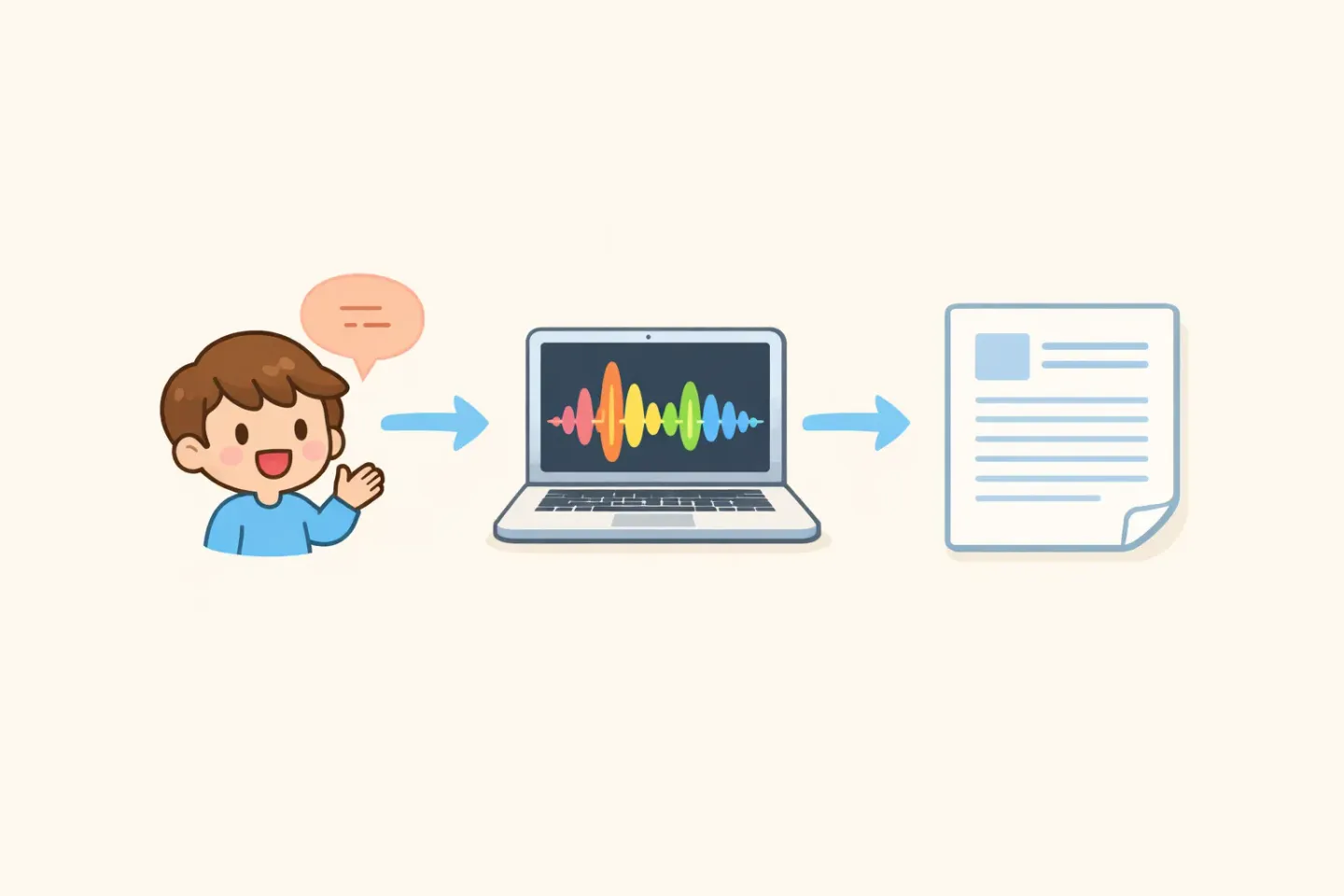
Fem steg, en kontextväxling ut ur den riktiga appen, och en översättning som ingen putsade. Diktering med översättning komprimerar det till ett steg: håll in knappen, tala på ditt modersmål, och den putsade engelska versionen landar i urklippet. Whisper sköter tal-till-text och översättningen i samma pass; putsningslagret rensar resultatet så att det läses som något en infödd talare skulle skriva.
Det här är funktionen de flesta flerspråkiga distansarbetare underskattar tills de har använt den en vecka. Efter det känns översätt-och-klistra-loopen som modemuppringning.
Så ser en flerspråkig arbetsdag ut med rätt uppsättning
Det här ändras om du kopplar upp det ordentligt. En riktig tisdag.
08:30. Morgonens röstanteckningar till dig själv på ditt modersmål. Auto-detektering på, putsning på. De landar i din anteckningsapp polerade, på ditt modersmål.
09:15. Stand-up-meddelande i Slack till teamet. Translate-to-English-läget på. Du tänker på ditt modersmål, talar naturligt i femton sekunder, och ett rent engelskt Slack-meddelande landar i inmatningsfältet. Smart Rules lägger på en avslappnad ton eftersom du är i Slack.
10:30. Kundmejl på polska. Auto-detekteringen plockar polska från ljudet. Putsningen lägger på en formell ton eftersom du är i Mail.
12:45. WhatsApp-meddelande till en kompis på spanska. Auto-detekteringen plockar spanska. Smart Rules lägger på en avslappnad ton eftersom det är WhatsApp.
15:00. Linear-ärendebeskrivning på engelska till utvecklingsteamet. Du talar in det på ditt modersmål, Translate-to-English gör resten, och resultatet läser sig som ett ärende skrivet av en infödd engelsktalande.
18:30. Kvällsdagbok på ditt modersmål. Ingen översättning, full putsning på det språket.
Samma dikteringsknapp hela dagen. Noll språkmenyer. Noll copy-paste genom en översättare. Det är arbetsdagen en bra flerspråkig uppsättning gör möjlig.
Praktisk slutsats: så ställer du in det
Övertänk det inte. Tre steg.
1. Lägg en dag på Apple Dictation i dina två mest använda språk. Känn friktionen. Det är utgångsläget. 2. Om du jobbar på tre eller fler språk, eller vill ha putsning och översättning inbyggda, prova Voicrs Free-nivå (5 000 ord/månad, tillräckligt för att testa det över en vecka av riktigt arbete). 3. Sätt Auto-detektering på för löpande användning. Växla till Translate-to-English för meddelanden till kunder och team där publiken läser engelska. Låt Auto stå på för personliga anteckningar.
De flesta flerspråkiga arbetare jag pratat med landar i det här mönstret inom tre dagar. Tangentbordsväxlaren blir något du bara rör vid när du skriver av någon specifik anledning, inte en ständig bakgrundssyssla.
Snabbaste sättet att komma igång
Poängen med allt det här är inte snabbare skrivande. Det är att slippa tänka på vilket språkläge du är i. Macen vet inte om din nästa mening är till ditt team, din kund eller dig själv. Tangentbordet gör det definitivt inte. Dikteringsknappen ska inte heller behöva göra det.
Håll in FN, tala på det språk som finns i ditt huvud, klistra in. Voicr sköter språkigenkänningen, putsningen och (om du vill ha det) översättningen till engelska i ett enda steg. 100 språk, en genväg, inga menyer. Om du är trött på tangentbordsväxlaren är det den versionen av arbetsflödet som är värd att prova. Free-nivån räcker för en vecka av riktigt flerspråkigt arbete innan du bestämmer dig för om du vill uppgradera.