
Een typische dag op je Mac ziet er ongeveer zo uit. Een Slack-bericht naar het team in het Engels. Een klantmail in het Pools. Een spraakmemo voor jezelf in iets dat het midden houdt tussen die twee. Om elf uur 's ochtends heb je vijftien keer van toetsenbordindeling gewisseld en weet je niet meer in welke taal je je ochtend begon.
Elke wissel kost je een paar seconden aan het toetsenbord, een paar seconden om te herlezen wat je net typte, en een stuk focus dat je niet meer terugkrijgt. Vermenigvuldig dat met vijftig wissels per dag en je begint te voelen waarom meertalig remote werken je op manieren uitput die je lastig uitlegt aan een eentalige collega.
Remote werken heeft dit de nieuwe norm gemaakt. Je team zit in het ene land, je klanten in het andere, je familie in een derde. De Mac waar je op werkt is daar niet voor gemaakt, en de meeste apps die het proberen op te lossen zijn eigenlijk eentalige apps met een vertaalknopje erbij geplakt. Dit stuk gaat over wat in 2026 echt werkt: wat de beste Mac-app voor meertalige remote workers anders doet, en hoe je jezelf zo inricht dat je niet langer met de taalkiezer hoeft te vechten.
Wat het kost om in meerdere talen op een Mac te werken
Wisselkosten zijn niet alleen typefouten. Onderzoek naar tweetalige spraakproductie van de afgelopen twintig jaar laat zien dat schakelen tussen talen reactietijd en foutmarge verhoogt, en die kosten zijn asymmetrisch: teruggaan naar je dominante taal is moeilijker dan andersom. De studies vind je in het NIH-archief als je de data wilt zien.
Op een Mac uit zich dat op drie plekken. De toetsenbordwissel (Ctrl+Spatie op de meeste setups) is snel, maar je mentale versnellingsbak schakelt niet mee. Spellingcontrole vecht constant met je, onderstreept Poolse woorden terwijl je in het Engels schrijft en andersom. En de dicteer-toets kent maar één taal tegelijk. Begin je ochtend in het Engels, glijd in een spraakmemo over in het Russisch, en de transcriptie komt eruit als onzin-Cyrillisch gespeld in Engelse letters.
Niets daarvan is dramatisch. Het is gewoon constante wrijving. Hetzelfde onderzoek dat meertalige teams koppelt aan 20% meer ideeën bij brainstorms en 18% meer innovatieve oplossingen (Harvard Business Review over taalkundig diverse teams) vertelt je ook dat de cognitieve belasting reëel is. De juiste Mac-app haalt die belasting er niet uit. Hij haalt er het *handmatige* deel uit.
Wat meertalige remote workers echt nodig hebben van een Mac-app
Voordat we apps gaan opsommen: dit is de checklist waar je elke tool tegen kunt afmeten. Als je er één moet kiezen, dit is de lat:
- Werkt in elke app waarin je schrijft. Notes en Google Docs zijn niet genoeg. Je hebt het nodig in Slack, Gmail, Notion, Linear, WhatsApp Web en je code-editor. - Ondersteunt de talen die je daadwerkelijk gebruikt. Engelse varianten en de grote Europese talen zijn het makkelijke stuk. Mandarijn, Hindi, Arabisch, Tagalog, Vietnamees, de lange staart maakt uit als jij daarin leeft. - Detecteert automatisch uit de audio, niet uit een menu dat je aanklikt. Moet je vóór elke opname de taal instellen, dan is dat nog een wisselkost. - Vertaalt optioneel naar het Engels zodat jij in je moedertaal kunt denken en je team Engels leest zonder een tweede tool in de keten. - Polijst de output. Ruwe transcripties zitten in *elke* taal vol stopwoorden, herstarts en eindeloos doorlopende zinnen. Je wilt nette tekst, geen stenografielog. - Verstoort je shortcuts niet. Eén speciale toets die je vanuit elke app vasthoudt, geen app om naar over te schakelen, geen venster om te zoeken.
Houd elke onderstaande optie tegen die lijst aan.
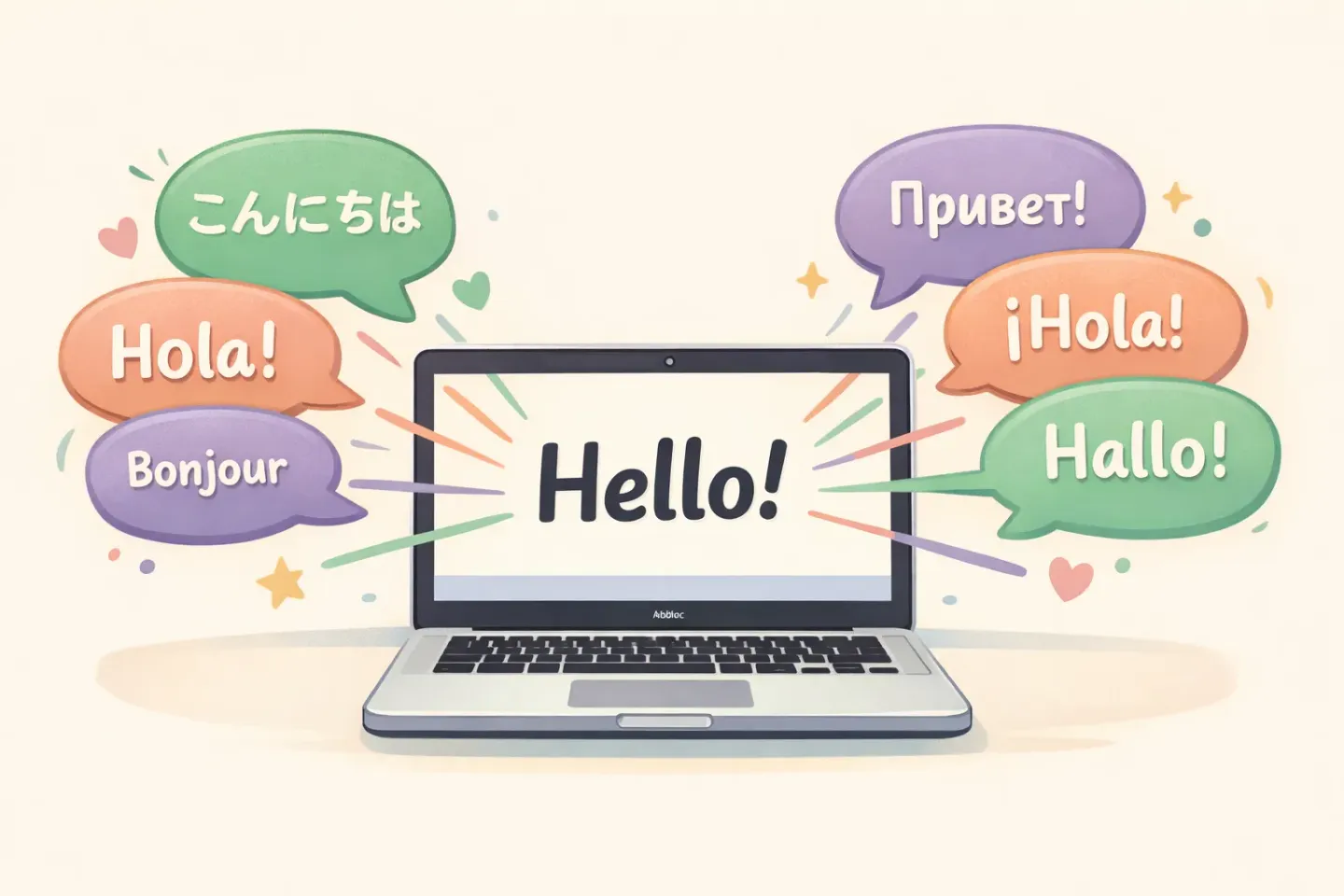
Waarom Apple's ingebouwde dictee tekortschiet voor dagelijks meertalig gebruik
Apple Dictation ondersteunt zo'n 50 talen en regionale varianten. Voor de meeste mensen is dat op papier genoeg. Het probleem zit in de manier waarop je wisselt.
Je activeert elke taal apart in Systeeminstellingen en wisselt er vervolgens tussen door op de taalafkorting naast de cursor te klikken, of door op de Globe-toets te drukken als je toetsenbord die heeft. Het staat redelijk duidelijk beschreven in Apple's officiële handleiding. Voor één of twee berichten per dag werkt dat prima. Bij vijftig ben je meer tijd kwijt aan het gevecht met de kiezer dan typen ooit zou hebben gekost.
Apple Dictation polijst ook niets. Je krijgt een ruwe transcriptie met de stopwoorden, valse starts en "eh, dus, zeg maar" er nog gewoon in. macOS Sequoia voegde eind 2024 bestandsgebaseerde transcriptie toe aan Notes en Voice Memos, wat oprecht nuttig is. De catch is dat die functie maar tien talen dekt, dus de meeste meertalige werkers vallen er sowieso buiten.
Voor een diepere vergelijking van waar Apple Dictation zijn plafond raakt, lees Voicr vs Apple Dictation.
De kandidaten, eerlijk vergeleken
Hier de korte versie van wat in 2026 daadwerkelijk competitief is. Geen affiliate-jubelteksten. Waar elke tool goed in is en waar hij voor deze use case tekortschiet.
Voicr
Dicteer-app in de menubalk. Houd FN ingedrukt om vanuit elke plek op je Mac op te nemen. Gebruikt onder de motorkap Whisper large-v3-turbo, dus hij ondersteunt de volledige catalogus van 100 talen, inclusief Kantonees, Hindi, Vietnamees en andere talen die de meeste in de VS gebouwde tools overslaan. De automatische detectiemodus haalt de taal uit de audio zelf, niet uit een menu. Er is een Vertalen-naar-Engels-modus die in één shortcut transcribeert en vertaalt, zodat je team Engels leest terwijl jij in het Pools sprak. AI-polijsten zit ingebouwd. Het gratis abonnement dekt 5.000 woorden per maand; betaalde plannen kosten $3/mo en $10/mo.
Het best voor: mensen die in drie of meer talen schrijven en één shortcut willen waarmee ze alles afhandelen, inclusief vertaling.
Wispr Flow
Sterk product, goed in de markt gezet. Ondersteunt 100+ talen met automatische detectie die per sessie één taal kiest. De update van 2026 verplaatste de taalkiezer naar de Flow Bar voor wisselen met één klik, wat stilzwijgend toegeeft dat auto-detectie alleen het niet altijd goed raakt. Cloudgebaseerd, $15/mo. Diepere vergelijking: Voicr vs Wispr Flow.
Het best voor: gebruikers die een gepolijst mainstream product willen en de hogere prijs niet erg vinden.
Whisper Transcription (de macOS-app)
Draait Whisper lokaal op je Mac. 99 talen, geen cloud, eenmalige aankoop. De catch is wat hij niet doet: geen polijsten, geen app-bewust gedrag, geen shortcut vanuit andere apps. Je krijgt ruwe Whisper-output in een venster en kopieert daar vandaan. Goed als privacy belangrijker is dan snelheid.
Het best voor: privacygerichte gebruikers met vertrouwelijke content die de output zelf willen opschonen.
Otter.ai
Wordt vaak in één adem genoemd met dicteertools, maar is eigenlijk een product voor vergadertranscriptie. Engelstalig overheersend. De dekking buiten het Engels is klein. Als je werk neerkomt op aantekeningen maken tijdens meertalige videogesprekken, is Otter ook niet jouw tool. Kijk dan naar een echte meertalige meeting-transcriber.
Apple Dictation
Hierboven al besproken. Gratis, ~50 talen, geen automatische detectie, geen polijsten, handmatige kiezer. De juiste ondergrens om elke betaalde tool tegen af te zetten.
De doorbraak: dicteren met automatische taaldetectie
De ene functie die je dagelijks werk het meest verandert, is automatische detectie uit de audio. Niet uit een UI-dropdown. Niet uit een instelling die je omzet. Uit wat je daadwerkelijk zegt.
Whisper's taalherkenning leest de eerste paar seconden van je spraak en bepaalt in welke van de ondersteunde talen je zit. Voor een meertalige werker betekent dat: je hoeft niets meer vooraf te kiezen. Je houdt de dicteer-toets vast, spreekt in welke taal er ook in je hoofd zit, en de juiste transcriptie verschijnt. Je volgende gedachte kan in een andere taal zijn, en dezelfde shortcut doet opnieuw het juiste.
Twee kanttekeningen om te kennen. Eén: detectie gebeurt per opname, niet per woord. Wissel je halverwege een zin van taal, dan committeert het model zich aan welke taal aan het begin het sterkst was. De oplossing is om de toets tussen talen los te laten, wat je toch al doet als je van context wisselt. Twee: in de lange staart (zeldzame taalcombinaties, gemengde dialecten) ligt de nauwkeurigheid lager dan voor de grote talenparen. Voor Engels, Spaans, Frans, Duits, Italiaans, Portugees, Pools, Russisch, Mandarijn en Hindi is hij effectief feilloos.
Als je de hele dag worstelt met de taalkiezer van macOS, is dit de functie waar je op zat te wachten. De Auto-modus van Voicr leest de taal uit de audio en past het juiste transcriptiepad toe over 100 talen. Geen menu, geen vlaggenkiezer, geen instellen vóór elke gedachte. De volledige uiteenzetting vind je in spraak naar tekst in 100 talen op Mac als je het technische detail wilt.
De vertaal-naar-Engels-shortcut waar je team je dankbaar voor is
De tweede functie die een meertalige werkdag verandert, is vertaling in de stroom. De meeste remote workers schrijven naar een team in één taal (meestal Engels) terwijl ze denken in hun moedertaal. De standaardworkflow ziet er zo uit:
1. Open Google Translate of DeepL 2. Typ of plak je concept in je moedertaal 3. Lees de vertaling, schaaf bij 4. Kopieer het resultaat 5. Plak het in Slack/mail/Notion
Vijf stappen, een context-switch uit je echte app, en een vertaling die niemand heeft gepolijst. De dicteer-met-vertaling-workflow brengt dit terug naar één stap: houd de toets vast, spreek in je moedertaal, en de gepolijste Engelse versie komt in je klembord. Whisper doet de spraak-naar-tekst en de vertaling in één keer; de polijstlaag schoont de output zodanig op dat hij leest alsof een native speaker hem had geschreven.
Dit is de functie die de meeste meertalige remote workers onderschatten tot ze hem een week gebruiken. Daarna voelt de vertaal-en-plak-lus als inbelinternet.
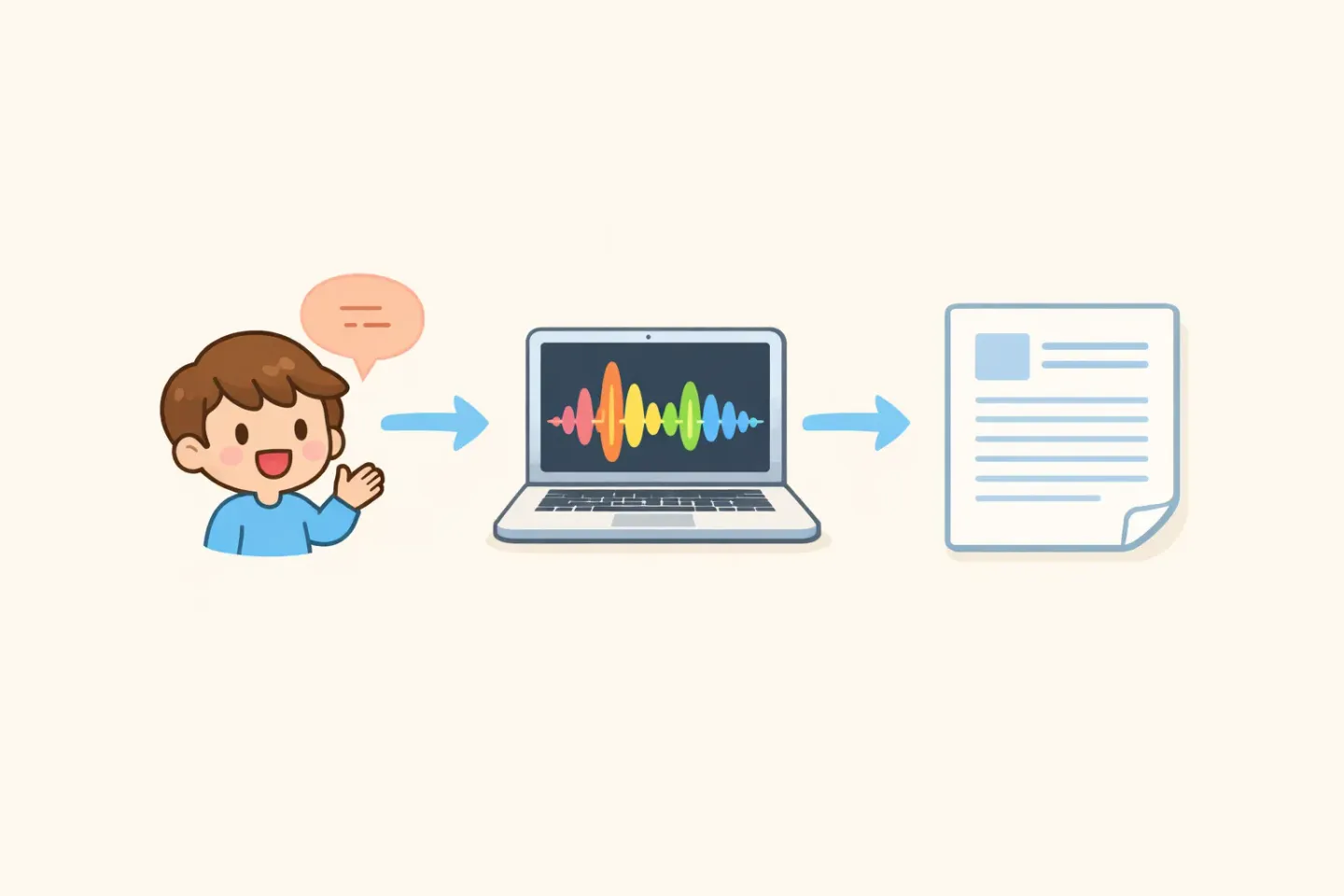
Hoe een meertalige werkdag eruitziet met de juiste setup
Dit verandert er als je dit goed inricht. Een echte dinsdag.
8:30. Ochtendspraaknotities aan jezelf in je moedertaal. Auto-detectie aan, polijsten aan. Ze landen gepolijst in je notitie-app, in je moedertaal.
9:15. Stand-up-bericht in Slack naar het team. Vertalen-naar-Engels-modus aan. Je denkt in je moedertaal, spreekt vijftien seconden natuurlijk, en een nette Engelse Slack-tekst verschijnt in het invoerveld. Smart Rules zetten een informele toon omdat je in Slack zit.
10:30. Klantmail in het Pools. Auto-detectie pakt het Pools op uit de audio. Polijsten zet een formele toon omdat je in Mail zit.
12:45. WhatsApp-bericht naar een vriend in het Spaans. Auto-detectie pakt het Spaans op. Smart Rules zetten een informele toon omdat het WhatsApp is.
15:00. Een Linear-ticketbeschrijving in het Engels voor het engineering-team. Je spreekt hem in je moedertaal in, Vertalen-naar-Engels doet de rest, en het resultaat leest als een ticket geschreven door een native Engelse speaker.
18:30. Avondjournal in je moedertaal. Geen vertaling, volledig polijsten in die taal.
Dezelfde dicteer-toets de hele dag. Nul taalmenu's. Nul keer kopiëren-plakken via een vertaler. Dat is de werkdag die een goede meertalige setup mogelijk maakt.
Praktisch advies: zo zet je dit op
Maak het niet ingewikkelder dan het is. Drie stappen.
1. Werk één dag met Apple Dictation in je twee meest gebruikte talen. Voel de wrijving. Dat is de nulmeting. 2. Werk je in drie of meer talen, of wil je polijsten en vertaling ingebouwd, probeer dan het gratis abonnement van Voicr (5.000 woorden per maand, genoeg om het een week lang in echt werk te testen). 3. Zet Auto-detectie aan voor algemeen gebruik. Schakel naar Vertalen-naar-Engels voor berichten aan klanten en team waar het publiek Engels leest. Laat hem op Auto staan voor persoonlijke notities.
De meeste meertalige werkers waar ik mee sprak vallen binnen drie dagen in dit patroon. De toetsenbordwissel wordt iets wat je alleen aanraakt als je om een specifieke reden gaat typen, niet langer een constante achtergrondtaak.
De snelste manier om te beginnen
Het punt van dit alles is niet sneller typen. Het is niet meer hoeven nadenken in welke taalmodus je zit. De Mac weet niet of je volgende zin voor je team, je klant of jezelf is. Het toetsenbord al helemaal niet. De dicteer-toets zou dat ook niet hoeven weten.
Houd FN ingedrukt, spreek in welke taal er ook in je hoofd zit, plak. Voicr regelt de taaldetectie, het polijsten en (als je dat wilt) de vertaling naar het Engels in één stap. 100 talen, één shortcut, geen menu's. Als je de toetsenbordwissel beu bent, is dat de versie van de workflow die het proberen waard is. Het gratis abonnement dekt genoeg voor een week echt meertalig werk voordat je beslist of je upgrade.