
Ziua ta pe Mac arată cam așa. Un mesaj pe Slack către echipă în engleză. Un e-mail pentru client în poloneză. O notă vocală pentru tine însuți într-un amestec între cele două. Pe la 11 dimineața ai schimbat aranjamentul tastaturii de cincisprezece ori și nici nu mai ești sigur în ce limbă ți-ai început dimineața.
Fiecare schimbare te costă câteva secunde la tastatură, încă vreo câteva ca să recitești ce ai scris și o felie de concentrare pe care n-o mai recuperezi. Înmulțește asta cu cincizeci de schimbări pe zi și începi să înțelegi de ce munca la distanță în mai multe limbi te epuizează în feluri pe care nu i le poți explica ușor unui coleg monolingv.
Munca la distanță a transformat asta în noua normalitate. Echipa ta este într-o țară, clienții în alta, familia într-a treia. Mac-ul pe care lucrezi nu a fost construit pentru asta, iar majoritatea aplicațiilor care încearcă să rezolve problema sunt de fapt aplicații monolingve cu un buton de traducere lipit deasupra. Articolul de față e despre ceea ce chiar funcționează în 2026: ce face diferit cea mai bună aplicație Mac pentru lucrătorii la distanță multilingvi și cum să-ți așezi fluxul ca să nu mai te lupți cu selectorul de limbă.
Costul muncii în mai multe limbi pe Mac
Costurile schimbării nu sunt doar greșelile de tastare. Cercetările despre producția bilingvă, care merg în urmă cu două decenii, arată că trecerea de la o limbă la alta crește timpul de reacție și rata de eroare, iar costurile sunt asimetrice: revenirea la limba ta dominantă e mai grea decât trecerea în cealaltă direcție. Studiile se află în arhiva NIH, dacă vrei datele brute.
Pe Mac, asta se vede în trei locuri. Comutarea aranjamentului tastaturii (Ctrl+Space la majoritatea configurărilor) e rapidă, dar nu-ți mută și schimbarea mentală odată cu ea. Verificarea ortografică se luptă constant cu tine, subliniind cuvinte poloneze în timp ce scrii în engleză și invers. Iar tasta de dictare cunoaște o singură limbă pe rând. Începe-ți dimineața în engleză, treci la o notă vocală în rusă, iar transcrierea iese ca o aiureală chirilică scrisă cu litere englezești.
Nimic din toate astea nu e dramatic. E doar fricțiune constantă. Aceeași cercetare care leagă echipele multilingve de 20% mai multe idei la brainstorming și 18% mai multe soluții inovatoare (studiile Harvard Business Review despre echipele diverse lingvistic) îți spune și că efortul cognitiv e real. Aplicația Mac potrivită nu elimină efortul. Elimină doar partea *manuală*.
De ce au nevoie de fapt lucrătorii la distanță multilingvi de la o aplicație Mac
Înainte să trecem la aplicații, iată o listă de criterii după care merită să cântărești orice instrument. Dacă alegi unul, aceasta e ștacheta:
- Funcționează în fiecare aplicație în care scrii. Notes și Google Docs nu sunt suficiente. Ai nevoie de ea în Slack, Gmail, Notion, Linear, WhatsApp Web, în editorul tău de cod. - Suportă limbile pe care le folosești efectiv. Variantele de engleză și marile limbi europene sunt partea ușoară. Mandarina, hindi, araba, tagalog, vietnameza, coada lungă contează dacă trăiești în ea. - Detectează automat din audio, nu dintr-un meniu pe care îl apeși. Dacă trebuie să setezi limba înainte de fiecare înregistrare, e încă un cost de schimbare. - Traduce opțional în engleză ca să poți gândi în limba ta nativă și să-ți lași echipa să citească engleză fără un al doilea instrument în flux. - Lustruiește rezultatul. Transcrierile brute sunt pline de umpluturi, reluări și fraze interminabile în *orice* limbă. Vrei text curat, nu o stenogramă. - Nu-ți rupe scurtăturile. O tastă dedicată pe care o poți ține apăsată de oriunde, fără să schimbi aplicația, fără să cauți o fereastră.
Pune fiecare opțiune de mai jos la proba acestei liste.
De ce dictarea încorporată Apple nu e suficientă pentru uz multilingv zilnic
Apple Dictation suportă în jur de 50 de limbi și variante regionale. Pe hârtie, e destul pentru majoritatea oamenilor. Problema e mecanismul de comutare.
Activezi fiecare limbă pe rând în System Settings, apoi treci de la una la alta apăsând abrevierea limbii de lângă cursor sau apăsând tasta Globe dacă tastatura ta o are. Procesul e descris destul de clar în ghidul oficial Apple. Pentru unul-două mesaje pe zi, merge. Pentru cincizeci, vei pierde mai mult timp luptându-te cu selectorul decât ai fi pierdut scriind.
Apple Dictation nu lustruiește nimic. Primești o transcriere brută cu toate umpluturile, începuturile false și „ăăă, deci, gen” intacte. macOS Sequoia a adăugat la sfârșitul lui 2024 transcrierea pe bază de fișier în Notes și Voice Memos, ceea ce e cu adevărat util. Problema e că funcția acoperă doar zece limbi, așa că majoritatea lucrătorilor multilingvi rămân oricum pe dinafară.
Pentru o comparație mai detaliată a limitelor Apple Dictation, citește Voicr vs Apple Dictation.
Concurenții, comparați cinstit
Iată varianta scurtă a ceea ce e cu adevărat competitiv în 2026. Fără înflăcărări de tip afiliat. Ce face bine fiecare instrument și unde ratează pentru acest caz de utilizare.
Voicr
Aplicație de dictare din bara de meniu. Ține apăsat FN ca să înregistrezi de oriunde pe Mac. Folosește Whisper large-v3-turbo în spate, deci acoperă tot catalogul de 100 de limbi, inclusiv cantoneza, hindi, vietnameza și alte limbi pe care majoritatea instrumentelor construite în SUA le sar. Modul de auto-detectare alege limba din audio, nu dintr-un meniu. Există un mod Translate-to-English care transcrie și traduce într-o singură scurtătură, ca echipa ta să citească engleză deși tu ai vorbit poloneză. Lustruirea AI e încorporată. Planul Free acoperă 5.000 de cuvinte/lună; planurile plătite sunt $3/mo și $10/mo.
Cel mai potrivit pentru: oamenii care scriu în trei sau mai multe limbi și vor o singură scurtătură care să le gestioneze pe toate, inclusiv traducerea.
Wispr Flow
Produs solid, bine promovat. Suportă peste 100 de limbi cu auto-detectare care alege o limbă pe sesiune. Update-ul din 2026 a mutat selectorul de limbă în Flow Bar pentru comutare dintr-un click, ceea ce e o recunoaștere tacită a faptului că doar auto-detectarea nu nimerește mereu. Bazat pe cloud, $15/mo. Comparație mai detaliată: Voicr vs Wispr Flow.
Cel mai potrivit pentru: utilizatori care vor un produs lustruit și mainstream și nu sunt deranjați de prețul mai mare.
Whisper Transcription (aplicația pentru macOS)
Rulează Whisper local pe Mac. 99 de limbi, fără cloud, achiziție unică. Problema e ce nu face: fără lustruire, fără comportament adaptat aplicației, fără scurtătură din interiorul altor aplicații. Primești ieșirea brută Whisper într-o fereastră și copiezi de acolo. Bună dacă intimitatea contează mai mult decât viteza.
Cel mai potrivit pentru: utilizatori orientați spre confidențialitate, care lucrează cu conținut sensibil și sunt dispuși să curețe singuri rezultatul.
Otter.ai
E adesea pomenită în aceeași discuție cu instrumentele de dictare, dar e de fapt un produs de transcriere a întâlnirilor. Centrat pe engleză. Acoperirea altor limbi e mică. Dacă jobul tău e să iei notițe în timpul apelurilor video multilingve, Otter nu e nici ea instrumentul tău. Caută un transcriber real de întâlniri multilingve dacă acela e fluxul.
Apple Dictation
Discutată mai sus. Gratuită, ~50 de limbi, fără auto-detectare, fără lustruire, selector manual. Pragul corect pe care să-l folosești ca etalon pentru orice instrument plătit.
Schimbarea reală: dictarea vocală cu detectare automată a limbii
Singura funcție care schimbă cel mai mult ziua de lucru e detectarea automată din audio. Nu dintr-un dropdown. Nu dintr-o setare pe care o întorci. Din ce spui efectiv.
Identificarea limbii din Whisper citește primele secunde din vorbirea ta și decide în care dintre limbile suportate ești. Pentru un lucrător multilingv, asta înseamnă că nu mai preselectezi nimic. Ții apăsată tasta de dictare, vorbești în orice limbă îți e în cap, iar transcrierea corectă apare. Apoi următorul gând poate fi în altă limbă, iar aceeași scurtătură face din nou ce trebuie.
Două precizări pe care merită să le știi. În primul rând, detectarea se face pe înregistrare, nu pe cuvânt. Dacă schimbi limba în mijlocul unei propoziții, modelul se fixează pe limba care a fost mai puternică la început. Soluția e să dai drumul tastei între limbi, ceea ce oricum faci de obicei când schimbi contextul. În al doilea rând, pe coada lungă (perechi rare de limbi, dialecte amestecate) acuratețea e mai mică decât pentru perechile mari. Pentru engleză, spaniolă, franceză, germană, italiană, portugheză, poloneză, rusă, mandarină și hindi, e practic impecabilă.
Dacă te-ai luptat cu selectorul de limbă din macOS toată ziua, asta e funcția pe care o tot căutai. Modul Auto din Voicr citește limba din audio și aplică ruta corectă de transcriere pentru 100 de limbi. Fără meniu, fără selector de stegulețe, fără setări înaintea fiecărui gând. Detaliul complet stă în voice to text în 100 de limbi pe Mac, dacă vrei latura tehnică.
Scurtătura translate-to-English pentru care echipa ta îți va mulțumi
A doua funcție care schimbă o zi de lucru multilingvă e traducerea din zbor. Majoritatea lucrătorilor la distanță scriu echipei într-o limbă (de obicei engleză) în timp ce gândesc în limba lor nativă. Fluxul implicit arată cam așa:
1. Deschizi Google Translate sau DeepL 2. Scrii sau lipești ciorna în limba ta nativă 3. Citești traducerea, o ajustezi 4. Copiezi rezultatul 5. Îl lipești în Slack/e-mail/Notion
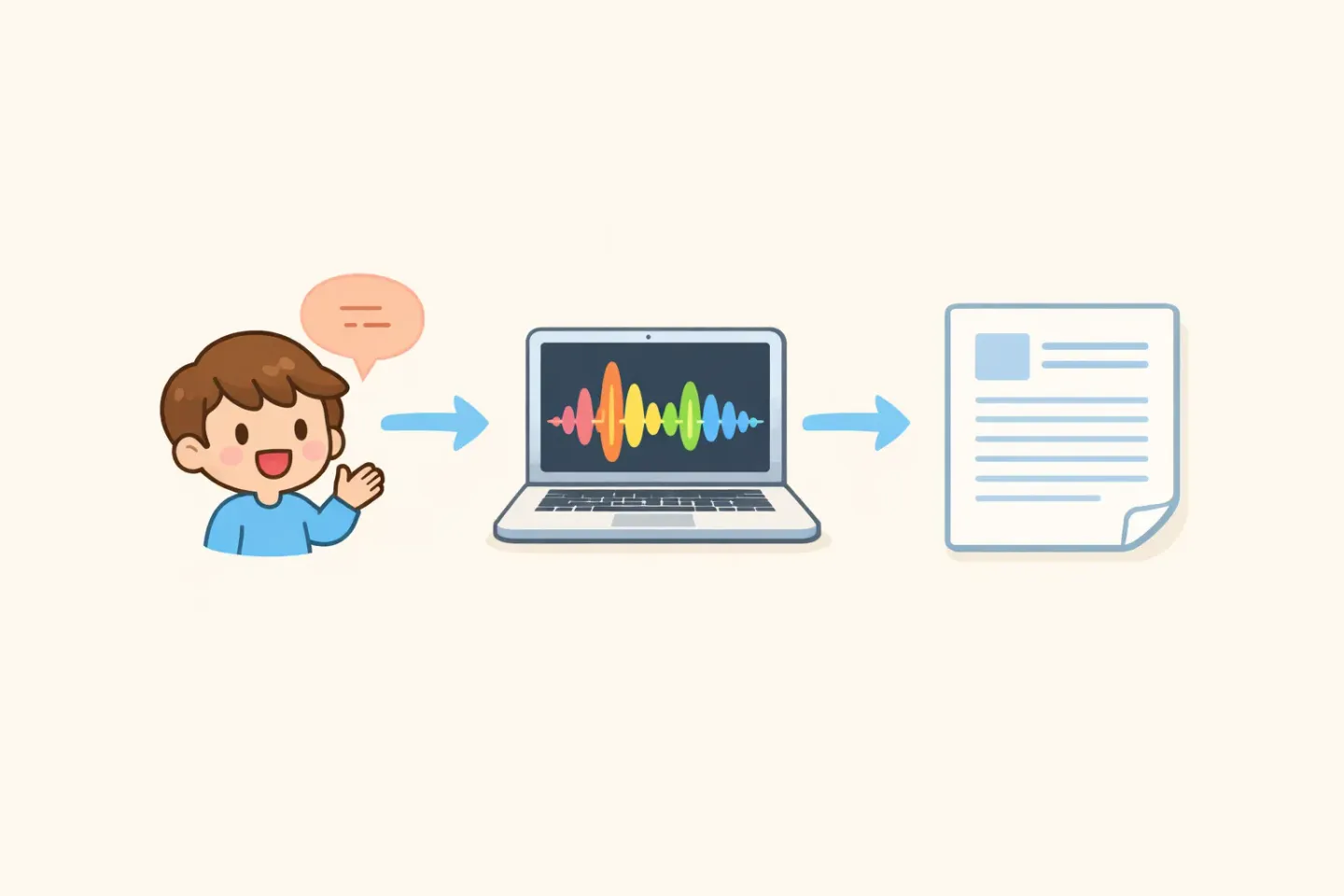
Cinci pași, o schimbare de context în afara aplicației reale și o traducere pe care n-a lustruit-o nimeni. Fluxul de dictare cu traducere comprimă toată povestea într-un singur pas: ții apăsată tasta, vorbești în limba ta nativă, iar versiunea în engleză lustruită aterizează în clipboard. Whisper face transcrierea și traducerea într-o singură trecere; stratul de lustruire curăță rezultatul ca să sune ca scris de un vorbitor nativ.
E funcția pe care majoritatea lucrătorilor la distanță multilingvi o subestimează până când o folosesc o săptămână. După aia, bucla traduce-apoi-lipește pare dial-up.
Cum arată o zi multilingvă de lucru cu setarea potrivită
Iată ce se schimbă dacă pui lucrurile la punct cum trebuie. O marți reală.
8:30. Notițe vocale de dimineață pentru tine, în limba ta nativă. Auto-detectarea pornită, lustruirea pornită. Aterizează în aplicația ta de notițe, lustruite, în limba ta nativă.
9:15. Mesaj de stand-up pe Slack către echipă. Modul Translate-to-English pornit. Gândești în limba ta nativă, vorbești firesc cincisprezece secunde, iar un mesaj Slack curat în engleză aterizează în câmpul de input. Smart Rules aplică un ton informal pentru că ești în Slack.
10:30. E-mail pentru client în poloneză. Auto-detectarea preia poloneza din audio. Lustruirea aplică un ton formal pentru că ești în Mail.
12:45. Mesaj WhatsApp către un prieten în spaniolă. Auto-detectarea preia spaniola. Smart Rules aplică un ton informal pentru că ești pe WhatsApp.
15:00. Descriere de ticket Linear în engleză pentru echipa de inginerie. O spui în limba ta nativă, Translate-to-English face restul, iar rezultatul se citește ca un ticket scris de un vorbitor nativ de engleză.
18:30. Jurnal de seară în limba ta nativă. Fără traducere, lustruire completă în acea limbă.
Aceeași tastă de dictare toată ziua. Zero meniuri de limbă. Zero copy-paste printr-un traducător. Asta e ziua de lucru pe care o face posibilă o setare multilingvă bună.
Concluzie practică: cum să pui asta la punct
Nu complica. Trei pași.
1. Petrece o zi folosind Apple Dictation în cele două limbi pe care le folosești cel mai mult. Simte fricțiunea. E reperul. 2. Dacă lucrezi în trei sau mai multe limbi sau vrei lustruire și traducere încorporate, încearcă planul Free de la Voicr (5.000 de cuvinte/lună, suficient cât să-l testezi într-o săptămână de muncă reală). 3. Setează Auto-detectarea pentru uz general. Treci pe Translate-to-English pentru mesajele către clienți și echipă unde publicul citește engleză. Lasă-l pe Auto pentru notițe personale.
Majoritatea lucrătorilor multilingvi cu care am vorbit se așază în acest tipar în trei zile. Comutatorul de aranjament al tastaturii devine ceva ce atingi doar când tastezi din motive specifice, nu o sarcină constantă de fundal.
Cel mai rapid mod de a începe
Ideea nu e tastarea mai rapidă. E să nu mai fii nevoit să te gândești în ce mod de limbă ești. Mac-ul nu știe dacă următoarea ta propoziție e pentru echipă, client sau pentru tine însuți. Tastatura sigur nu știe. Nici tasta de dictare n-ar trebui s-o facă.
Ții apăsat FN, vorbești în orice limbă îți e în cap, lipești. Voicr se ocupă de detectarea limbii, de lustruire și (dacă vrei) de traducerea în engleză, totul într-un singur pas. 100 de limbi, o scurtătură, fără meniuri. Dacă te-ai săturat de comutatorul de tastatură, asta e versiunea de flux pe care merită s-o încerci. Planul Free acoperă suficient cât să faci o săptămână de muncă reală multilingvă înainte să decizi dacă vrei să faci upgrade.