
Ваш день на Mac выглядит примерно так. Сообщение команде в Slack на английском. Письмо клиенту на польском. Голосовая заметка самому себе на чём-то среднем между ними. К 11 утра вы пятнадцать раз переключили раскладку клавиатуры и уже не уверены, на каком языке начали утро.
Каждое переключение стоит вам нескольких секунд на клавиатуре, ещё пары секунд на перечитывание написанного и кусочка концентрации, который не возвращается. Умножьте на пятьдесят переключений в день — и начинаешь понимать, почему многоязычная удалённая работа выматывает так, как трудно объяснить одноязычному коллеге.
Удалёнка сделала это новой нормой. Ваша команда в одной стране, клиенты в другой, семья в третьей. Mac, на котором вы работаете, не был под это заточен, а большинство приложений, которые пытаются это исправить, по сути одноязычные с прикрученной кнопкой перевода. Эта статья — о том, что реально работает в 2026 году: что лучшее приложение для Mac для многоязычных удалённых сотрудников делает иначе и как настроить себя так, чтобы перестать воевать с переключателем языка.
Цена работы на нескольких языках на Mac
Цена переключения — это не только опечатки. Исследования билингвальной речи последних двух десятилетий показывают, что переключение между языками увеличивает время реакции и количество ошибок, причём эти издержки асимметричны: вернуться в доминирующий язык труднее, чем уйти в другой. Сами исследования лежат в архиве NIH, если хочется цифр.
На Mac это проявляется в трёх местах. Переключатель раскладки (Ctrl+Space в большинстве сборок) работает быстро, но не переключает вместе с собой вашу ментальную передачу. Проверка орфографии постоянно с вами воюет: подчёркивает польские слова, пока вы пишете по-английски, и наоборот. А клавиша диктовки знает только один язык за раз. Начните утро на английском, переключитесь на русский для голосовой заметки — и расшифровка выйдет бессмысленной кириллицей, набранной английскими буквами.
Ничего драматичного. Просто постоянное трение. То же исследование, которое связывает многоязычные команды с 20% большим количеством идей в брейнштормах и 18% более инновационных решений (работа Harvard Business Review о лингвистически разнообразных командах), говорит и о том, что когнитивная нагрузка реальна. Правильное приложение для Mac не убирает нагрузку. Оно убирает её *ручную* часть.
Что многоязычным удалённым сотрудникам реально нужно от Mac-приложения
Прежде чем перечислять приложения, вот чек-лист критериев, по которому стоит мерить любой инструмент. Если выбираете один — вот планка:
- Работает в каждом приложении, где вы пишете. Заметок и Google Docs мало. Нужно в Slack, Gmail, Notion, Linear, WhatsApp Web, в редакторе кода. - Поддерживает те языки, которыми вы реально пользуетесь. Английский и крупные европейские — лёгкая часть. Мандарин, хинди, арабский, тагальский, вьетнамский — длинный хвост важен, если вы в нём живёте. - Определяет язык по аудио, а не по меню, в которое вы тыкаете. Если язык надо задавать перед каждой записью, это ещё одна цена переключения. - Опционально переводит на английский, чтобы вы могли думать на родном языке, а команда читала английский без второго инструмента в цепочке. - Шлифует результат. Сырые расшифровки на *любом* языке полны слов-паразитов, перезапусков и нескончаемых предложений. Нужен чистый текст, а не лента стенографистки. - Не ломает ваши шорткаты. Отдельная клавиша, которую можно зажать откуда угодно, без переключения в специальное приложение и поиска нужного окна.
Прикладывайте каждый из вариантов ниже к этому списку.
Почему встроенной диктовки Apple не хватает для ежедневного многоязычия
Apple Dictation поддерживает около 50 языков и региональных вариантов. На бумаге этого хватает большинству. Проблема — в механике переключения.
Каждый язык вы включаете по одному в Системных настройках, а потом переключаете между ними кликом по сокращению языка рядом с курсором или нажатием клавиши «Глобус», если она есть на клавиатуре. Это вполне понятно описано в официальном руководстве Apple. Для одного-двух сообщений в день нормально. Для пятидесяти вы потратите больше времени на борьбу с переключателем, чем заняла бы обычная печать.
Apple Dictation к тому же ничего не шлифует. Вы получаете сырую расшифровку с словами-паразитами, фальстартами и всеми «ну, эээ, типа». В конце 2024 года macOS Sequoia добавила транскрипцию из файлов в Заметки и Voice Memos — это правда полезно. Подвох в том, что эта функция покрывает примерно десять языков, так что большинство многоязычных сотрудников всё равно за её пределами.
Если хочется подробнее разобрать, где у Apple Dictation потолок, почитайте Voicr vs Apple Dictation.
Претенденты — честное сравнение
Коротко о том, кто реально конкурентоспособен в 2026 году. Без партнёрского придыхания. В чём каждый инструмент хорош и где он проседает именно под этот сценарий.
Voicr
Приложение для диктовки в строке меню. Зажмите FN — и записываете с любого места на Mac. Под капотом Whisper large-v3-turbo, поэтому поддерживается весь каталог из 100 языков, включая кантонский, хинди, вьетнамский и другие языки, которые большинство американских инструментов пропускают. Режим автоопределения берёт язык из самого аудио, а не из меню. Есть режим перевода на английский: за один шорткат и расшифровывает, и переводит, так что команда читает английский, хотя говорили вы на польском. Шлифовка ИИ встроена. Бесплатный тариф — 5 000 слов в месяц, платные — $3/mo и $10/mo.
Кому подходит: тем, кто пишет на трёх и более языках и хочет один шорткат на всё, включая перевод.
Wispr Flow
Сильный продукт, хорошо упакованный. Поддерживает 100+ языков с автоопределением, которое выбирает один язык на сессию. Обновление 2026 года вынесло переключатель языка во Flow Bar для смены в один клик — что косвенно признаёт, что одним автоопределением не всегда обходится. Облачный, $15/mo. Подробное сравнение: Voicr vs Wispr Flow.
Кому подходит: тем, кому нужен отполированный мейнстримный продукт и не смущает более высокая цена.
Whisper Transcription (приложение для macOS)
Запускает Whisper локально на вашем Mac. 99 языков, без облака, разовая покупка. Подвох — в том, чего он не делает: ни шлифовки, ни контекстного поведения по приложениям, ни шортката из других приложений. Сырой вывод Whisper в окне — и вы оттуда копируете. Хорошо, если приватность важнее скорости.
Кому подходит: тем, кто работает с конфиденциальным контентом, заботится о приватности и готов сам подчищать результат.
Otter.ai
Часто упоминают на одном дыхании с инструментами диктовки, но на самом деле это продукт для расшифровки встреч. Заточен под английский. Покрытие других языков скромное. Если ваша задача — конспектировать многоязычные видеозвонки, Otter тоже не ваш инструмент. Под такой сценарий стоит смотреть на настоящие многоязычные транскрайберы встреч.
Apple Dictation
Разобрали выше. Бесплатно, ~50 языков, без автоопределения, без шлифовки, ручной переключатель. Правильный нижний порог, с которым стоит сравнивать любой платный инструмент.
Ключ ко всему: диктовка с автоопределением языка
Одна функция меняет повседневность сильнее всего — автоопределение по аудио. Не по выпадающему списку. Не по настройке, которую вы переключаете. По тому, что вы реально говорите.
Идентификация языка в Whisper читает первые несколько секунд вашей речи и решает, на каком из поддерживаемых языков вы находитесь. Для многоязычного сотрудника это значит, что вы перестаёте что-либо выбирать заранее. Зажимаете клавишу диктовки, говорите на том языке, который сейчас у вас в голове, — и приходит нужная расшифровка. Следующая мысль может быть на другом языке, и тот же шорткат снова делает правильное.
Два нюанса, которые стоит знать. Первый: определение происходит за запись целиком, а не за слово. Если вы переключаете языки посреди фразы, модель цепляется за тот язык, который был сильнее в начале. Лекарство — отпускать клавишу между языками, что обычно и делается при смене контекста. Второй: на длинном хвосте (редкие пары языков, смешанные диалекты) точность ниже, чем на больших парах. Для английского, испанского, французского, немецкого, итальянского, португальского, польского, русского, мандарина и хинди — фактически безупречно.
Если вы целый день воевали с переключателем языка в macOS, это та функция, которую вы давно хотели. Режим Auto в Voicr считывает язык из аудио и применяет правильный путь расшифровки для 100 языков. Без меню, без флажков, без настройки перед каждой мыслью. Полный разбор — в статье voice to text в 100 языках на Mac, если нужны технические детали.
Шорткат «перевести на английский», за который вас поблагодарит команда
Вторая функция, которая меняет многоязычный рабочий день, — перевод прямо в потоке. Большинство удалённых сотрудников пишут команде на одном языке (обычно английском), думая при этом на родном. Стандартный воркфлоу выглядит так:
1. Открыть Google Translate или DeepL 2. Напечатать или вставить черновик на родном языке 3. Прочитать перевод, поправить 4. Скопировать результат 5. Вставить в Slack/почту/Notion
Пять шагов, выход из своего реального приложения и перевод, который никто не отшлифовал. Воркфлоу «диктовка с переводом» сжимает это до одного шага: зажимаете клавишу, говорите на родном языке — и отшлифованная английская версия оказывается в буфере обмена. Whisper делает речь-в-текст и перевод за один проход, а слой шлифовки чистит вывод так, чтобы он читался как написанный носителем.
Эту функцию большинство многоязычных удалёнщиков недооценивает, пока неделю не поработает с ней. После этого петля «перевёл — вставил» начинает ощущаться как dial-up.
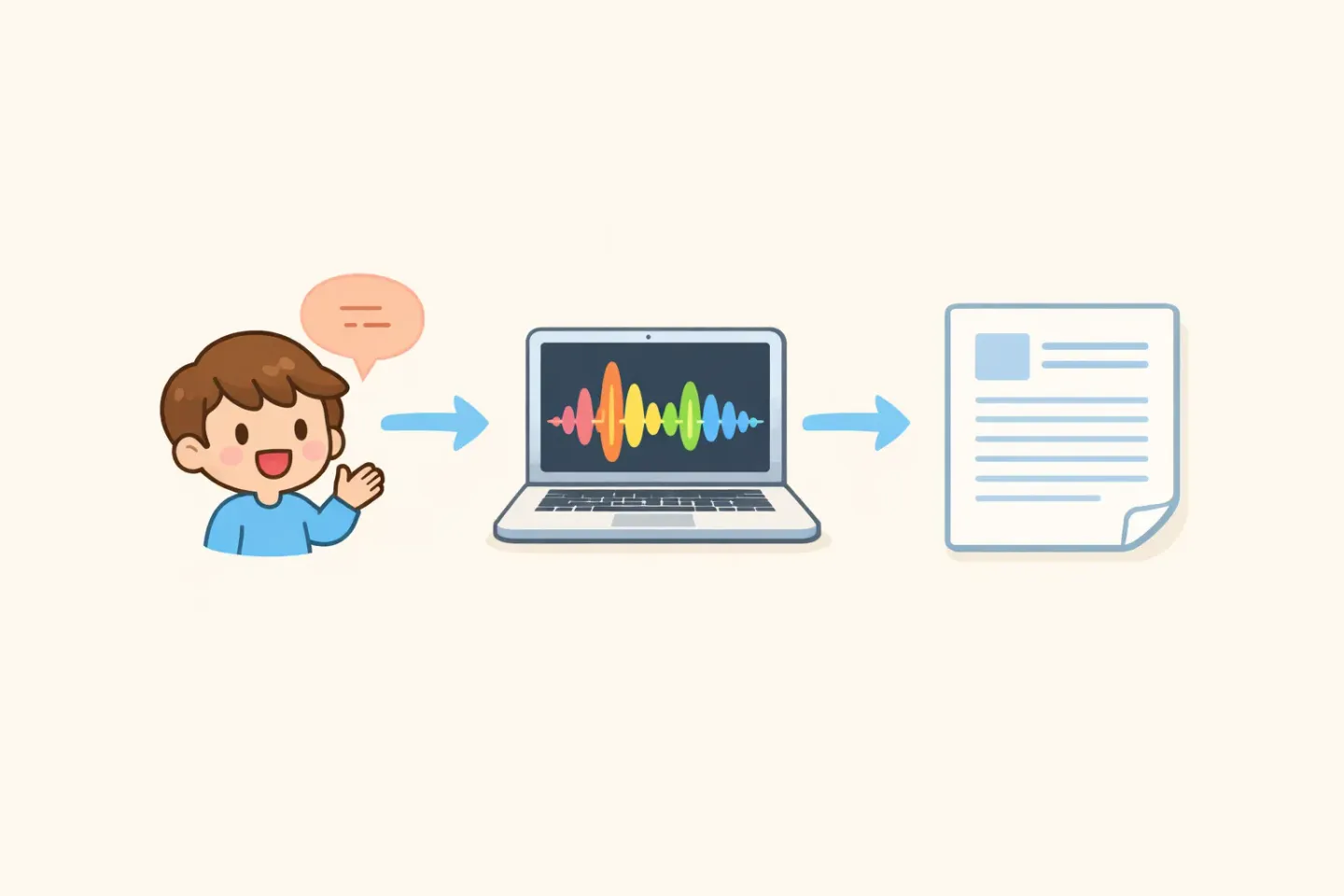
Как выглядит многоязычный рабочий день с правильной настройкой
Вот что меняется, если всё нормально подключить. Реальный вторник.
8:30. Утренние голосовые заметки самому себе на родном языке. Автоопределение включено, шлифовка включена. Они приходят в приложение заметок отполированными, на родном языке.
9:15. Стендап-сообщение команде в Slack. Включён режим перевода на английский. Вы думаете на родном языке, говорите естественно секунд пятнадцать — и в поле ввода появляется чистое сообщение на английском. Smart Rules применяет неформальный тон, потому что это Slack.
10:30. Письмо клиенту на польском. Автоопределение подхватывает польский из аудио. Шлифовка применяет формальный тон, потому что это Mail.
12:45. Сообщение другу в WhatsApp на испанском. Автоопределение подхватывает испанский. Smart Rules применяет неформальный тон, потому что WhatsApp.
15:00. Описание тикета в Linear на английском для инженерной команды. Вы наговариваете на родном языке, перевод на английский делает остальное — и результат читается как тикет, написанный носителем.
18:30. Вечерний дневник на родном языке. Без перевода, шлифовка на полную.
Одна и та же клавиша диктовки весь день. Ноль языковых меню. Ноль копипасты через переводчик. Вот тот рабочий день, который делает возможной хорошая многоязычная настройка.
Практический вывод: как это настроить
Не переусложняйте. Три шага.
1. Проведите один день, используя Apple Dictation на двух самых частых для вас языках. Прочувствуйте трение. Это базовая линия. 2. Если вы работаете на трёх и более языках или хотите шлифовку и перевод из коробки — попробуйте бесплатный тариф Voicr (5 000 слов в месяц, этого хватит, чтобы протестировать на неделе реальной работы). 3. Включите автоопределение для фоновых задач. Переключайтесь на режим перевода на английский для писем клиентам и сообщений команде, где аудитория читает по-английски. Для личных заметок оставляйте Auto.
Большинство многоязычных сотрудников, с которыми я общался, осваиваются в этом ритме за три дня. Переключатель раскладки превращается в кнопку, которую трогают только когда печатают по какой-то конкретной причине, а не как постоянную фоновую задачу.
Самый быстрый способ начать
Смысл всего этого — не в том, чтобы печатать быстрее. Смысл — в том, чтобы не приходилось думать, в каком языковом режиме вы сейчас. Mac не знает, для кого ваша следующая фраза — для команды, клиента или себя самого. Клавиатура — тем более не знает. Клавиша диктовки тоже не обязана.
Зажмите FN, говорите на том языке, который сейчас у вас в голове, вставляйте. Voicr берёт на себя определение языка, шлифовку и (по желанию) перевод на английский — за один шаг. 100 языков, один шорткат, без меню. Если устали от переключателя раскладки, именно эту версию воркфлоу стоит попробовать. Бесплатный тариф покрывает неделю реальной многоязычной работы, прежде чем вы решите, апгрейдиться ли.