
Päiväsi Macin ääressä näyttää suunnilleen tältä. Slack-viesti tiimille englanniksi. Asiakkaan sähköposti puolaksi. Ääniviesti itsellesi jollain näiden kahden välimaastoon sijoittuvalla kielellä. Kello yhteentoista mennessä olet vaihtanut näppäimistöasettelua viisitoista kertaa, etkä ole enää varma, millä kielellä aamusi edes alkoi.
Jokainen vaihto maksaa sinulle muutaman sekunnin näppäimistön ääressä, vielä muutaman kirjoittamasi tarkistamiseen ja viipaleen keskittymisestä, jota et saa takaisin. Kerro tämä viidelläkymmenellä vaihdolla päivässä, ja alat ymmärtää, miksi monikielinen etätyö uuvuttaa tavoilla, joita on vaikea selittää yksikieliselle kollegalle.
Etätyö teki tästä uuden normaalin. Tiimisi on yhdessä maassa, asiakkaasi toisessa, perheesi kolmannessa. Mac, jolla työskentelet, ei ollut rakennettu tähän, ja useimmat sovellukset, jotka yrittävät korjata asian, ovat oikeasti yksikielisiä sovelluksia, joihin on liimattu päälle käännösnappi. Tämä juttu kertoo siitä, mikä oikeasti toimii vuonna 2026: mitä paras Mac-sovellus monikielisille etätyöntekijöille tekee toisin, ja miten asettaa työpiste sellaiseksi, että lakkaat taistelemasta kielenvalitsimen kanssa.
Mitä monella kielellä työskentely Macillä maksaa
Vaihtokustannukset eivät ole pelkkiä kirjoitusvirheitä. Kaksikielistä tuottamista koskeva tutkimus parin vuosikymmenen ajalta osoittaa, että kielten välillä vaihtaminen lisää reaktioaikaa ja virheprosenttia, ja kustannukset ovat epäsymmetrisiä: hallitsevaan kieleen palaaminen on vaikeampaa kuin toiseen suuntaan siirtyminen. Tutkimukset löytyvät NIH:n arkistosta, jos haluat datan.
Macillä tämä näkyy kolmessa kohdassa. Näppäimistöasettelun vaihto (useimmissa kokoonpanoissa Ctrl+Space) on nopea, mutta se ei siirrä mielen vaihteistoa mukana. Oikoluku taistelee jatkuvasti vastaan ja alleviivaa puolan sanoja, kun kirjoitat englantia, ja päinvastoin. Ja sanelunäppäin osaa vain yhden kielen kerrallaan. Aloita aamu englanniksi, livahda venäjäksi ääniviestin verran, ja transkriptio tulee ulos järjettömänä kyrillisenä, kirjoitettuna englannin kirjaimilla.
Mikään tästä ei ole dramaattista. Se on vain tasaista kitkaa. Sama tutkimus, joka yhdistää monikieliset tiimit 20 % suurempaan ideamäärään aivoriihissä ja 18 % innovatiivisempiin ratkaisuihin (Harvard Business Review'n työ kielellisesti monimuotoisista tiimeistä), kertoo myös sen, että kognitiivinen kuorma on todellinen. Oikea Mac-sovellus ei poista kuormaa. Se poistaa siitä *manuaalisen* osan.
Mitä monikieliset etätyöntekijät oikeasti tarvitsevat Mac-sovellukselta
Ennen kuin listaan sovelluksia, tässä on kriteeristö, jota vasten kannattaa peilata mitä tahansa työkalua. Jos olet valitsemassa yhtä, tämä on rima:
- Toimii jokaisessa sovelluksessa, jossa kirjoitat. Notes ja Google Docs eivät riitä. Sitä pitää olla Slackissä, Gmailissa, Notionissa, Linearissa, WhatsApp Webissä, koodieditorissasi. - Tukee niitä kieliä, joita oikeasti käytät. Englannin muunnelmat ja suuret eurooppalaiset kielet ovat helppo osa. Mandariini, hindi, arabia, tagalog, vietnam, pitkä häntä — niillä on väliä, jos elät niiden parissa. - Tunnistaa kielen automaattisesti äänestä, ei valikosta, jota klikkaat. Jos joudut asettamaan kielen ennen jokaista nauhoitusta, se on jälleen yksi vaihtokustannus. - Kääntää valinnaisesti englanniksi, jotta voit ajatella omalla äidinkielelläsi ja saada tiimisi lukemaan englantia ilman toista työkalua välissä. - Hioo lopputuloksen. Raakatranskriptit ovat täynnä täytesanoja, uudelleenaloituksia ja pitkiä lauseita *millä tahansa* kielellä. Haluat siistiä proosaa, et pikakirjoittajan lokia. - Ei riko pikanäppäimiäsi. Yksi näppäin, jota voi pitää pohjassa mistä tahansa, ei sovellusta johon hypätä, ei ikkunaa jota etsiä.
Peilaa jokainen alla oleva vaihtoehto tätä listaa vasten.
Miksi Applen sisäänrakennettu sanelu jää vajaaksi päivittäisessä monikielisessä käytössä
Apple Dictation tukee noin 50 kieltä ja alueellista varianttia. Paperilla tämä riittää useimmille. Ongelma on vaihtomekaniikka.
Otat jokaisen kielen käyttöön yksi kerrallaan järjestelmäasetuksissa ja vaihdat niiden välillä klikkaamalla kielilyhennettä kursorin vieressä, tai painamalla Globe-näppäintä, jos näppäimistössäsi on sellainen. Tämä on kuvattu melko selkeästi Applen virallisessa oppaassa. Yhteen tai kahteen viestiin päivässä tämä toimii ihan hyvin. Viiteenkymmeneen — käytät enemmän aikaa kielenvalitsimen kanssa tappelemiseen kuin kirjoittamiseen olisi mennyt.
Apple Dictation ei myöskään hio mitään. Saat raakatranskription täytesanoineen, väärine aloituksineen ja kaikkine ”öö, no, niinku” -sanoineen. macOS Sequoia toi tiedostopohjaisen transkription Notes- ja Voice Memos -sovelluksiin loppuvuonna 2024, ja se on aidosti hyödyllinen. Saalis on, että tämä ominaisuus kattaa vain noin kymmenen kieltä, joten useimmat monikieliset työntekijät jäävät joka tapauksessa ulkopuolelle.
Syvällisempi vertailu siitä, missä Apple Dictation saavuttaa kattonsa, löytyy artikkelista Voicr vs Apple Dictation.
Kilpailijat, vertailtuna rehellisesti
Tässä on lyhyt versio siitä, mikä on oikeasti kilpailukykyistä vuonna 2026. Ei affiliate-tyylistä hehkutusta. Mitä kukin työkalu tekee hyvin ja missä se jää vajaaksi tähän käyttötarkoitukseen.
Voicr
Valikkorivissä toimiva sanelusovellus. Pidä FN pohjassa nauhoittaaksesi mistä tahansa Macilläsi. Käyttää konepellin alla Whisper large-v3-turboa, joten se tukee koko sadan kielen valikoimaa, mukaan lukien kantoninkiinaa, hindiä, vietnamia ja muita kieliä, jotka useimmat yhdysvaltalaiset työkalut sivuuttavat. Automaattitunnistus poimii kielen suoraan äänestä, ei valikosta. Mukana on Käännä englanniksi -tila, joka transkriboi ja kääntää yhdellä pikanäppäimellä, joten tiimisi lukee englantia, vaikka puhuit puolaa. AI-hionta on sisäänrakennettu. Free-taso kattaa 5 000 sanaa kuukaudessa; maksulliset paketit ovat $3/mo ja $10/mo.
Sopii parhaiten: ihmisille, jotka kirjoittavat kolmella tai useammalla kielellä ja haluavat yhden pikanäppäimen hoitamaan ne kaikki, käännös mukaan lukien.
Wispr Flow
Vahva tuote, hyvin markkinoitu. Tukee yli sataa kieltä ja automaattitunnistusta, joka valitsee yhden kielen per sessio. Vuoden 2026 päivitys siirsi kielenvalitsimen Flow Bariin yhdellä klikkauksella tehtävää vaihtoa varten, mikä on hiljainen myönnytys sille, että pelkkä automaattitunnistus ei aina osu kohdalleen. Pilvipohjainen, $15/mo. Syvällisempi vertailu: Voicr vs Wispr Flow.
Sopii parhaiten: käyttäjille, jotka haluavat hiotun valtavirtatuotteen ja joita korkeampi hinta ei haittaa.
Whisper Transcription (macOS-sovellus)
Ajaa Whisperin paikallisesti Macilläsi. 99 kieltä, ei pilveä, kertaostos. Saalis on se, mitä se ei tee: ei hiontaa, ei sovelluskohtaista käyttäytymistä, ei pikanäppäintä muiden sovellusten sisältä. Saat raa'an Whisperin tulosteen ikkunaan ja kopioit sieltä. Hyvä, jos yksityisyys merkitsee enemmän kuin nopeus.
Sopii parhaiten: yksityisyyteen panostaville käyttäjille, jotka käsittelevät luottamuksellista sisältöä ja ovat valmiita siistimään tulosteen itse.
Otter.ai
Mainitaan usein samaan hengenvetoon sanelutyökalujen kanssa, mutta se on oikeasti palaverien transkriptiotuote. Englantipainotteinen. Sen ei-englanninkielinen kattavuus on pientä. Jos työsi on muistiinpanojen tekeminen monikielisten videopuheluiden aikana, Otter ei ole sinun työkalusi tähänkään. Katso oikeaa monikielistä kokoustranskriboijaa, jos se on työnkulkusi.
Apple Dictation
Käsitelty yllä. Ilmainen, ~50 kieltä, ei automaattitunnistusta, ei hiontaa, manuaalinen kielenvalitsin. Oikea lattiataso, jota vasten verrata jokaista maksullista työkalua.
Ratkaiseva tekijä: äänisanelu automaattisella kielentunnistuksella
Yksittäinen ominaisuus, joka muuttaa arkea eniten, on automaattitunnistus äänestä. Ei käyttöliittymän alasvetovalikosta. Ei asetuksesta, jota klikkaat. Vaan siitä, mitä oikeasti sanot.
Whisperin kielentunnistus lukee puheesi ensimmäiset sekunnit ja päättää, millä tuetulla kielellä olet liikkeellä. Monikieliselle työntekijälle tämä tarkoittaa, että lopetat etukäteen valitsemisen. Pidät sanelunäppäintä pohjassa, puhut millä kielellä sattuukin olemaan päässäsi, ja oikea transkriptio laskeutuu. Sitten seuraava ajatuksesi voi olla eri kielellä, ja sama pikanäppäin tekee taas oikean asian.
Kaksi varoituksen sanaa kannattaa tietää. Ensinnäkin tunnistus tapahtuu per nauhoitus, ei per sana. Jos vaihdat kieltä kesken lauseen, malli sitoutuu siihen, mikä kielistä oli vahvin alussa. Korjaus on vapauttaa näppäin kielten välissä, mikä on yleensä juuri sitä, mitä tekisit muutenkin kontekstin vaihtuessa. Toiseksi pitkän hännän kielissä (harvinaiset kieliparit, sekoittuneet murteet) tarkkuus on alhaisempi kuin suurissa kielipareissa. Englannille, espanjalle, ranskalle, saksalle, italialle, portugalille, puolalle, venäjälle, mandariinille ja hindille se on käytännössä virheetön.
Jos olet painiskellut macOS:n kielenvalitsimen kanssa koko päivän, tämä on se ominaisuus, jota olet kaivannut. Voicrin Auto-tila lukee kielen äänestä ja soveltaa oikeaa transkriptiopolkua sadalla kielellä. Ei valikkoa, ei lipunvalitsinta, ei asetusta ennen jokaista ajatusta. Tarkempi erittely löytyy artikkelista voice to text in 100 languages on Mac, jos haluat teknisen yksityiskohdan.
Käännä-englanniksi-pikanäppäin, josta tiimisi kiittää sinua
Toinen ominaisuus, joka muuttaa monikielisen työpäivän, on sisäänrakennettu kääntäminen. Useimmat etätyöntekijät kirjoittavat tiimille yhdellä kielellä (yleensä englanniksi) ja ajattelevat omalla äidinkielellään. Oletustyönkulku näyttää tältä:
1. Avaa Google Translate tai DeepL 2. Kirjoita tai liitä äidinkielinen luonnos 3. Lue käännös, säädä sitä 4. Kopioi tulos 5. Liitä Slackiin / sähköpostiin / Notioniin
Viisi vaihetta, kontekstin vaihto pois oikeasta sovelluksesta ja käännös, jota kukaan ei hionut. Sanelu yhdistettynä käännökseen romahduttaa tämän yhteen vaiheeseen: pidät näppäintä pohjassa, puhut omalla äidinkielelläsi, ja hiottu englanninkielinen versio laskeutuu leikepöydällesi. Whisper hoitaa puheen tunnistuksen ja kääntämisen yhdellä pyyhkäisyllä; hiontakerros siistii tulosteen niin, että se lukee kuin syntyperäisen kirjoittamana.
Tämä on ominaisuus, jonka useimmat monikieliset etätyöntekijät aliarvioivat, kunnes käyttävät sitä viikon. Sen jälkeen käännä-sitten-liitä -silmukka tuntuu modeemiyhteydeltä.
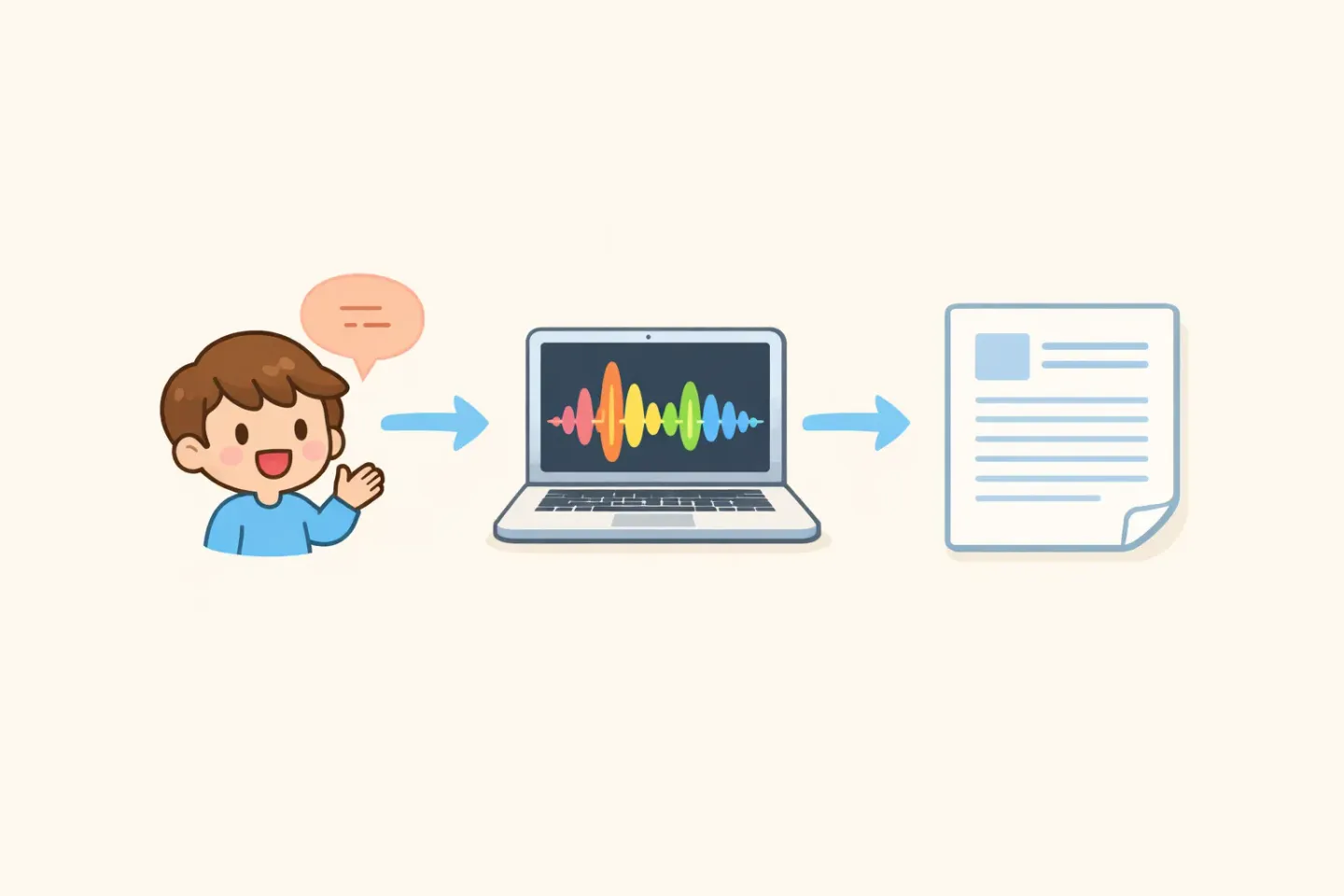
Miltä monikielinen työpäivä näyttää oikealla kokoonpanolla
Tässä on, mikä muuttuu, jos johdotat tämän kuntoon. Aito tiistai.
8.30. Aamun ääninotiitit itsellesi omalla äidinkielelläsi. Automaattitunnistus päällä, hionta päällä. Ne laskeutuvat muistiinpanosovellukseesi hiottuina, omalla äidinkielelläsi.
9.15. Stand-up-Slack-viesti tiimille. Käännä englanniksi -tila päällä. Ajattelet omalla äidinkielelläsi, puhut luontevasti viidentoista sekunnin ajan, ja siisti englanninkielinen Slack-viesti laskeutuu syöttökenttään. Smart Rules soveltaa rentoa sävyä, koska olet Slackissä.
10.30. Asiakassähköposti puolaksi. Automaattitunnistus poimii puolan äänestä. Hionta soveltaa muodollista sävyä, koska olet Mailissä.
12.45. WhatsApp-viesti ystävälle espanjaksi. Automaattitunnistus poimii espanjan. Smart Rules soveltaa rentoa sävyä, koska WhatsApp.
15.00. Linear-tiketin kuvaus englanniksi insinööritiimille. Puhut sen omalla äidinkielelläsi, Käännä englanniksi hoitaa loput, ja lopputulos lukee kuin syntyperäisen englannin puhujan kirjoittama tiketti.
18.30. Iltapäiväkirja omalla äidinkielelläsi. Ei käännöstä, täysi hionta sillä kielellä.
Sama sanelunäppäin koko päivän. Nolla kielivalikkoa. Nolla kopioi-liitä-kierrosta kääntäjän kautta. Tämä on se työpäivä, jonka hyvä monikielinen kokoonpano tekee mahdolliseksi.
Käytännön ohje: miten tämä laitetaan kuntoon
Älä mieti liikaa. Kolme vaihetta.
1. Käytä yksi päivä Apple Dictationia kahdella eniten käyttämälläsi kielellä. Tunne kitka. Se on lähtötaso. 2. Jos työskentelet kolmella tai useammalla kielellä, tai haluat hionnan ja käännöksen valmiiksi mukaan, kokeile Voicrin ilmaista tasoa (5 000 sanaa kuukaudessa, riittää viikon oikean työn testaamiseen). 3. Aseta Automaattitunnistus päälle ympäristökäyttöön. Vaihda Käännä englanniksi -tilaan asiakas- ja tiimiviesteissä, joissa yleisö lukee englantia. Jätä Auto päälle henkilökohtaisia muistiinpanoja varten.
Useimmat monikieliset työntekijät, joiden kanssa olen jutellut, asettuvat tähän kuvioon kolmessa päivässä. Näppäimistöasettelun vaihtaja muuttuu joksikin, johon he koskevat vain kirjoittaakseen jonkin tietyn syyn takia, ei jatkuvana taustatehtävänä.
Nopein tapa aloittaa
Minkään tämän pointti ei ole nopeampi kirjoittaminen. Pointti on siinä, ettei tarvitse miettiä, missä kielitilassa on. Mac ei tiedä, onko seuraava lauseesi tiimille, asiakkaalle vai itsellesi. Näppäimistö ei todellakaan tiedä. Sanelunäppäimenkään ei pitäisi joutua tietämään.
Pidä FN pohjassa, puhu millä kielellä sattuukin olemaan päässäsi, liitä. Voicr hoitaa kielentunnistuksen, hionnan ja (jos haluat) käännöksen englanniksi yhdellä askeleella. 100 kieltä, yksi pikanäppäin, ei valikoita. Jos olet kyllästynyt näppäimistön vaihtajaan, tämä on se versio työnkulusta, jota kannattaa kokeilla. Free-taso kattaa tarpeeksi viikon oikeaa monikielistä työtä ennen kuin päätät, kannattaako päivittää.