
Một ngày trên Mac của bạn có thể trông như thế này. Một tin nhắn Slack gửi cho đội ngũ bằng tiếng Anh. Một email khách hàng bằng tiếng Ba Lan. Một ghi chú thoại cho chính bạn bằng thứ gì đó pha trộn giữa hai ngôn ngữ. Đến 11 giờ sáng, bạn đã chuyển bố cục bàn phím mười lăm lần và thậm chí không chắc mình bắt đầu buổi sáng bằng ngôn ngữ nào.
Mỗi lần chuyển đổi tốn của bạn vài giây ở bàn phím, vài giây nữa để đọc lại những gì đã gõ, và một phần sự tập trung mà bạn không thể lấy lại. Nhân lên với năm mươi lần chuyển đổi mỗi ngày, bạn sẽ bắt đầu hiểu vì sao công việc từ xa đa ngôn ngữ làm bạn kiệt sức theo cách khó giải thích với đồng nghiệp chỉ dùng một ngôn ngữ.
Làm việc từ xa đã biến điều này thành chuyện thường ngày. Đội ngũ của bạn ở một nước, khách hàng ở nước khác, gia đình ở nước thứ ba. Chiếc Mac bạn đang dùng không được thiết kế cho việc đó, và hầu hết các ứng dụng cố gắng khắc phục đều thực sự là ứng dụng đơn ngữ với một nút dịch gắn thêm. Bài viết này nói về điều thực sự hiệu quả trong năm 2026: ứng dụng Mac tốt nhất cho người làm việc từ xa đa ngôn ngữ làm gì khác biệt, và cách bạn tự thiết lập để ngừng vật lộn với bộ chọn ngôn ngữ.
Cái giá của việc làm việc bằng nhiều ngôn ngữ trên Mac
Chi phí chuyển đổi không chỉ là lỗi đánh máy. Nghiên cứu về sản xuất ngôn ngữ song ngữ trong hai thập kỷ qua cho thấy việc chuyển đổi giữa các ngôn ngữ làm tăng thời gian phản ứng và tỷ lệ lỗi, và chi phí là bất đối xứng: trở về ngôn ngữ chủ đạo của bạn khó hơn so với chiều ngược lại. Các nghiên cứu nằm trên kho lưu trữ NIH nếu bạn muốn xem dữ liệu.
Trên Mac, điều này biểu hiện ở ba chỗ. Phím tắt chuyển bố cục bàn phím (Ctrl+Space trên hầu hết các thiết lập) thì nhanh, nhưng không kéo theo sự chuyển đổi tâm lý đi cùng. Kiểm tra chính tả liên tục chống lại bạn, gạch chân từ tiếng Ba Lan khi bạn đang viết tiếng Anh và ngược lại. Còn phím đọc chính tả chỉ biết một ngôn ngữ tại một thời điểm. Bắt đầu buổi sáng bằng tiếng Anh, chuyển sang tiếng Nga cho một ghi chú thoại, và bản phiên âm ra một mớ Cyrillic vô nghĩa được đánh vần bằng chữ cái tiếng Anh.
Không có gì trong số này là kịch tính. Đó chỉ là ma sát đều đặn. Cùng nghiên cứu liên kết các đội ngũ đa ngôn ngữ với 20% nhiều ý tưởng hơn trong brainstorming và 18% giải pháp đổi mới hơn (công trình của Harvard Business Review về các đội ngũ đa dạng ngôn ngữ) cũng cho bạn biết tải nhận thức là có thật. Ứng dụng Mac phù hợp không loại bỏ tải đó. Nó loại bỏ phần *thủ công*.
Người làm việc từ xa đa ngôn ngữ thực sự cần gì từ một ứng dụng Mac
Trước khi liệt kê các ứng dụng, đây là danh sách tiêu chí đáng để đối chiếu với bất kỳ công cụ nào. Nếu bạn đang chọn một, đây là chuẩn mực:
- Hoạt động trong mọi ứng dụng bạn dùng để viết. Notes và Google Docs là chưa đủ. Bạn cần nó trong Slack, Gmail, Notion, Linear, WhatsApp Web, và trình soạn mã của bạn. - Hỗ trợ các ngôn ngữ bạn thực sự sử dụng. Các biến thể tiếng Anh và những ngôn ngữ châu Âu chính là phần dễ. Tiếng Quan Thoại, Hindi, Ả Rập, Tagalog, tiếng Việt — phần đuôi dài quan trọng nếu bạn sống trong đó. - Tự động phát hiện từ âm thanh, không phải từ một menu bạn phải bấm. Nếu phải đặt ngôn ngữ trước mỗi lần ghi âm, đó lại là một chi phí chuyển đổi. - Tùy chọn dịch sang tiếng Anh để bạn có thể suy nghĩ bằng tiếng mẹ đẻ và đội ngũ vẫn đọc được tiếng Anh mà không cần thêm công cụ thứ hai trong vòng lặp. - Tinh chỉnh đầu ra. Bản phiên âm thô đầy từ đệm, lời nói lặp và câu chạy lê thê trong *bất kỳ* ngôn ngữ nào. Bạn muốn văn xuôi sạch sẽ, không phải nhật ký của một thư ký tốc ký. - Không phá vỡ phím tắt của bạn. Một phím dành riêng bạn có thể giữ từ bất cứ đâu, không cần chuyển vào ứng dụng nào, không cần tìm cửa sổ.
Hãy đối chiếu mọi lựa chọn dưới đây với danh sách đó.
Vì sao tính năng đọc chính tả tích hợp sẵn của Apple không đủ cho việc dùng đa ngôn ngữ hàng ngày
Apple Dictation hỗ trợ khoảng 50 ngôn ngữ và biến thể vùng. Trên giấy tờ thì đủ cho hầu hết mọi người. Vấn đề nằm ở cơ chế chuyển đổi.
Bạn bật từng ngôn ngữ một trong System Settings, rồi chuyển giữa chúng bằng cách nhấp vào ký hiệu ngôn ngữ cạnh con trỏ, hoặc nhấn phím Globe nếu bàn phím của bạn có. Cách dùng được mô tả khá rõ trong hướng dẫn chính thức của Apple. Với một hoặc hai tin nhắn mỗi ngày thì ổn. Với năm mươi tin, bạn sẽ tốn nhiều thời gian vật lộn với bộ chọn hơn là việc gõ chữ.
Apple Dictation cũng không tinh chỉnh bất cứ thứ gì. Bạn nhận được bản phiên âm thô với các từ đệm, lời nói hớ hênh, và phần "ờ, thì, kiểu như" còn nguyên. macOS Sequoia đã thêm tính năng phiên âm dựa trên tệp vào Notes và Voice Memos vào cuối năm 2024, và điều này thực sự hữu ích. Vấn đề là tính năng này chỉ phủ khoảng mười ngôn ngữ, nên hầu hết người làm việc đa ngôn ngữ vẫn nằm ngoài phạm vi.
Để so sánh sâu hơn về giới hạn của Apple Dictation, hãy đọc Voicr so với Apple Dictation.
Các ứng cử viên, so sánh thẳng thắn
Đây là phiên bản ngắn gọn về những gì thực sự cạnh tranh trong năm 2026. Không có kiểu khen ngợi quảng cáo. Mỗi công cụ giỏi ở đâu và đuối ở đâu với trường hợp sử dụng này.
Voicr
Ứng dụng đọc chính tả trên thanh menu. Giữ FN để ghi âm từ bất cứ đâu trên Mac. Dùng Whisper large-v3-turbo bên dưới, vì vậy hỗ trợ đầy đủ danh mục 100 ngôn ngữ, bao gồm tiếng Quảng Đông, Hindi, tiếng Việt, và các ngôn ngữ mà hầu hết công cụ do Mỹ phát triển bỏ qua. Chế độ Auto-detect chọn ngôn ngữ từ chính âm thanh, không phải từ menu. Có chế độ Translate-to-English vừa phiên âm vừa dịch chỉ với một phím tắt, để đội ngũ của bạn đọc tiếng Anh dù bạn nói tiếng Ba Lan. Tinh chỉnh AI được tích hợp sẵn. Gói Free bao gồm 5.000 từ/tháng; các gói trả phí là $3/mo và $10/mo.
Phù hợp nhất cho: những người viết qua ba ngôn ngữ trở lên và muốn một phím tắt xử lý tất cả, bao gồm cả dịch thuật.
Wispr Flow
Sản phẩm mạnh, marketing tốt. Hỗ trợ 100+ ngôn ngữ với auto-detect chọn một ngôn ngữ cho mỗi phiên. Bản cập nhật 2026 đã chuyển bộ chọn ngôn ngữ vào Flow Bar để chuyển một cú nhấp, đây là sự thừa nhận ngầm rằng chỉ riêng auto-detect không phải lúc nào cũng chính xác. Dựa trên đám mây, $15/mo. So sánh sâu hơn: Voicr so với Wispr Flow.
Phù hợp nhất cho: người dùng muốn một sản phẩm chính thống được trau chuốt và không ngại mức giá cao hơn.
Whisper Transcription (ứng dụng macOS)
Chạy Whisper cục bộ trên Mac của bạn. 99 ngôn ngữ, không cloud, mua một lần. Vấn đề là ở những điều nó không làm được: không tinh chỉnh, không có hành vi nhận biết ứng dụng, không có phím tắt từ bên trong các ứng dụng khác. Bạn nhận đầu ra Whisper thô trong một cửa sổ và sao chép từ đó. Tốt nếu quyền riêng tư quan trọng hơn tốc độ.
Phù hợp nhất cho: người dùng ưu tiên quyền riêng tư xử lý nội dung bảo mật và sẵn sàng tự dọn dẹp đầu ra.
Otter.ai
Thường được nhắc đến cùng các công cụ đọc chính tả, nhưng thực ra là một sản phẩm phiên âm cuộc họp. Thiên về tiếng Anh. Mức hỗ trợ ngoài tiếng Anh khá hạn chế. Nếu công việc của bạn là ghi chú trong các cuộc gọi video đa ngôn ngữ, Otter cũng không phải công cụ cho bạn. Hãy tìm một trình phiên âm cuộc họp đa ngôn ngữ thực thụ nếu đó là quy trình của bạn.
Apple Dictation
Đã đề cập ở trên. Miễn phí, ~50 ngôn ngữ, không auto-detect, không tinh chỉnh, bộ chọn thủ công. Mức sàn phù hợp để so sánh mọi công cụ trả phí.
Bước đột phá: đọc chính tả bằng giọng nói với tự động phát hiện ngôn ngữ
Tính năng duy nhất thay đổi hàng ngày nhiều nhất là tự động phát hiện từ âm thanh. Không phải từ dropdown trên giao diện. Không phải từ thiết lập bạn bật lên. Mà từ chính những gì bạn nói ra.
Tính năng nhận dạng ngôn ngữ của Whisper đọc vài giây đầu tiên giọng nói của bạn và quyết định bạn đang dùng ngôn ngữ nào trong số các ngôn ngữ được hỗ trợ. Với một người làm việc đa ngôn ngữ, điều này có nghĩa là bạn ngừng việc chọn trước bất cứ thứ gì. Bạn giữ phím đọc chính tả, nói bằng bất kỳ ngôn ngữ nào đang trong đầu, và bản phiên âm đúng sẽ hiện ra. Rồi suy nghĩ tiếp theo của bạn có thể bằng một ngôn ngữ khác, và cùng phím tắt lại làm điều đúng đắn lần nữa.
Có hai điểm cần lưu ý. Thứ nhất, việc phát hiện xảy ra theo từng lần ghi âm, không phải từng từ. Nếu bạn chuyển ngôn ngữ giữa câu, mô hình sẽ chọn ngôn ngữ mạnh nhất ở đầu câu. Cách khắc phục là thả phím ra giữa các ngôn ngữ, điều bạn vốn cũng làm khi chuyển ngữ cảnh. Thứ hai, với phần đuôi dài (các cặp ngôn ngữ hiếm, phương ngữ pha trộn), độ chính xác thấp hơn so với các cặp ngôn ngữ lớn. Với tiếng Anh, Tây Ban Nha, Pháp, Đức, Ý, Bồ Đào Nha, Ba Lan, Nga, Quan Thoại và Hindi, gần như hoàn hảo.
Nếu bạn đã phải vật lộn với bộ chọn ngôn ngữ macOS cả ngày, đây chính là tính năng bạn vẫn mong muốn. Chế độ Auto của Voicr đọc ngôn ngữ từ âm thanh và áp dụng đường dẫn phiên âm phù hợp trên 100 ngôn ngữ. Không menu, không bộ chọn cờ, không thiết lập trước mỗi suy nghĩ. Phần giải thích đầy đủ nằm trong chuyển giọng nói thành văn bản 100 ngôn ngữ trên Mac nếu bạn muốn biết chi tiết kỹ thuật.
Phím tắt dịch sang tiếng Anh mà đội ngũ của bạn sẽ cảm ơn bạn
Tính năng thứ hai làm thay đổi một ngày làm việc đa ngôn ngữ là dịch trong dòng. Hầu hết người làm việc từ xa viết cho đội ngũ bằng một ngôn ngữ (thường là tiếng Anh) trong khi suy nghĩ bằng tiếng mẹ đẻ. Quy trình mặc định trông như thế này:
1. Mở Google Translate hoặc DeepL 2. Gõ hoặc dán bản nháp tiếng mẹ đẻ của bạn 3. Đọc bản dịch, chỉnh sửa 4. Sao chép kết quả 5. Dán vào Slack/email/Notion
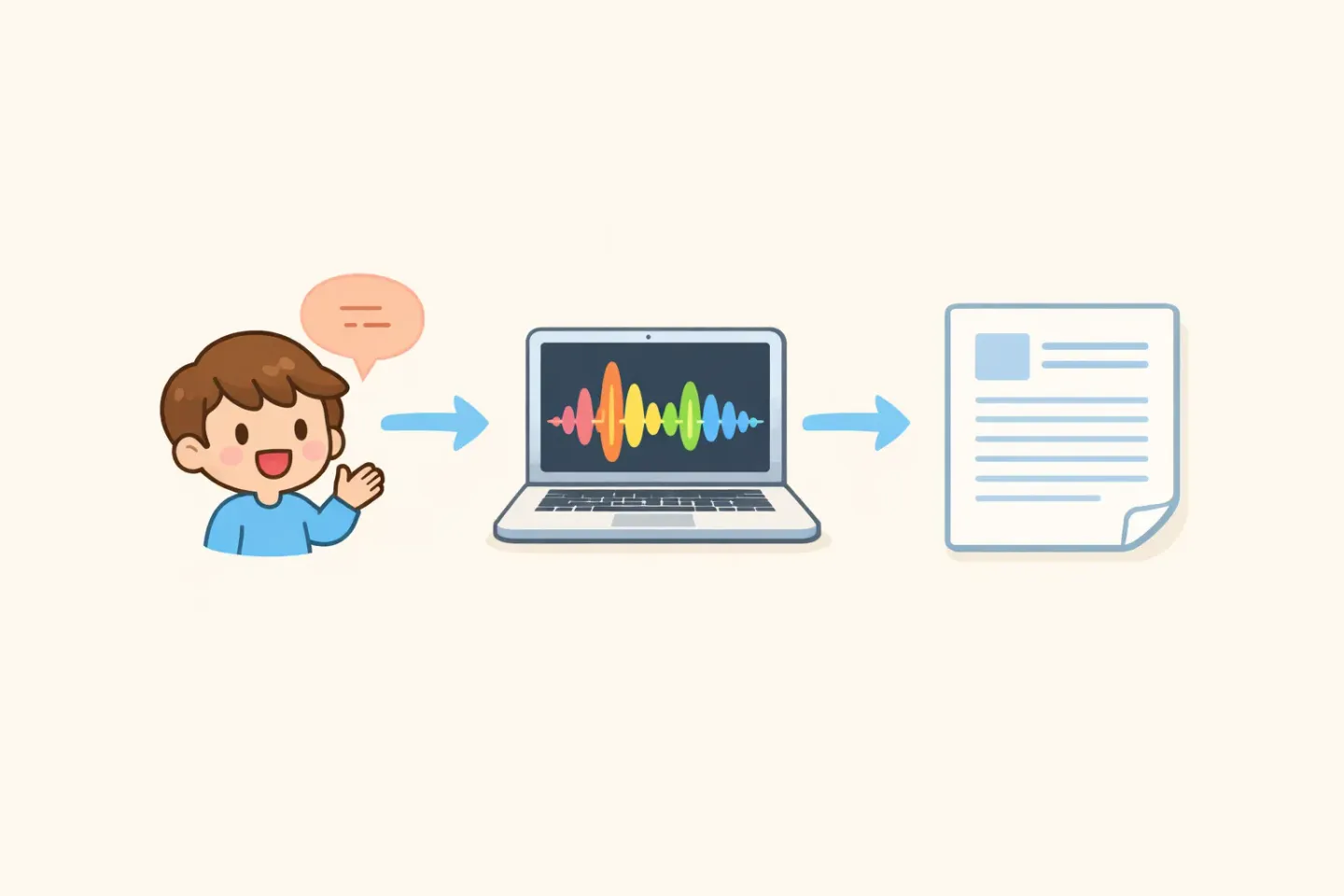
Năm bước, một lần thoát khỏi ngữ cảnh ứng dụng thực sự của bạn, và một bản dịch không ai trau chuốt. Quy trình đọc chính tả kèm dịch thu gọn việc này thành một bước: giữ phím, nói bằng tiếng mẹ đẻ, và phiên bản tiếng Anh đã được trau chuốt nằm sẵn trong clipboard của bạn. Whisper xử lý speech-to-text và bản dịch trong một lượt; lớp tinh chỉnh làm sạch đầu ra để nó đọc như một thứ do người bản ngữ viết.
Đây là tính năng mà hầu hết người làm việc từ xa đa ngôn ngữ đánh giá thấp cho đến khi họ dùng nó trong một tuần. Sau đó, vòng lặp dịch-rồi-dán có cảm giác như thời quay số dial-up.
Một ngày làm việc đa ngôn ngữ trông như thế nào với thiết lập phù hợp
Đây là những gì thay đổi nếu bạn kết nối mọi thứ đúng cách. Một thứ Ba thực sự.
8:30 sáng. Ghi chú thoại buổi sáng cho chính bạn bằng tiếng mẹ đẻ. Auto-detect bật, tinh chỉnh bật. Chúng xuất hiện trong ứng dụng ghi chú đã được trau chuốt, bằng tiếng mẹ đẻ của bạn.
9:15 sáng. Tin nhắn stand-up Slack gửi đội ngũ. Bật chế độ Translate-to-English. Bạn suy nghĩ bằng tiếng mẹ đẻ, nói tự nhiên trong mười lăm giây, và một tin nhắn Slack tiếng Anh sạch sẽ xuất hiện trong ô nhập. Smart Rules áp dụng giọng điệu thoải mái vì bạn đang ở trong Slack.
10:30 sáng. Email khách hàng bằng tiếng Ba Lan. Auto-detect nhận ra tiếng Ba Lan từ âm thanh. Tinh chỉnh áp dụng giọng điệu trang trọng vì bạn đang ở trong Mail.
12:45 trưa. Tin nhắn WhatsApp gửi bạn bè bằng tiếng Tây Ban Nha. Auto-detect nhận ra tiếng Tây Ban Nha. Smart Rules áp dụng giọng điệu thoải mái vì là WhatsApp.
3:00 chiều. Mô tả ticket Linear bằng tiếng Anh cho đội ngũ kỹ sư. Bạn nói nó bằng tiếng mẹ đẻ, Translate-to-English làm phần còn lại, và kết quả đọc như một ticket được viết bởi người bản ngữ tiếng Anh.
6:30 chiều. Nhật ký buổi tối bằng tiếng mẹ đẻ. Không dịch, tinh chỉnh đầy đủ bằng ngôn ngữ đó.
Cùng một phím đọc chính tả cả ngày. Không menu ngôn ngữ. Không sao chép-dán qua trình dịch. Đó là một ngày làm việc mà thiết lập đa ngôn ngữ tốt có thể tạo ra.
Lời khuyên thực tế: cách thiết lập
Đừng nghĩ quá nhiều. Ba bước.
1. Dành một ngày dùng Apple Dictation với hai ngôn ngữ bạn dùng nhiều nhất. Cảm nhận sự ma sát. Đó là mức cơ bản. 2. Nếu bạn làm việc qua ba ngôn ngữ trở lên, hoặc muốn có tinh chỉnh và dịch tích hợp sẵn, hãy thử gói Free của Voicr (5.000 từ/tháng, đủ để kiểm tra qua một tuần làm việc thật). 3. Bật Auto-detect cho dùng nền. Chuyển sang Translate-to-English cho tin nhắn gửi khách hàng và đội ngũ — nơi người đọc bằng tiếng Anh. Để ở Auto cho ghi chú cá nhân.
Hầu hết người làm việc đa ngôn ngữ tôi đã trò chuyện đều ổn định với mô hình này trong vòng ba ngày. Phím chuyển bố cục bàn phím trở thành thứ họ chỉ chạm đến khi gõ vì lý do cụ thể, không còn là tác vụ nền liên tục.
Cách bắt đầu nhanh nhất
Mục đích của tất cả những điều này không phải là gõ nhanh hơn. Mà là không phải nghĩ về chế độ ngôn ngữ bạn đang ở. Mac không biết câu tiếp theo của bạn dành cho đội ngũ, khách hàng, hay chính bạn. Bàn phím chắc chắn cũng không biết. Phím đọc chính tả cũng không nên phải biết.
Giữ FN, nói bằng bất kỳ ngôn ngữ nào đang trong đầu, dán. Voicr xử lý việc phát hiện ngôn ngữ, tinh chỉnh, và (nếu bạn muốn) dịch sang tiếng Anh chỉ trong một bước. 100 ngôn ngữ, một phím tắt, không menu. Nếu bạn đã chán bộ chuyển bàn phím, đó là phiên bản quy trình đáng thử. Gói Free cung cấp đủ cho một tuần làm việc đa ngôn ngữ thực sự trước khi bạn quyết định có nâng cấp hay không.