
Twój dzień na Macu wygląda mniej więcej tak. Wiadomość na Slacku do zespołu po angielsku. Mail do klienta po polsku. Notatka głosowa do siebie w czymś pośrednim między jednym a drugim. Do 11:00 piętnaście razy przełączyłeś układ klawiatury i nie jesteś już pewien, w jakim języku zaczynałeś poranek.
Każde przełączenie kosztuje cię kilka sekund przy klawiaturze, kolejne kilka na ponowne przeczytanie tego, co napisałeś, i kawałek skupienia, którego już nie odzyskasz. Pomnóż to przez pięćdziesiąt przełączeń dziennie, a zaczniesz rozumieć, dlaczego wielojęzyczna praca zdalna męczy w sposób, którego trudno wytłumaczyć jednojęzycznemu koledze.
Praca zdalna sprawiła, że to nowa normalność. Twój zespół jest w jednym kraju, klienci w innym, rodzina w trzecim. Mac, na którym pracujesz, nie został do tego stworzony, a większość aplikacji, które próbują to naprawić, to w rzeczywistości aplikacje jednojęzyczne z doklejonym przyciskiem tłumaczenia. Ten tekst jest o tym, co naprawdę działa w 2026 roku: czym najlepsza aplikacja na Maca dla wielojęzycznych pracowników zdalnych różni się od reszty i jak się ustawić, by przestać walczyć z menu wyboru języka.
Koszt pracy w wielu językach na Macu
Koszty przełączania to nie tylko literówki. Badania nad produkcją językową u osób dwujęzycznych prowadzone od dwóch dekad pokazują, że przełączanie między językami wydłuża czas reakcji i podnosi wskaźnik błędów, a koszty są asymetryczne: powrót do języka dominującego jest trudniejszy niż przejście w drugą stronę. Dane znajdziesz w archiwum NIH, jeśli chcesz zajrzeć w liczby.
Na Macu objawia się to w trzech miejscach. Przełącznik układu klawiatury (zwykle Ctrl+Spacja) jest szybki, ale nie przestawia razem z nim twojego biegu mentalnego. Sprawdzanie pisowni nieustannie z tobą walczy, podkreślając polskie słowa, gdy piszesz po angielsku, i odwrotnie. A klawisz dyktowania zna tylko jeden język naraz. Zacznij poranek po angielsku, przejdź na chwilę na rosyjski przy notatce głosowej, a transkrypcja wyjdzie jako bezsensowna cyrylica zapisana łacińskimi literami.
Nic z tego nie jest dramatyczne. To po prostu stałe tarcie. Te same badania, które łączą wielojęzyczne zespoły z 20% większą liczbą pomysłów w burzy mózgów i 18% bardziej innowacyjnymi rozwiązaniami (badania Harvard Business Review nad zespołami zróżnicowanymi językowo), mówią też, że obciążenie poznawcze jest realne. Odpowiednia aplikacja na Maca nie usuwa tego obciążenia. Usuwa za to *manualną* jego część.
Czego wielojęzyczni pracownicy zdalni naprawdę potrzebują od aplikacji na Maca
Zanim wymienię konkretne aplikacje, oto lista kryteriów, którą warto przyłożyć do każdego narzędzia. Jeśli wybierasz jedno, to jest poprzeczka:
- Działa w każdej aplikacji, w której piszesz. Notes i Google Docs to za mało. Potrzebujesz tego w Slacku, Gmailu, Notion, Linear, WhatsApp Web, w edytorze kodu. - Obsługuje języki, których faktycznie używasz. Warianty angielskiego i główne języki europejskie to łatwa część. Mandaryński, hindi, arabski, tagalski, wietnamski — długi ogon ma znaczenie, jeśli w nim żyjesz. - Wykrywa język z nagrania, a nie z menu, w które klikasz. Jeśli musisz ustawić język przed każdym nagraniem, to kolejny koszt przełączenia. - Opcjonalnie tłumaczy na angielski, żebyś mógł myśleć w języku ojczystym, a twój zespół czytał po angielsku, bez drugiego narzędzia w obiegu. - Czyści efekt końcowy. Surowe transkrypcje są pełne wtrąceń, falstartów i niekończących się zdań — w *każdym* języku. Chcesz czystej prozy, a nie zapisu stenografa. - Nie psuje twoich skrótów. Jeden klawisz, który możesz przytrzymać z dowolnego miejsca, bez przełączania się do innej aplikacji, bez szukania okna.
Przyłóż każdą z opcji poniżej do tej listy.
Dlaczego wbudowane dyktowanie Apple nie wystarcza do codziennej pracy wielojęzycznej
Apple Dictation obsługuje około 50 języków i wariantów regionalnych. Na papierze większości osób to wystarcza. Problemem jest mechanika przełączania.
Każdy język włączasz osobno w Ustawieniach systemu, a potem przełączasz się między nimi, klikając w skrót językowy obok kursora albo wciskając klawisz Globus, jeśli go masz. Jest to dość jasno opisane w oficjalnym przewodniku Apple. Przy jednej–dwóch wiadomościach dziennie sprawdza się dobrze. Przy pięćdziesięciu więcej czasu spędzisz na walce z menu niż na samym pisaniu.
Apple Dictation niczego też nie czyści. Dostajesz surowy zapis ze wszystkimi wtrąceniami, falstartami i „yyy, czyli, tak jakby”. macOS Sequoia pod koniec 2024 dodał transkrypcję plików w Notatkach i Notatkach głosowych — to faktycznie przydatne. Haczyk polega na tym, że ta funkcja obejmuje tylko około dziesięciu języków, więc większość osób pracujących wielojęzycznie i tak wypada poza nią.
Jeśli chcesz głębiej zobaczyć, gdzie Apple Dictation trafia na sufit, przeczytaj Voicr vs Apple Dictation.
Konkurenci, uczciwe porównanie
Oto skrócona wersja tego, co realnie liczy się w 2026 roku. Bez marketingowego entuzjazmu. W czym każde narzędzie jest dobre i gdzie zawodzi w tym konkretnym zastosowaniu.
Voicr
Aplikacja do dyktowania w pasku menu. Przytrzymaj FN, by nagrywać z dowolnego miejsca na Macu. Pod maską działa Whisper large-v3-turbo, więc obsługuje pełny katalog 100 języków, w tym kantoński, hindi, wietnamski i inne języki, które amerykańskie narzędzia często pomijają. Tryb auto-detekcji wybiera język z samego nagrania, nie z menu. Jest też tryb tłumaczenia na angielski, który w jednym skrócie robi transkrypcję i tłumaczenie naraz — twój zespół czyta po angielsku, choć ty mówiłeś po polsku. Polerowanie AI wbudowane. Darmowy plan obejmuje 5 000 słów miesięcznie; płatne plany kosztują $3/mo i $10/mo.
Najlepszy dla: osób piszących w trzech lub więcej językach, które chcą jednego skrótu obsługującego wszystkie z nich, łącznie z tłumaczeniem.
Wispr Flow
Mocny produkt, dobrze sprzedany marketingowo. Obsługuje 100+ języków z auto-detekcją wybierającą jeden język na sesję. Aktualizacja z 2026 przeniosła wybór języka do Flow Bar, by można było przełączać go jednym kliknięciem — co jest milczącym przyznaniem, że sama auto-detekcja nie zawsze trafia. Chmurowy, $15/mo. Głębsze porównanie: Voicr vs Wispr Flow.
Najlepszy dla: użytkowników, którzy chcą dopracowanego, mainstreamowego produktu i nie przeszkadza im wyższa cena.
Whisper Transcription (aplikacja na macOS)
Whisper działa lokalnie na twoim Macu. 99 języków, bez chmury, jednorazowy zakup. Haczyk tkwi w tym, czego nie robi: brak polerowania, brak zachowań dostosowanych do aplikacji, brak skrótu działającego wewnątrz innych aplikacji. Dostajesz surowe wyjście z Whispera w oknie i stamtąd kopiujesz. Dobry wybór, jeśli prywatność liczy się bardziej niż szybkość.
Najlepszy dla: użytkowników nastawionych na prywatność, pracujących z treściami poufnymi i gotowych samodzielnie poprawić efekt.
Otter.ai
Często wymieniany jednym tchem z narzędziami do dyktowania, ale to w gruncie rzeczy produkt do transkrypcji spotkań. Mocno angielskocentryczny. Pokrycie języków innych niż angielski jest niewielkie. Jeśli twoja praca polega na notowaniu z wielojęzycznych rozmów wideo, Otter też nie jest tu odpowiedzią. Spójrz na realne narzędzie do transkrypcji wielojęzycznych spotkań, jeśli o ten workflow chodzi.
Apple Dictation
Opisany wyżej. Darmowy, ~50 języków, brak auto-detekcji, brak polerowania, ręczny wybór języka. Właściwa podłoga, do której warto porównywać każde płatne narzędzie.
Przełom: dyktowanie głosowe z automatycznym wykrywaniem języka
Jedna funkcja, która zmienia codzienność najbardziej, to wykrywanie języka z samego nagrania. Nie z rozwijanego menu w interfejsie. Nie z ustawienia, które przełączasz. Z tego, co faktycznie powiesz.
Identyfikacja języka w Whisperze czyta pierwsze sekundy twojej wypowiedzi i decyduje, w którym z obsługiwanych języków mówisz. Dla osoby pracującej wielojęzycznie oznacza to, że przestajesz cokolwiek wybierać z wyprzedzeniem. Przytrzymujesz klawisz dyktowania, mówisz w tym języku, który masz akurat w głowie, i ląduje właściwa transkrypcja. Potem następna myśl może być w innym języku, a ten sam skrót znów zrobi, co trzeba.
Dwa zastrzeżenia warte wiedzy. Po pierwsze, detekcja zachodzi na nagranie, nie na pojedyncze słowo. Jeśli zmienisz język w środku zdania, model wybierze ten, który dominował na początku. Lekarstwem jest zwolnienie klawisza między językami — i tak zwykle to robisz, gdy przechodzisz między kontekstami. Po drugie, na długim ogonie (rzadkie pary językowe, mieszane dialekty) dokładność jest niższa niż przy dużych parach. Dla angielskiego, hiszpańskiego, francuskiego, niemieckiego, włoskiego, portugalskiego, polskiego, rosyjskiego, mandaryńskiego i hindi działa praktycznie bezbłędnie.
Jeśli całe dnie mocujesz się z wyborem języka w macOS, to właśnie ta funkcja, której od dawna ci brakowało. Tryb Auto w Voicr odczytuje język z nagrania i stosuje właściwą ścieżkę transkrypcji w 100 językach. Bez menu, bez wyboru flagi, bez konfiguracji przed każdą myślą. Pełne wyjaśnienie znajdziesz w voice to text in 100 languages on Mac, jeśli chcesz wejść w szczegóły techniczne.
Skrót „tłumacz na angielski”, za który twój zespół ci podziękuje
Druga funkcja, która zmienia wielojęzyczny dzień pracy, to tłumaczenie w locie. Większość zdalnych pracowników pisze do zespołu w jednym języku (zwykle angielskim), myśląc w swoim ojczystym. Domyślny workflow wygląda tak:
1. Otwórz Google Translate albo DeepL 2. Wpisz lub wklej szkic w języku ojczystym 3. Przeczytaj tłumaczenie, popraw je 4. Skopiuj wynik 5. Wklej do Slacka/maila/Notion
Pięć kroków, wyjście z aplikacji, w której naprawdę pracujesz, i tłumaczenie, którego nikt nie wypolerował. Workflow „dyktowanie z tłumaczeniem” sprowadza to do jednego kroku: przytrzymaj klawisz, mów w swoim języku, a wypolerowana angielska wersja ląduje w schowku. Whisper robi rozpoznawanie mowy i tłumaczenie w jednym przebiegu; warstwa polerowania czyści wynik, żeby brzmiał jak coś, co napisałby native speaker.
To funkcja, którą większość wielojęzycznych pracowników zdalnych nie docenia, dopóki nie pożyje z nią tygodnia. Potem pętla „przetłumacz i wklej” zaczyna przypominać modem na kabel.
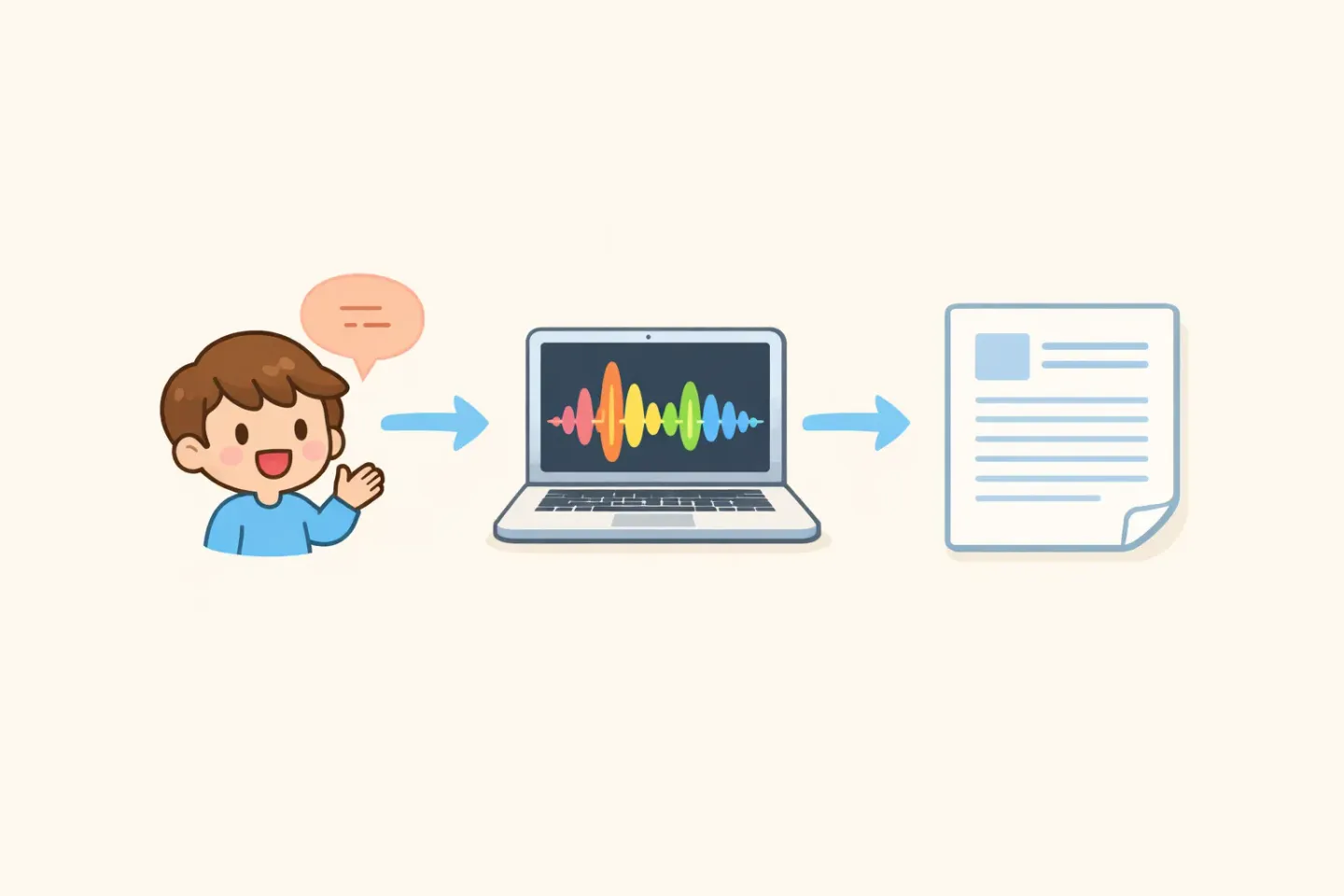
Jak wygląda wielojęzyczny dzień pracy przy dobrym ustawieniu
Oto co się zmienia, jeśli rozsądnie to wszystko spiąć. Prawdziwy wtorek.
8:30. Poranne notatki głosowe do siebie w języku ojczystym. Auto-detekcja włączona, polerowanie włączone. Wpadają do notatnika wypolerowane, w twoim języku.
9:15. Wiadomość na stand-up zespołu na Slacku. Tryb tłumaczenia na angielski. Myślisz w swoim języku, mówisz naturalnie przez piętnaście sekund, a w polu wiadomości pojawia się czysty angielski tekst dla Slacka. Smart Rules nakłada swobodny ton, bo to Slack.
10:30. Mail do klienta po polsku. Auto-detekcja wyłapuje polski z nagrania. Polerowanie nakłada formalny ton, bo to Mail.
12:45. Wiadomość na WhatsAppie do znajomego po hiszpańsku. Auto-detekcja wyłapuje hiszpański. Smart Rules nakłada swobodny ton, bo WhatsApp.
15:00. Opis ticketu w Linearze po angielsku dla zespołu inżynierskiego. Mówisz w swoim ojczystym języku, tryb tłumaczenia na angielski robi resztę, a wynik czyta się jak ticket napisany przez native speakera.
18:30. Wieczorny dziennik w języku ojczystym. Bez tłumaczenia, pełne polerowanie w tym języku.
Ten sam klawisz dyktowania przez cały dzień. Zero menu językowych. Zero kopiowania i wklejania przez tłumacza. Tak wygląda dzień, który umożliwia dobre wielojęzyczne ustawienie.
Praktyczny wniosek: jak to ustawić
Nie kombinuj zbyt długo. Trzy kroki.
1. Spędź jeden dzień, używając Apple Dictation w dwóch najczęściej używanych językach. Poczuj tarcie. To twój punkt odniesienia. 2. Jeśli pracujesz w trzech lub więcej językach albo zależy ci na wbudowanym polerowaniu i tłumaczeniu, wypróbuj darmowy plan Voicr (5 000 słów miesięcznie, czyli tyle, by przetestować to przez tydzień prawdziwej pracy). 3. Włącz Auto-detekcję do bieżącego użytku. Przełączaj się na tłumaczenie na angielski przy wiadomościach do klientów i zespołu, gdzie odbiorcy czytają po angielsku. Do notatek osobistych zostaw Auto.
Większość wielojęzycznych pracowników, z którymi rozmawiałem, wchodzi w ten układ w ciągu trzech dni. Przełącznik klawiatury staje się czymś, czego dotyka się tylko wtedy, gdy z jakiegoś konkretnego powodu chce się coś napisać, a nie zadaniem w tle przez cały dzień.
Najszybszy sposób, żeby zacząć
Sens tego wszystkiego nie polega na szybszym pisaniu. Chodzi o to, by nie myśleć o tym, w jakim trybie językowym jesteś. Mac nie wie, czy twoje kolejne zdanie jest do zespołu, do klienta, czy do ciebie. Klawiatura tym bardziej nie wie. Klawisz dyktowania też nie powinien musieć.
Przytrzymaj FN, powiedz w tym języku, który masz w głowie, wklej. Voicr ogarnia wykrywanie języka, polerowanie i (jeśli chcesz) tłumaczenie na angielski w jednym kroku. 100 języków, jeden skrót, bez menu. Jeśli masz dość przełącznika klawiatury, to ta wersja workflow warta jest spróbowania. Darmowy plan wystarczy na tydzień realnej wielojęzycznej pracy, zanim zdecydujesz, czy przejść na wyższy.